
截長補短,微軟宣布Alexa、Cortana正式整合
2018.05.08 | 微軟

未來亞馬遜的智慧助理Alexa,將可以與微軟的Cortana「互相召喚彼此」,兩大虛擬助理的整合構想早在去年就提出,在美國時間7日於西雅圖登場的開發者大會Build 2018上,正式宣布兩大虛擬助理整合,利用彼此的優勢截長補短。

截長補短,發揮兩大助理優勢

Alexa-Cortana整合構想,微軟早在去年八月就已經宣布,據傳,這項構想是由亞馬遜的貝佐斯(Jeff Bezos)提出,他認為這麼做可以讓兩大虛擬助理各自發揮所長、提供更完整的體驗,此外團結力量大,還能對抗Google Assistant、蘋果Siri、三星Bixby等對手,原定整合的時程是去年底,今年一月時亞馬遜表示:「仍在籌備中」、微軟則稱:「很快會有進一步資訊」。

終於在Build 開發者大會上,宣布整合完成的消息,概念是可以透過Alexa打開Cortana、Cortana打開Alexa,兩大虛擬助理各自擁有不同的優勢,根據貝佐斯(Jeff Bezos)最近寫給股東的信件,第三方開發商已經替Alexa研發出超過3萬種技能,透過Alexa可以控制超過4千種、1,200項品牌的智慧裝置;Cortana最大的優勢則是雲端服務Office Suite。

Satya Nadella
微軟執行長薩蒂亞·納德拉(Satya Nadella)在Build上特別強調開放系統的價值。

微軟執行長薩蒂亞·納德拉(Satya Nadella)在Build上特別強調開放系統的價值:「我們想讓我們的顧客不被束縛,充分利用個人虛擬助理。」雙方截長補短,發揮最大的效果。

Alexa-Cortana如何相互招喚?

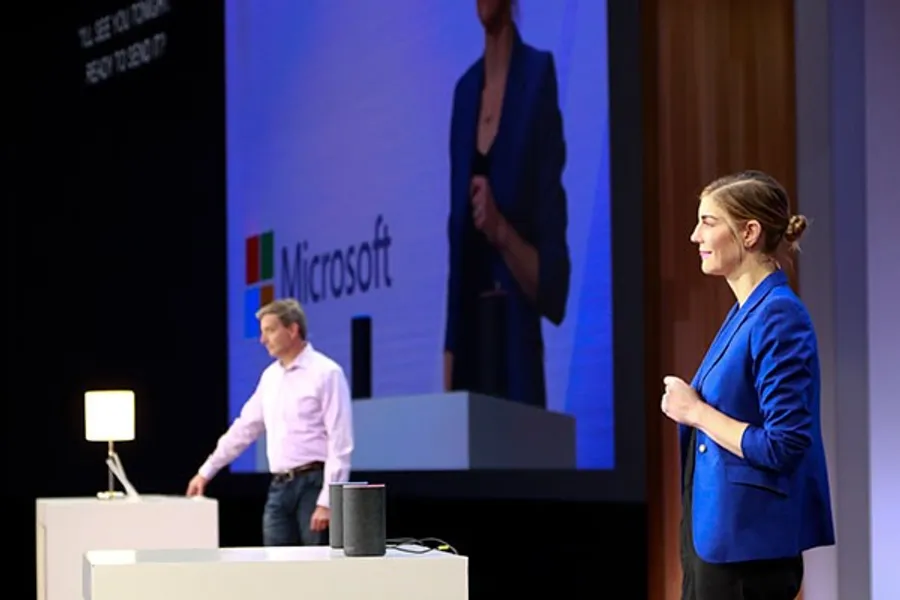
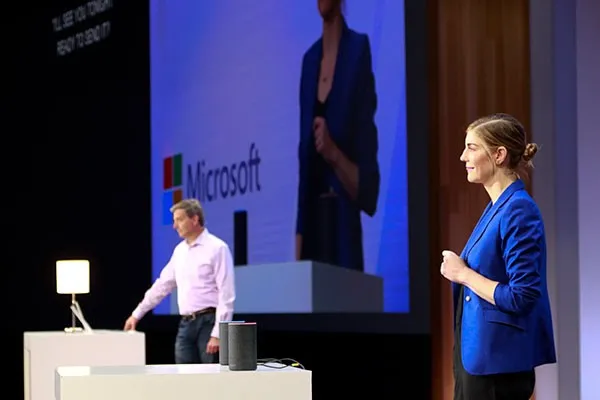
微軟總經理Megan Saunders與亞馬遜副總裁Tom Taylor,在大會共同展示Alexa-Cortana如何相互合作。

微軟的Megan Saunders先是對著Echo說:「Alexa,把牛奶加入我的購物清單。」,接著要求Alexa:「打開Cortana。」接著Cortana回應:「我是Cortana,需要什麼協助嗎?」便要求Cortana提供當天行事曆上的行程,並寄一封mail給亞馬遜副總裁Tom Taylor:「告訴他我們今晚見。」
Alexa-Cortana
微軟總經理Megan Saunders亞馬遜副總裁Tom Taylor,共同示範Alexa-Cortana如何相互召喚。

接著,亞馬遜的Tom Taylor,展示從Cortana呼叫Alexa的反向狀況,他對著PC上的Cortana說:「嗨Cortana,打開Alexa。」接著Alexa回答:「嗨,我是Alexa,需要什麼幫忙嗎?」Taylor請Alexa確認今晚與Megan Saunders見面的地點後,接著叫了一台Uber,並透過Alexa關閉家中電燈。

整體操作看起來,更像是啟動裝置中的第三方應用程式,在其中一台裝置召喚另一個虛擬助理後,都可以在不重複提及Cortana或Alexa的情況下,順利完成指令,系統也不會被混淆錯亂。

推出時程仍未明

但也不是全然沒有缺點,雖然目前有Cortana 、Alexa的手機App可以安裝,但「互相召喚」的功能還不能在手機上執行。

雖然發表會上實際展示了運作方式,但Cortana-Alexa整合仍沒有正式推出的時間表,微軟總經理Megan Saunders表示,目前仍在進行小規模的beta測試,已經有推出開發者專用的網站,有興趣的開發者可以進入了解更多最新進展,Saunders最後表示:「我們已經等不及看到各位所打造的東西。」

資料來源:Techcrunch、The Verge、Microsoft
往下滑看下一篇文章
免費下載「會議紀錄整理師」!逐字稿丟給AI,自動抓決議跟待辦,支援ChatGPT與Claude

在某個大雨滂沱的晚上,超級感謝有 7 位一天一 AI 的讀者來體驗我做的「會議紀錄整理師」AI 工作流。現在,我要把它免費開放給你用了!

今天來跟你分享,一天一AI PRO 設計出的 AI 工作流,到底可以幹嘛,並且讓你試用看看。

首發就是「會議紀錄整理師」,這是我自己最常用的工作流之一。有了它,會議上我都可以集中精神發表意見,之後 AI 再幫我統整即可!

除了省時省力、釐清待辦,我還多做了一點巧思:區分出討論項目與決議。那些會議上討論過的,但根本沒結論的事情,我請 AI 幫忙抓出來。

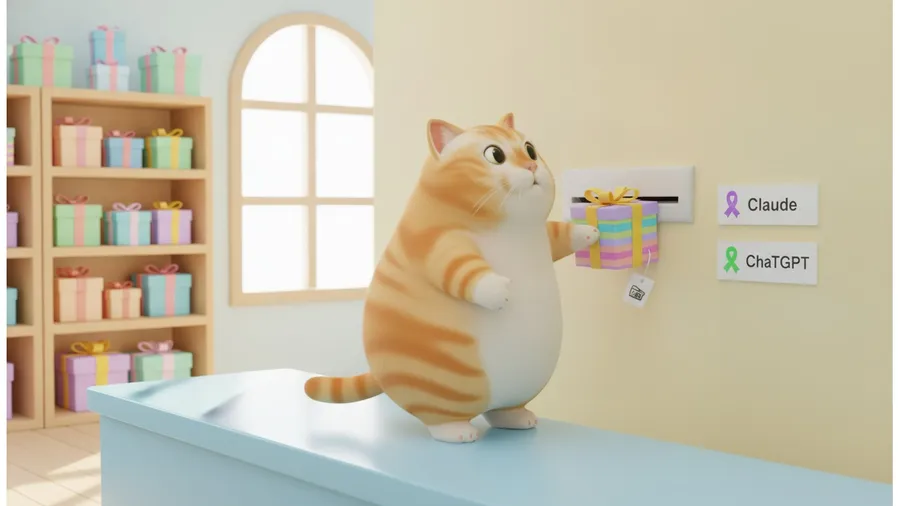
這個工作流可以到一天一AI PRO 的官網下載,裝進你的 ChatGPT 和 Claude。具體怎麼做?往下看圖卡吧。

還想看哪些內容?歡迎點此連結跟我分享~

AI會議紀錄怎麼做?「會議紀錄整理師」自動整理逐字稿

會議紀錄整理師是什麼?

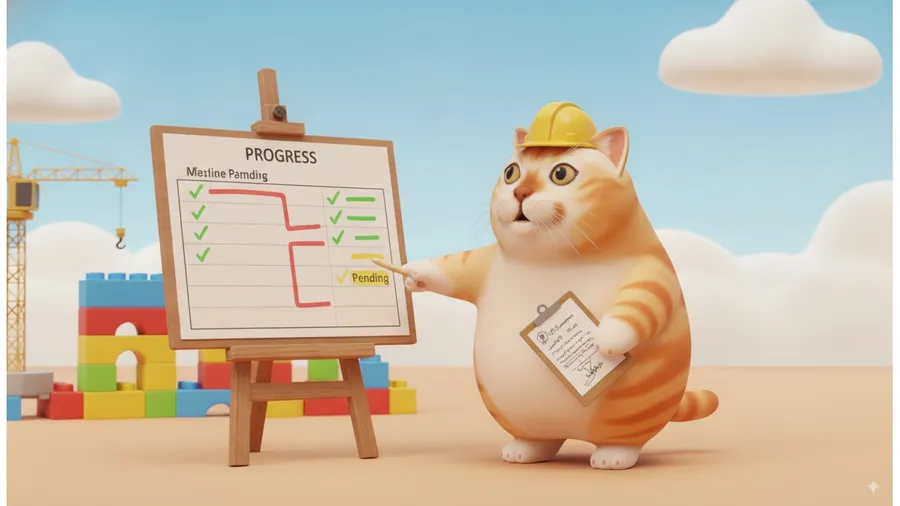
每次會議我會取得同意後錄音,一結束就把逐字稿丟給 AI,呼叫「會議紀錄整理師」技能來做紀錄。逐字稿的錯字多、內容散亂、缺乏說話者資訊,通通沒關係,這個技能可以通過一串設計好的流程,區分是哪種會議(進度追蹤、規劃討論、解題決策)來決定紀錄的重點,最後產出會議紀錄通知信+留存版的完整紀錄文件。

AI整理會議紀錄最大亮點:自動區分討論、決議與待辦

最有感的亮點:區分出討論項目與決議

看完「會議紀錄整理師」整理的紀錄,第一印象一定是「很清楚、有結構」。但細看會發現,它除了幫你列清楚待辦事項,也會提醒你會議缺失的資訊,例如沒指定負責人、沒確定截止日期、哪些是拍板的決定、哪些決議沒討論完、哪些人的意見有衝突。

同件事反覆討論怎麼整理?AI只抓最後拍板結論

結論回掃:同件事來回討論,AI 只認最後的拍板

開會常常一個議題反覆討論,前面說「先用 A 方案」,後面又改口「還是 B 好」。一般 AI 整理會把兩個都列出來,會搞不清楚到底選了哪個。「會議紀錄整理師」有「結論回掃」機制:以最後一次明確確認為準,早期被推翻的版本會被歸類到「否決了什麼」,不會讓過時的決策混淆你。

與會者有誰?例行會議可以沿用團隊設定

與會者有誰?例行會議可以沿用設定

第一次使用,直接貼逐字稿就能跑。AI 遇到不認識的人名或職稱,會在結尾列出來問你:「這位是誰、負責什麼?要不要記下來?」你回覆後,它就建立你的團隊記憶檔。下次再開相同主題的會議會自動沿用,提高會議紀錄裡名字、職稱、待辦事項隸屬的正確性。

ChatGPT、Claude怎麼安裝「會議紀錄整理師」?

下載後怎麼用?

註冊登入一天一AI PRO 官方網站,找到「會議紀錄整理師」的立即下載按鈕,下載 zip 檔。Claude 網頁版的用戶,從Setting→Skills→右上方Add選擇→Upload skill→上傳 zip 檔。ChatGPT 網頁版的用戶要是付費版:開一個新對話→選擇「工作」標籤→在對話框上傳 zip 檔→輸入「幫我安裝到個人雲端技能」。完成設定後,重整頁面、開新對話,在對話框輸入「/」或是「@」輸入「會議紀錄整理師」就能把技能呼叫出來,再把會議逐字稿貼給它就行了。

AI會議紀錄還能怎麼用?散會前確認、累積成專案進度報告

散會前就做紀錄、同專案紀錄能做成進度報告

我在每個會議結束前,都會速跑紀錄,現場確認與會者的理解都一致。同一個專案的會議紀錄累積起來,還可以變成專案進度簡報給主管看:這個月做了哪些決策、還有哪些待辦沒完成、風險有沒有被處理掉。

訂閱《一天一AI》日報,每天跟你分享超實用的AI小技巧!

延伸閱讀:
一天一AI PRO上線!6組專家工作流,讓ChatGPT、Claude不再每次從頭教

AI又唱反調?每月10分鐘做記憶健檢,4招讓ChatGPT、Claude認得現在的你

登入數位時代會員

開啟專屬自己的主題內容,

每日推播重點文章

閱讀會員專屬文章

請先登入數位時代會員

看更多獨享內容

請先登入數位時代會員

開啟收藏文章功能,

請先登入數位時代會員

開啟訂閱文章分類功能,

請先登入數位時代會員

我還不是會員, 註冊去!
追蹤我們
一次搞懂工業AI
© 2026 Business Next Media Corp. All Rights Reserved. 本網站內容未經允許,不得轉載。
106 台北市大安區光復南路102號9樓