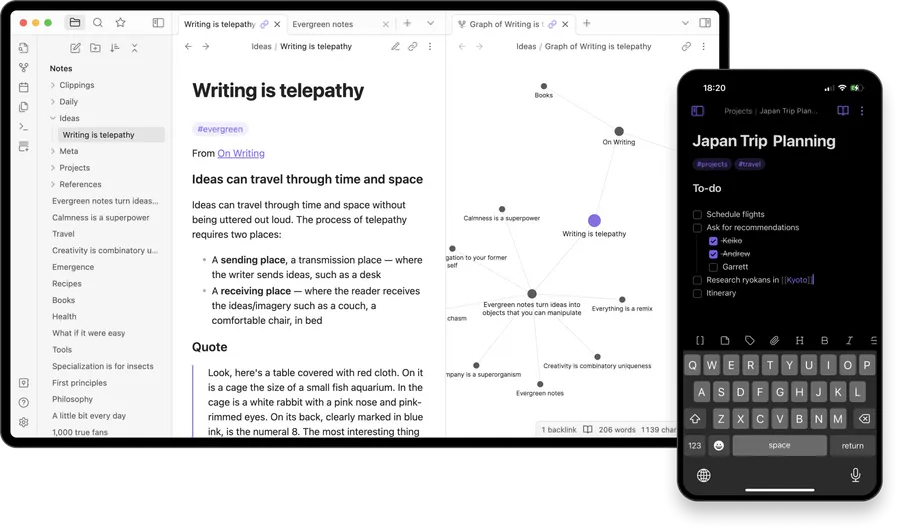

你有過這種感覺嗎?每天都接觸非常多的碎片化知識,卻常常感到它們像散開的拼圖,難以串聯成完整的知識網路,感覺無法融會貫通。
這篇文章要介紹的筆記軟體Obsidian或許能夠幫你解決這個困擾!Obsidian主要採用類似大腦神經元的連結方式,讓筆記之間形成一個知識網絡。這種連結方式更有利於使用者學習或是激發創造力。
《數位時代》以下針對Obsidian新手整理基本的使用方法,一起來看看這款筆記軟體怎麼使用吧!
Obsidian是什麼?是免費的嗎?
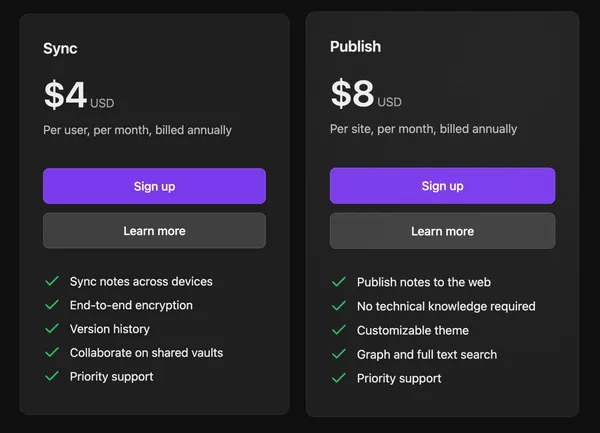
Obsidian可以免費使用,筆記資料完全由用戶掌控,無需註冊或登入。不過,若是用戶想使用同步(Sync)和發布(Publish)功能,或是端對端加密等增值服務,則需要額外付費。
Obsidian下載與安裝
Obsidian不提供網頁版,因此需要下載桌面程式,或是在行動App上使用,本篇文章教學以桌面版為主。
Obsidian預設語言為英文,最下方會顯示語言設定,點擊下拉選單找到繁體中文即可更換語言。
更換語言後,點擊「建立」,Obdisian會要求使用者建立一個儲存庫,輸入儲存庫名稱後,需要在電腦上選擇一個儲存庫的位置,作為備份使用。
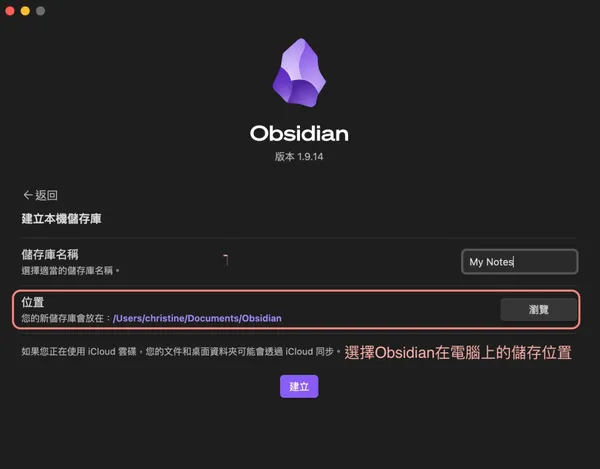
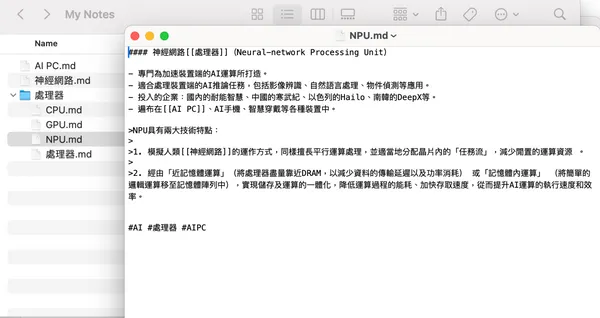
此舉除了備份,另一原因是在Obsidian建立的筆記,都會在電腦上被儲存為「md」格式的檔案,只需要使用純文字軟體便可打開。這樣即便日後不再使用Obsidian了,使用者也能直接將筆記帶走,避免出現被「綁死」在一個筆記軟體上的情形。
Obsidian介面認識
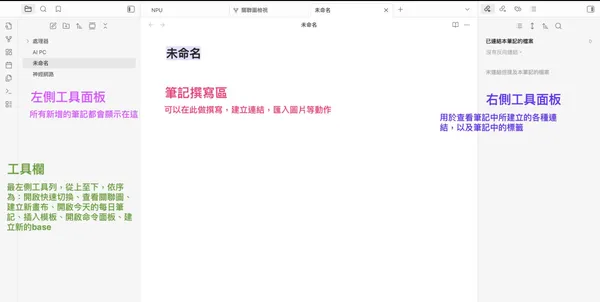
Obsidian的介面可以分成4個部分,正中間的空白頁就是筆記編輯區,可以在此做撰寫,建立連結,匯入圖片等動作。
左側的工具面板從左到右,依照圖示分別為:新增筆記、新增資料夾、排序、自動揭示目前檔案、全部展開。所有新增的筆記也會展示在左側的工具面板中,方便使用者隨時調用。
最左側工具列,從上至下,依序為:
- 開啟快速切換(放大鏡圖示):快速搜尋並開啟筆記或執行命令。
- 查看關聯圖:以視覺化方式呈現筆記間的連結關係。
- 建立新畫布:開啟一個自由排版的視覺工作區。
- 開啟今天的每日筆記:快速建立或開啟當天的日誌筆記。
- 插入模板:使用預設模板快速建立筆記內容。
- 開啟命令面板:執行各種Obsidian內建或外掛功能。
- 開啟新的base:建立新的筆記儲存庫。
右側的工具面板,則是用於查看筆記中所建立的各種連結,以及筆記中的標籤。
Obsidian教學1:筆記怎麼建立?
要建立筆記,只需點擊畫面中的「建立新檔案」,即可開始撰寫筆記。
Obsidian與市面上大多筆記軟體相似,支援Markdown語法的輸入。Markdown是一種輕量級標記語言,讓使用者可以用易讀易寫的純文字格式來編寫文件,以便能在其他文字編輯器中開啟和編輯。
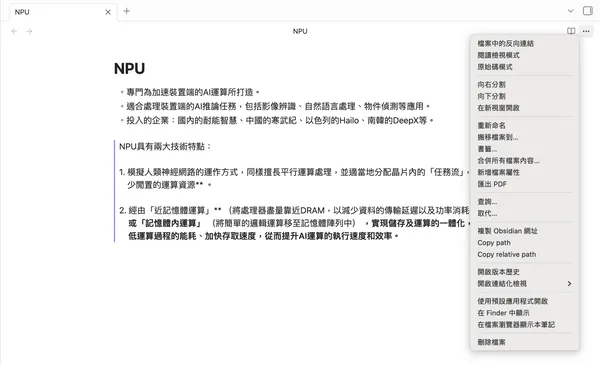
在右上方的選單,可選擇筆記的編輯模式。Obsidian主要提供兩種模式:
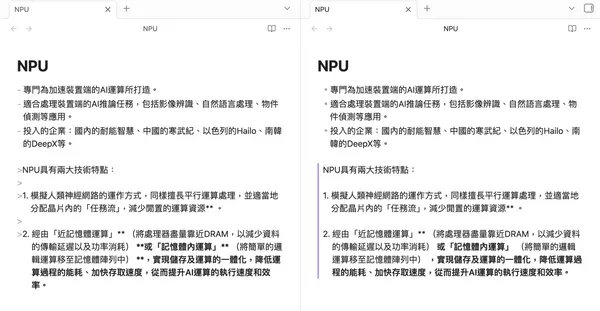
- 即時預覽:這是Obsidian的預設模式可以在輸入Markdown語法的同時,看到渲染後的筆記最終畫面,無需手動切換。
- 原始碼模式:如果只想看到純粹的Markdown語法,可以切換到此模式。
若想在輸入筆記的同時,在旁邊預覽另一份筆記,可點擊右上方的選單,選擇「向右分割」,即可開啟一個並排的畫面。
常見的Markdown語法
| 格式 | 輸入語法 |
|---|---|
| 標題 | # 標題一 ## 標題二 ### 標題三 |
| 粗體 | **粗體文字** |
| 斜體 | *斜體文字* |
| 列點 | - 重點一 - 重點二 |
| 編號列表 | 1. 項目一 2. 項目二 |
| 引用 | > 這是引用的文字。 |
| 連結 | [連結文字](https://www.example.com) |
Obsidian教學2:如何建立筆記資料夾?
使用筆記軟體時,最重要的就是為所有零散的筆記做分類,因此這裡我們需要認識Obsdian的「建立資料夾」功能。
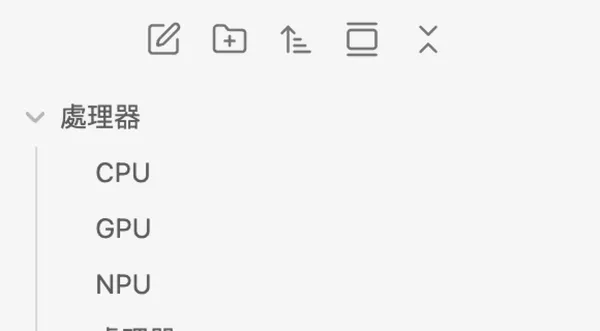
譬如,我們想要研究一個名為「處理器」的主題,並為此寫了3篇名為NPU、CPU、GPU的筆記,想要分類筆記,可以這樣做:
- 點擊左側工具面板的第二個圖示,或是右鍵即可喚出建立新資料夾選項。
- 為資料夾命名(例如:「處理器」)。
- 將主題相關的筆記(如:NPU、CPU、GPU)拖入該資料夾中,這樣就能將相同主題的筆記集中管理。
Obsidian 教學 3:如何分類主題
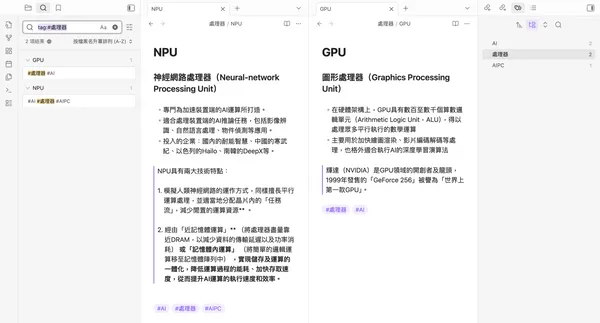
除了建立資料夾外,Obsidian也提供類似蘋果記事本裡用標籤分類筆記的方式,只需要在筆記中輸入「#」即可建立標籤。譬如,我們為「NPU」這個筆記建立了「AI」、「處理器」和「AI PC」3個標籤,日後不管是在左邊工具面板的搜尋欄輸入,或是在右側工具面板點擊相關標籤,都能快速找到在這個標籤下的所有筆記。
Obsidian教學4:如何「連結」不同筆記?
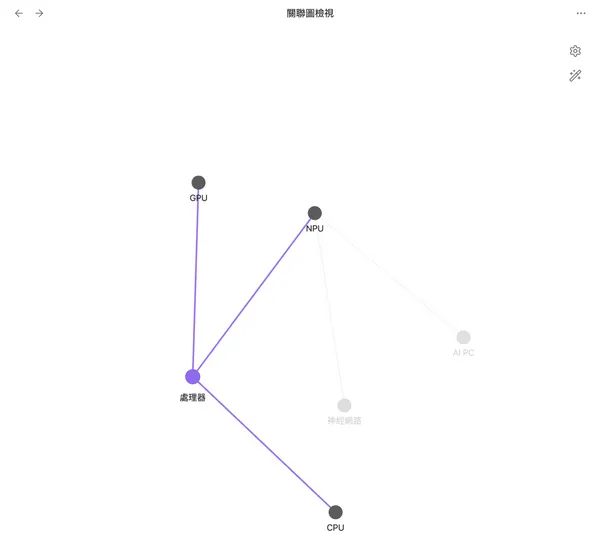
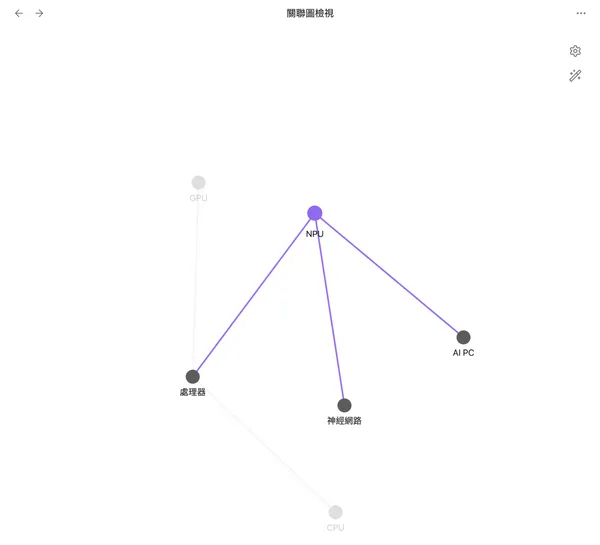
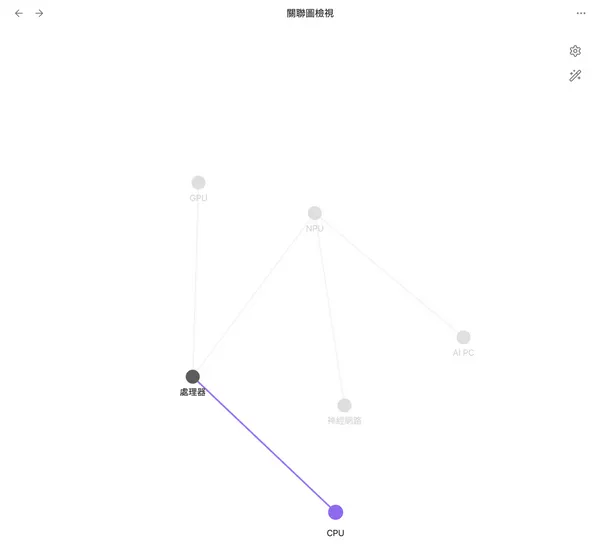
筆記連接功能是 Obsidian 這套筆記軟體最特別的地方,它採用了類似大腦神經元的連結方式,讓筆記之間形成一個知識網路,能透過關聯圖來一覽筆記之間的關聯。
雖說其他的筆記軟體也有連結功能,但通常都需要針對兩個文件進行個別連結設定。而在Obsidian 中,只要在筆記內建立一個單向連結,反向連結也會即時自動完成。
若想在 Obsidian 中建立連結:
- 在文字的兩側連續輸入兩個方括弧
[[。 - 輸入兩個方括弧後,會跳出選單,列出筆記庫中各個筆記,可供選擇建立連結。
- 也可以選擇創建新檔案。當連結的檔名不存在時,連結顏色會較淡(淺紫色),點擊該連結後,便能喚出新筆記。
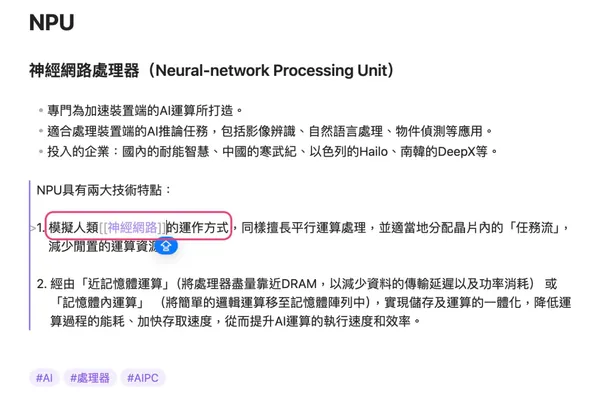
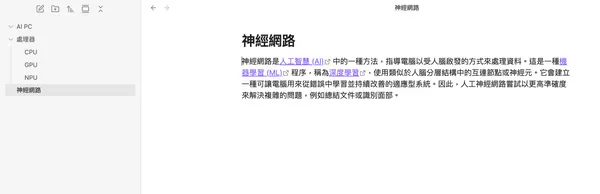
譬如,我們為NPU、GPU、CPU三個處理器筆記,以及AI PC、神經網路等概念建立連結後,即可在關聯圖中直觀地看到它們的關係。
都是筆記軟體,Obsidian和Notion差在哪?
Obsidian 和 Notion 是兩個非常受歡迎的筆記工具,但兩者的功能重點和適用情境上有一些不同:
| 功能 | Obsidian | Notion |
|---|---|---|
| 資料儲存 | 本地儲存為主,使用者完全掌握資料,隱私性高。 | 雲端儲存,資料儲存在 Notion 伺服器上。 |
| 核心設計 | 個人知識庫,強調筆記之間的連結 和知識圖譜,適合深度思考和建立知識網絡。 | 多功能工作區,結合了筆記、資料庫、專案管理、日曆等,功能更全面。 |
| 協作能力 | 主要設計給個人使用,若要多人協作需額外付費。 | 適合團隊共用資訊、專案管理和文件撰寫。 |
| 學習難點 | 需要熟悉Markdown語法,建立筆記間的連結 | 資料庫的設定與後續連結 |
簡單來說,如果你非常重視資料隱私、需要強大的雙向連結和知識網絡功能以及偏好離線工作,可以選擇Obsidian;如果你需要的是專案管理、資料庫和團隊協作功能,且不排斥將資料存放在雲端,那麼Notion這類型的多功能整合平台會更合適。
延伸閱讀:實測|NotebookLM「影片摘要」大升級:新增6種視覺風格,如何一鍵生成客製化教學影片?
Notion教學|Notion是什麼?如何用它做筆記、管理專案?中文版設定、安裝方式一次看