
和 AI 對話的多了,我現在沒這麼愛即興提問,讓 AI 自由發揮了。(當然,腦力激盪的時候還是可以啦)
原因是,我逐漸發現,工作中的每個任務,都需要不同的脈絡。
比如,想請 AI 撰寫會議記錄,需要教會 AI 公司習慣的會議記錄格式,還有常見的與會成員(才不會打錯名字)。
想請 AI 幫忙生成貓咪圖,我得告訴他這隻貓是誰,以及喜歡的圖片畫風。
這些脈絡,如果都是開啟新對話,就都要再講一次!好累!
我開始想,為什麼我總是在重複解釋,而不是建立一套反覆使用的系統?最近看到一個不錯的提示詞是類似的想法:讓 AI 完成任務前,先叫他設計一個人機協作的工作流。

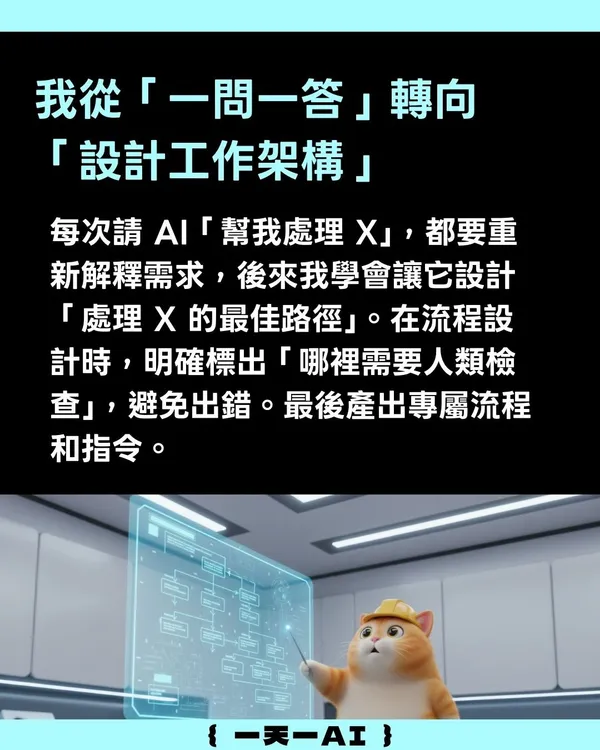
思維轉換:從「幫我處理」到「設計路徑」
如果是重複性的任務,之後不要直接請 AI「幫我處理 X」,改成請它設計「處理 X 的最佳路徑」,目標是產出一套專屬的流程與指令,讓未來的任務更穩定的執行。
其中的關鍵是,要在這個流程中,明確標出「哪裡需要人類檢查」,確保在關鍵節點有人類介入把關。
那該怎麼做呢?以下是我的步驟:
STEP 1:請 AI 擔任架構師,設計工作流
首先,輸入這段提示詞,讓 AI 幫你規畫:
你現在是我的 AI 工作流設計師。我想達成 [ 填入你的目標,例如:整理跨部門專案會議記錄 ]。
請列出 3 種不同的工作流,讓我能用 [ 填入你常用的 AI,例如:GPT-5.2/Gemini ] 穩定地完成這項任務。每個方案需包含:每一步我該怎麼跟你互動、要附什麼背景資料、需使用的工具、以及人類應在哪個節點進行驗證或檢核。
最後,請用 3 句話推薦我最該從哪一個方案開始,並說明理由。」
AI 會提供 Plan A、Plan B、Plan C 等不同選項,你可以從中選擇最適合自己習慣的一種。
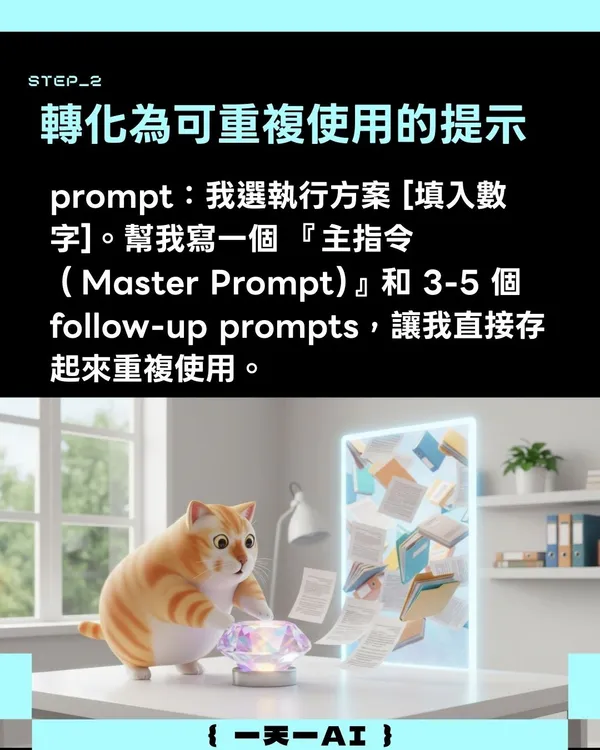
第二步:轉化為可重複使用的提示步驟
選定滿意的執行方案後,下一步是把他變成一個標準的模組。搭配的提示詞範例如下:
我們來執行方案 [填入數字]。
請幫我寫一個 『主指令(Master Prompt)』,讓我直接存起來重複使用
寫出 3-5 個 follow-up prompts(例如:『列出待辦清單』、『提取爭議點』、『生成下週追蹤表』),讓我之後也能複製貼上。
這樣你就得到了一套完整的腳本:包含啟動任務的「主指令」,以及後續推進任務的「跟進指令」。
第三步:存成 Gemini Gem,一鍵召喚
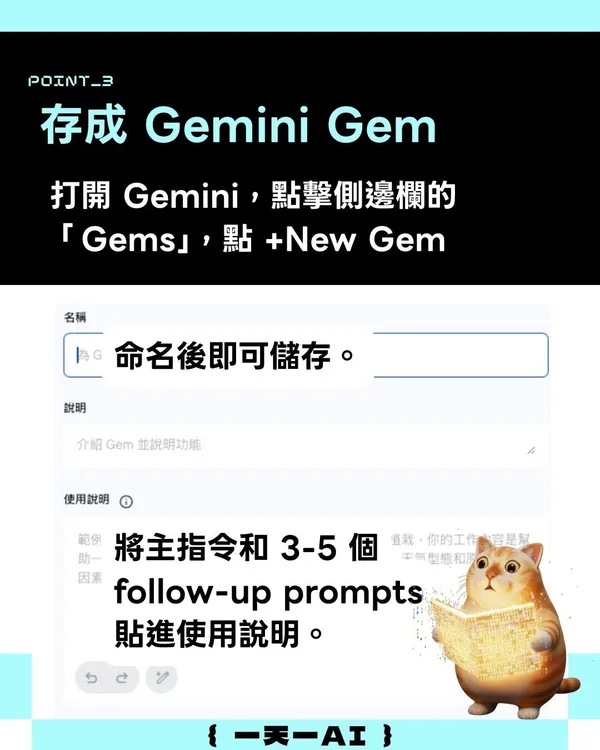
最後一步,是將這套腳本變成一個隨手可用的工具。如果你使用的是 Google Gemini,可以利用「Gems」功能:
- 打開 Gemini,點擊側邊欄的 Gems 。
- 點擊 +New Gem 。
- 命名你的 Gem(例如:會議紀錄專員)。
- 在說明欄位中,將剛剛 AI 生成的 「主指令」和「3-5 個 follow-up prompts」 貼進去,這就是它的使用說明書。
- 儲存。
如果你慣用 ChatGPT 也可以把這些指令放進 ChatGPT project,詳細說明請見「未來商務」。
下次開完會,你不需要再找 Prompt,直接點開這個 Gem 並貼上逐字稿,AI 就會自動進入你設定好的專業模式。
以上方法你可以透過訂閱《一天一AI》日報,得到實用的AI技巧!歡迎回信跟我聊聊,或是許願也可以喔~