
上週有個朋友跟我說,她用 Gamma 做簡報很快,但公司有標準母片和固定字型,每次還是要花一堆時間手動改格式,問我有沒有更好的做法。
我的同事柏源(aka AI 簡報工作流講師)教我一招:使用 Claude for PowerPoint 增益集,已經能讓 Claude 直接住進 PPT 的右邊欄。
它能讀懂你的公司母片,自動按品牌規範配色和版面。
我測試了一遍,最厲害的是它能在對話時,直接讀你想參考的 Excel 或 PDF,再請 AI 把資料整理成簡報適合放的文字,省了各種要搬運資料的時間。
如果你有類似的痛點,推薦你試試看喔!(前提是要有 Claude 付費帳號啦)
推薦去購買柏源開設的線上課程「AI 簡報極速工作流」。
01. 先確認你符不符合資格
在開始之前,請先確認你的軟體版本與帳號權限:
軟體需求: 需要 Microsoft 365 訂閱版或網頁版的 PowerPoint。
帳號需求: 需要搭配 Claude 付費方案(Pro、Max、Team、Enterprise 都算)。
不支援的版本: 目前尚未支援舊版 PPT(2016/2019 版本)以及手機版。

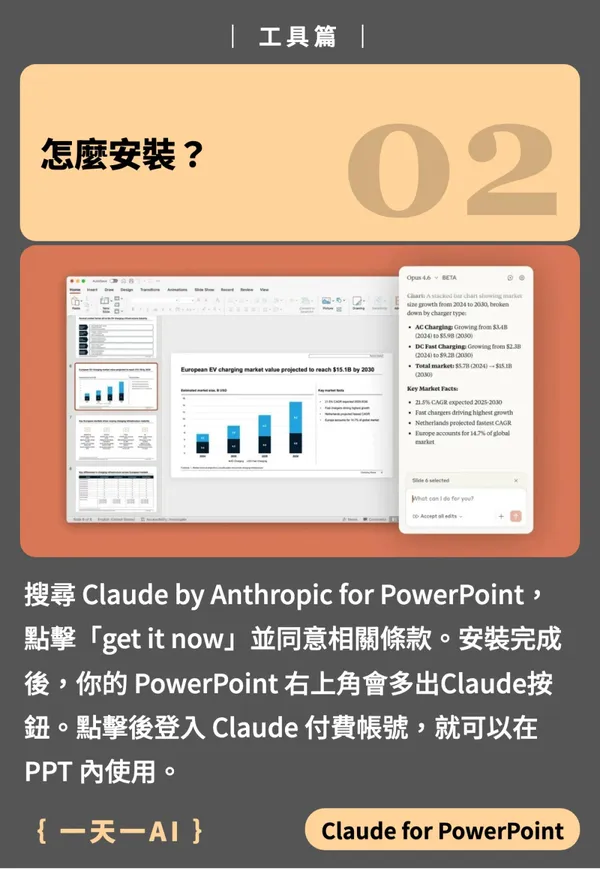
02. 怎麼安裝?
搜尋外掛 :搜尋「Claude by Anthropic for PowerPoint」。
下載安裝: 點擊「Get it now」並同意相關條款。
登入啟用: 安裝完成後,你的 PowerPoint 右上角會多出一個 Claude 按鈕。點擊後登入你的 Claude 付費帳號,就可以直接在 PPT 內使用了。
03. 讓 Claude 套用公司母片做簡報
你可以讓 AI 直接讀取並應用公司的專屬設計:打開公司的母片檔案,在右側的 Claude 側邊欄輸入指令,例如:
這是我們的簡報範本,請按照這個格式和配色,把我附加給你的 PDF 整理成 8 張投影片。
Claude 會讀取同時開著的母片,自動套用指定的字型和品牌色,讓你不需要再手動整理格式。

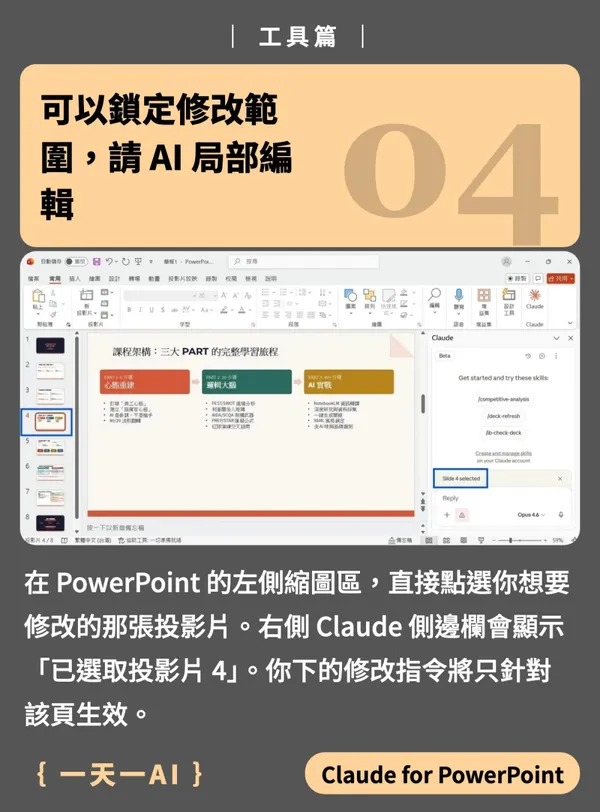
04. 鎖定修改範圍,請 AI 局部編輯
除了整份生成,你也可以讓 AI 針對單一頁面進行調整。
具體做法是在 PowerPoint 的左側縮圖區,直接點選你想要修改的那張投影片。右側的 Claude 側邊欄會顯示目前選定的頁面(例如:「已選取投影片 4」)。這時你下的任何修改指令,都將只針對該頁生效,不會影響到其他內容。
05. 注意事項:別讓 Claude 誤刪你做好的頁面
為了保護已經做好的簡報內容,請務必開啟防護機制,在對話處開啟「編輯前詢問(Ask before edits)」的選項。開啟這個保護機制後,未來 Claude 要修改任何投影片前都會先詢問過你,避免它不小心覆蓋掉你已經辛苦做好的檔案。
詳細步驟請見:Claude for PowerPoint教學:如何把AI放進PPT?安裝、設定與3大應用完整解析

訂閱《一天一AI》日報 ,每天跟你分享超實用的AI小技巧!