一家來自台灣的 AI 新創,如何讓美國上千家速食餐廳,都用它的 AI「看」得來速車道?
這家公司就是專注於 AI 影像辨識技術的 Berry AI (華捷智能),透過攝影機蒐集匿名數據並轉化為多項營運指標,協助速食品牌找出流程瓶頸、提升現場營運效率與整體顧客滿意度。以美國連鎖炸雞品牌 Zaxby’s 為例,在全面導入 Berry AI 解決方案後,服務速度提升 13%-20%,業績表現最好與最差的門市,每週營收差距從 2.4 萬美元縮小至約 9,000 美元。另一家連鎖速食品牌 Culver’s 在導入後,得來速車道的服務時間也立刻改善,進而提升整體吞吐量。
然而,支撐 Berry AI 解決方案的,不只有前端看得見的攝影機與影像辨識技術,還有後端穩定且具彈性的雲端平台。Berry AI 結合 Amazon Web Services (AWS) 全球雲端資源及博弘雲端顧問服務,打造兼顧即時性、穩定性與成本效益的雲地混合架構,成為推動 Berry AI 持續擴大北美市場版圖的重要關鍵。
從台灣 PoC 走向北美千店規模,Berry AI 面臨架構升級新挑戰
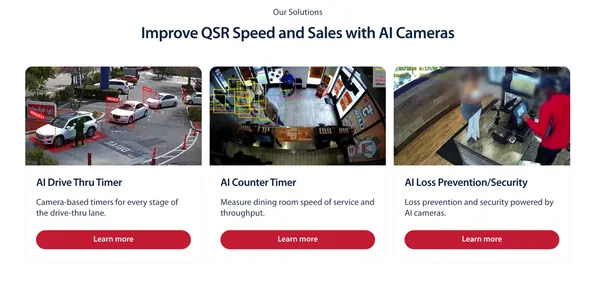
Berry AI 執行長林逸中表示,團隊成立初期投入近2年半的時間,探索最適合影像辨識技術的應用場景,最終將目光鎖定高度標準化的速食餐飲業(Quick Service Restaurant;QSR),推出得來速計時器、餐廳計數器等解決方案,運用 AI 影像分析技術,辨識顧客進入得來速車道或餐廳後的狀態,例如:排隊、點餐、候餐等。
同時,Berry AI 也進一步將現場蒐集到的數據轉化為可量化的營運指標,例如:不同門市、日期或時段的顧客等候時間,協助管理者從數據中找出流程瓶頸與可以優化的環節,進而提升服務效率及顧客滿意度。
在確立發展方向並於台灣完成 PoC (概念驗證)後,Berry AI 決定前進全球最大、也是 QSR 最核心的北美市場。然而,隨著合作客戶與部署門市持續增加,資料量快速攀升,加上服務範圍橫跨不同區域,既有以地端為主的架構開始面臨規模化挑戰。
林逸中補充指出,尤其 QSR 業者在選擇 AI 解決方案時,格外重視技術效能與穩定性,包括 AI 辨識精準度、能否因應突發狀況、系統能否穩定運作,以及網路發生問題時能否維持服務等。在這樣的要求下,若將所有運算與資料都留在地端,不僅難以因應日益增加的部署門市與資料量體,設備建置與維運成本也會隨之增加。
BerryAI 攜手博弘雲端 打造高可用性 AWS 雲地混合架構,突破北美規模化部署挑戰
如何確保系統的即時性、穩定性與成本效益,成為 Berry AI 進軍北美後必須解決的新課題。為此,Berry AI 選擇與博弘雲端合作,取得穩定且高可用的 AWS 運算與資料庫服務架構,將即時運算留在地端,同時在雲端環境整合資料庫處理大量資料與後續分析工作,形成兼顧地端即時運算與雲端彈性擴充的雲地混合架構。
Berry AI研發同仁汪楚剛說明,包括車輛偵測、追蹤與狀態辨識等需要即時反應的工作,會先在地端完成;再將辨識結果傳送至 AWS 雲端,計算各項營運指標,提供後續分析與決策使用。透過這套架構,Berry AI 至今已處理超過 2 億筆車輛狀態資料。
此外,AWS 也是 Berry AI 持續優化 AI 模型的重要基礎。Berry AI 將整套資料蒐集流程建構於 AWS 上,透過完整且多樣化的資料,持續訓練與優化模型,進一步提升地端影像辨識的準確度。
成為企業技術團隊的延伸,博弘雲端助 BerryAI 把 AWS 用得更好、更省
隨著北美業務持續成長,Berry AI 也迎來新的課題:如何把雲端資源用得更有效率、更省成本,這也成為 Berry AI 與博弘雲端合作的重要契機。
對此,可能有很多人好奇,像 Berry AI 這類技術能力成熟、具備自行建置架構能力的企業,為什麼還需要與博弘雲端合作?「關鍵在於,博弘雲端長期深耕 AWS,對相關服務與技術架構更加熟悉,可以成為企業內部技術團隊的延伸。」博弘雲端技術長宋青雲說。
當 Berry AI 遇到特定 AWS 服務或技術問題時,可以直接尋求博弘雲端協助;若需要進一步與 AWS 原廠確認,博弘雲端也能協助溝通與處理,減少 Berry AI 自行研究與排除問題所需投入的時間,讓內部研發團隊可以將更多心力和資源集中在核心產品開發。
更重要的是,博弘雲端不只提供技術支援,還能從 Berry AI 實際用量與成長需求出發,客製化設計最適合的節費方案,這對 Berry AI 降低營運成本有很大的幫助。宋青雲說明,博弘雲端根據 Berry AI 既有的 AWS 用量,推估未來 1-3 年內的使用需求,並以此為基礎規劃合適的長期雲端資源用量;同時考量 Berry AI 所屬飛捷集團旗下還有 3 家子公司同樣使用 AWS,進一步整合集團需求進行評估,放大整體採購規模,爭取更大的節費空間。
宋青雲強調,雲端採取隨需即付的計價模式,雖然具備彈性優勢,但若缺乏持續管理,仍可能出現資源配置不符商務規劃,或費用超出預期等情況。而博弘雲端不只能從使用現況出發、建議適合的節費方案,也會從效能、資安與成本等面向進行架構健檢,提出相應的優化建議;同時還會提供相關管理介面,讓企業隨時查看帳戶使用狀況、預估未來用量,在業務規模持續成長的同時,也能兼顧雲端架構的效能、安全與成本效益。
而架構健檢與成本優化,只是博弘雲端服務的一環。從企業準備上雲開始,博弘雲端便能協助將應用程式與資料從地端搬遷至雲端,或直接在雲端完成部署;進一步還能協助建置數據平台、數據中台,進行資料分析及導入 AI 應用,讓企業資料發揮更大價值。當服務正式上線後,博弘雲端也能接續提供維運服務。換言之,從前期 PoC、雲端建置到後續維運,博弘雲端都能依據企業需求,提供相應的服務與支援。
對 Berry AI 來說,藉由與博弘雲端合作,深化 AWS 雲端資源使用,不只是突破規模化挑戰,更重要的是能把有限的資源集中在核心業務,持續優化解決方案、開發更多貼近餐飲營運需求的應用,進一步爭取更多品牌合作,擴大北美市場版圖。目前,Berry AI 正全力拓展北美市場,也持續尋找對 AI 技術與餐飲產業應用充滿好奇心、重視團隊協作的人才加入。徵才方向涵蓋機器學習與電腦視覺、Platform & System(DevOps、Infrastructure),以及 Full Stack 軟體開發。從門市邊緣裝置上運行的 AI 模型、串連雲端與數千家門市的系統平台,到協助餐飲品牌提升營運效率的分析產品,每個環節都還有發揮的空間。 期待匯聚更多優秀夥伴,一起用 AI 解決真實的營運問題,讓來自台灣的技術走進更多全球 QSR 門市。
職缺詳情:https://www.cake.me/companies/berryai/jobs