
之前上新商業學校的給主管的 AI 培訓公開班,大家有興趣的其中一個討論,竟然是課程簡報是怎麼和 AI 協作出來的?
我跟吳相勳老師不約而同,那場都是用 Codex 做的。
Codex 是由 OpenAI 打造的 AI 工作代理程式,就像是養了一個電腦小精靈?
他擁有 ChatGPT 新的生圖能力,所以他可以做出類似美術編輯過的精美排版、統一視覺風格,中文字也幾乎不出錯。推薦下載桌機版,搭配登入付費版 ChatGPT,用量更多。
當然,你也可以叫他出 ppt 檔啦,但用圖片生成的效果比較美。
我把整套流程和最容易踩的坑,整理成圖卡給你!
覺得有點意思的話,點點文末大拇指回饋給我唷,這些評論都是支持我前進的動力!
第一步:拆解流程,內容與視覺分開做
在 Codex 開一個新的專案,他等同於在你的電腦開了一個資料夾,你可以把所有做簡報會用到的素材都丟進去,Codex 就可以讀取。
它讀完之後,建議將流程拆成兩段:先讓 Codex 專注於整理每頁的文案,等你完全確認故事線和文字內容後,再進入視覺設計與排版。這樣不僅能有效減少文字錯誤,也能更精準地控制簡報想傳達的重點。

第二步:確立大綱,溝通受眾與目的
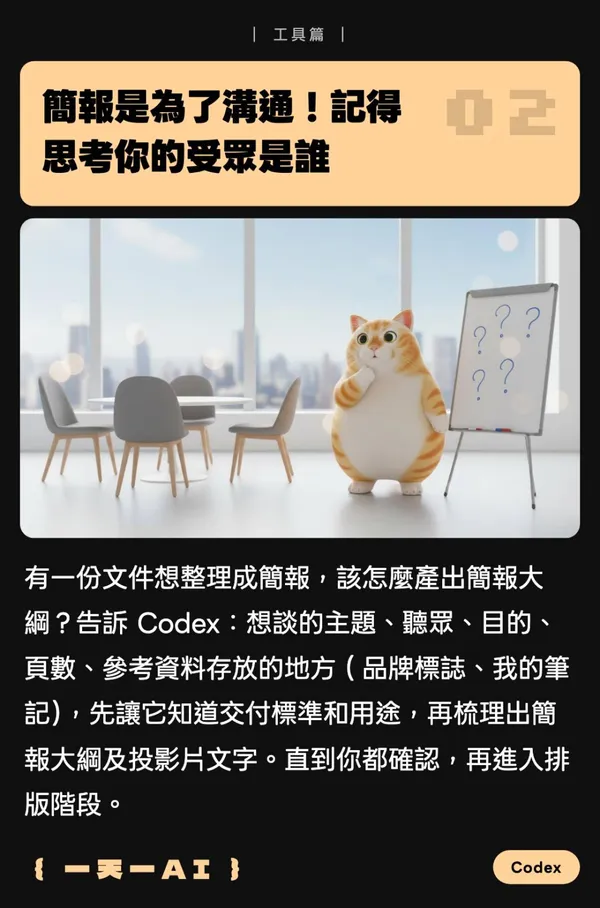
簡報的本質是溝通。當你有一份文件需要轉換成簡報時,請先向 Codex 交代清楚以下交付標準:
- 想談的主題與目的
- 目標聽眾是誰
- 預計的頁數
- 參考資料與素材的存放位置 (例如:品牌標誌、你的個人筆記等,可以放進一開始開的專案資料夾)
把這些訊息都給 Codex,讓 Codex 充分了解背景後,請它梳理出簡報大綱與各頁投影片的文字,整理成一份 markdown 檔案。務必在這個階段確認所有內容無誤,再推進到下一步。
第三步:定調視覺規範,逐頁生成圖像
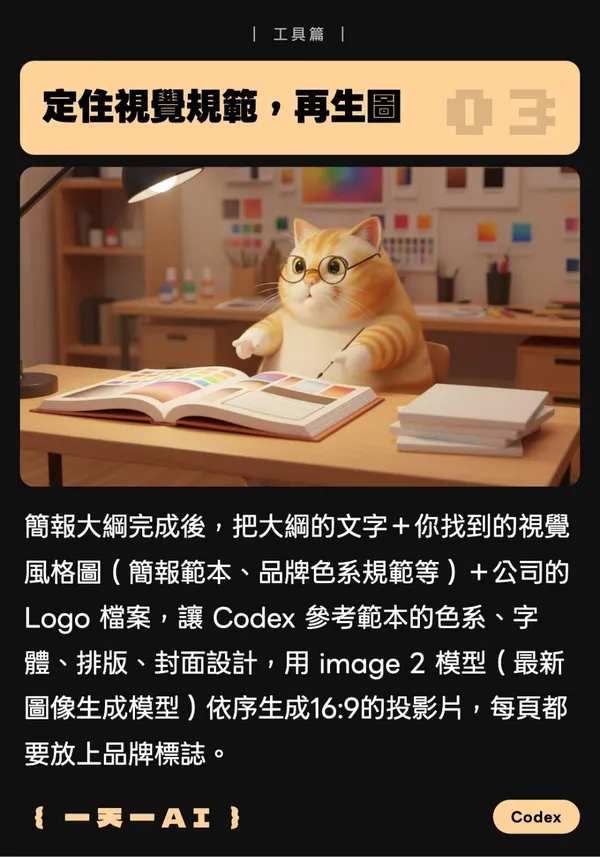
再來,叫 Codex 讀取剛剛確認文字的 markdown 檔案,加上「視覺風格參考圖」(如簡報範本、品牌色系規範等)以及「公司 Logo 檔案」,都可以放在一開始開的專案資料夾,一起提供給 Codex。
請 Codex 參考你提供的色系、字體、排版與封面設計,並使用最新的圖像生成模型(如 image 2 模型),依序為每一頁生成 16:9 的投影片圖片,並要求在每頁都加上品牌標誌。
第四步:微調細節,打包成高質感 PDF
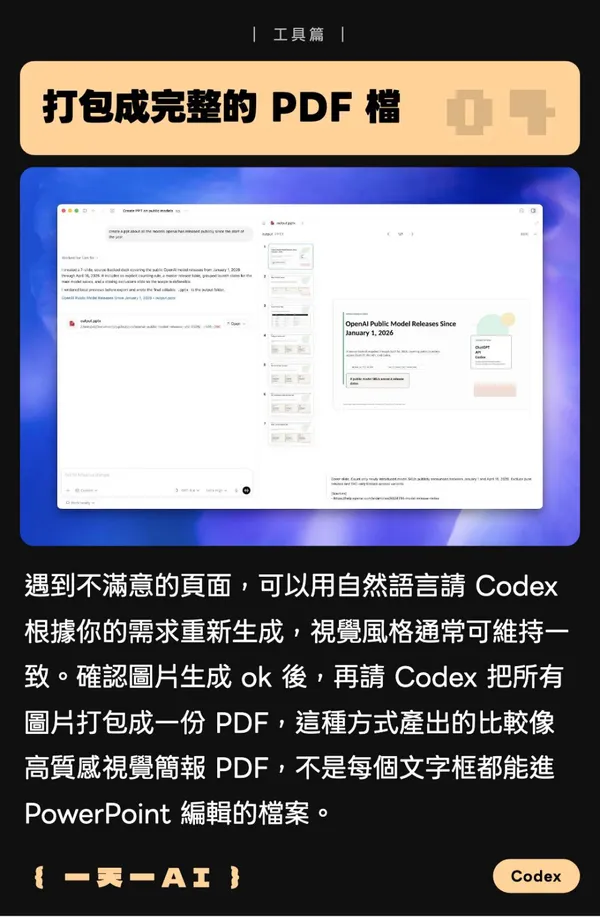
在生成的過程中,如果遇到不滿意的頁面,就直接用自然語言請 Codex 針對該頁重新生成,通常它能很好地維持整體的視覺風格一致性。
確認所有圖片都沒問題後,最後一步就是請 Codex 把所有圖片打包成一份 PDF 檔。請注意,這種方式產出的是「高質感的視覺簡報 PDF」,而非每一個文字框都能進 PowerPoint 編輯的傳統簡報檔喔。
第五步:自動化未來流程,建立專屬 AI Skill
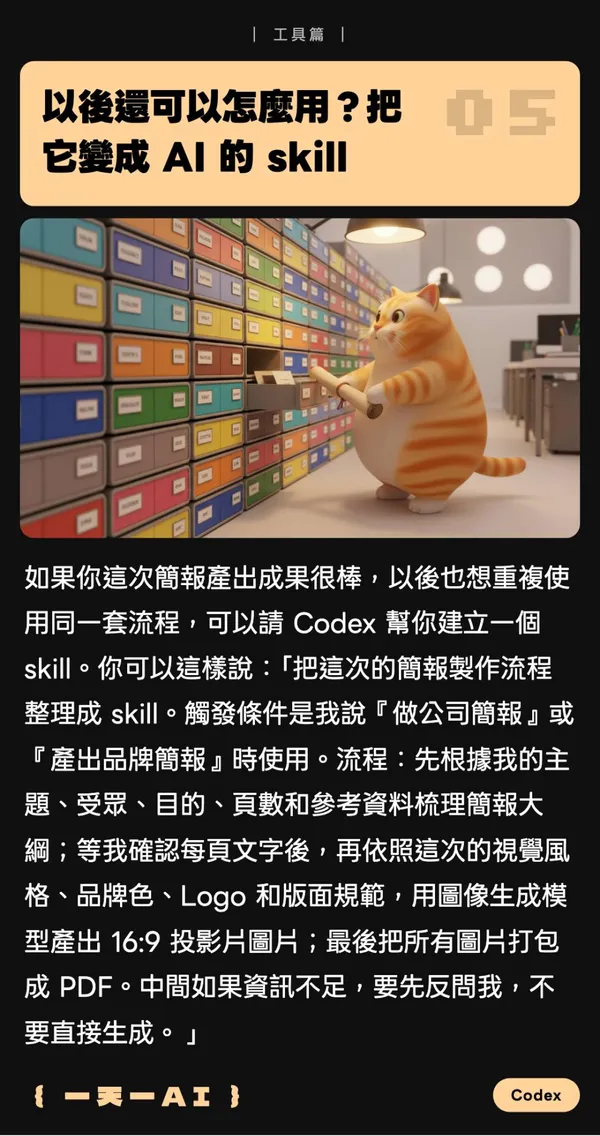
如果你對這次產出的簡報成果很滿意,希望未來能重複使用這套標準作業流程,你可以請 Codex 將這次的經驗建立成一個專屬的「Skill(技能)」。
提示詞範例:
請把這次的簡報製作流程整理成 skill。觸發條件是我說『做公司簡報』或『產出品牌簡報』時使用。 流程如下:先根據我的主題、受眾、目的、頁數和參考資料梳理簡報大綱;等我確認每頁文字後,再依照這次的視覺風格、品牌色、Logo 和版面規範,用圖像生成模型產出 16:9 投影片圖片;最後把所有圖片打包成 PDF。 中間如果資訊不足,要先反問我,不要直接生成。
透過這個方法,你就能將成功的經驗模組化,讓未來的簡報製作變得更加輕鬆且專業!
訂閱《一天一AI》日報 ,每天跟你分享超實用的AI小技巧!