
ChatGPT 記憶功能可以讓 AI 跨對話記住你的工作背景、寫作偏好與常用格式,不必每次開新對話都重新說明「我是誰、需要什麼風格」。
這項重新複製貼上的繁瑣流程,現在可以交由 ChatGPT 的「記憶功能(Memory)」 代勞,只需設定一次,AI就能跨對話牢記你的工作背景與寫作習慣,讓每一次的溝通都精準到位,大幅降低反覆溝通的時間成本。
本文整理了3 步驟圖解設定教學,以及 5 個能直接套用到工作與生活中的實務指令範例,也示範如何正確關閉模型訓練、有效管理或清除記憶:
文章目錄
一、ChatGPT記憶功能是什麼?AI如何決定要記住什麼?
二、ChatGPT記憶功能適合記什麼?和專案、自訂指令差在哪?
三、ChatGPT 記憶功能免費版夠用嗎?Go、Plus、Pro 容量限制差多少?
四、ChatGPT 記憶功能失效?這 3 種情況下 AI 會「忘記你」
五、ChatGPT 記憶功能怎麼開啟?3 步驟圖解設定教學
六、ChatGPT 記憶功能怎麼用?5 大應用情境與指令範例直接套
七、ChatGPT 記憶功能隱私設定:關閉模型訓練、清除記憶怎麼操作?
一、ChatGPT記憶功能是什麼?AI如何決定要記住什麼?
ChatGPT 的記憶功能分成兩個層次同時運作(不同帳號與地區可能看到新版/舊版介面):
已儲存的記憶(Saved Memories): 這是 AI 從對話中主動萃取,或由使用者明確要求儲存的特定事實(例如職業、慣用語言、輸出格式等)。這些內容會一直保留,直到手動刪除為止。
對話紀錄參考(Reference Chat History): ChatGPT 會從過去的聊天記錄中歸納模式與偏好,並在未來對話中自動參考,會隨使用時間逐漸更新。
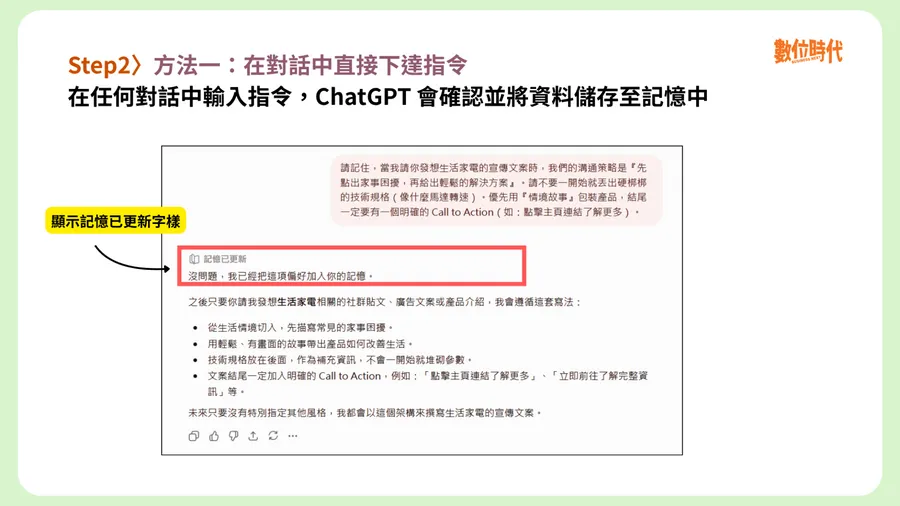
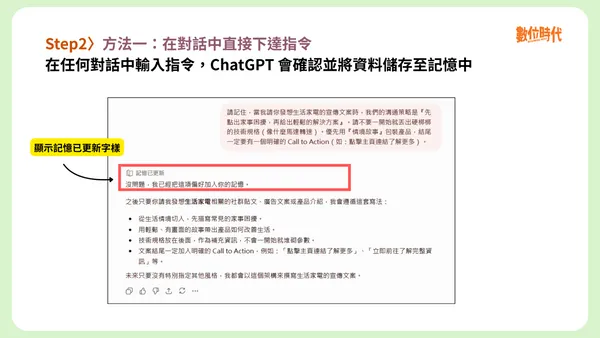
當記憶功能開啟,對話中若有值得記住的資訊,介面會出現「記憶已更新(Memory updated)」的提示,點擊可查看剛剛儲存了什麼內容。
二、ChatGPT記憶功能適合記什麼?和專案、自訂指令差在哪?
記憶功能、專案功能(Projects)與自訂指令,這三個功能常被混為一談,實際上管理的是不同範圍:
| 功能 | 管理範圍 | 適合放入的內容 |
|---|---|---|
| 記憶功能 | 全域(所有對話皆適用) | 你是誰、你的慣用風格、長期偏好 |
| 專案功能 | 專案脈絡(僅限該專案) | 該專案的規則、專屬檔案、特定指令 |
| 自訂指令 | 全域(靜態文字區塊) | 固定的回應格式要求、角色設定 |
如果你的需求不是讓 ChatGPT 在所有對話中記住個人偏好,而是希望把同一個任務的檔案、對話與專屬指令集中管理,可以參考這篇 ChatGPT 專案功能設定教學。
三、ChatGPT 記憶功能免費版夠用嗎?Go、Plus、Pro 容量限制差多少?
根據 OpenAI 官方說明,記憶功能目前各方案的開放程度如下:
| 方案 | 月費 | 記憶功能狀態 |
|---|---|---|
| 免費版 | 免費 | 提供有限記憶容量,主要維持近期對話的連貫性,可記住少量偏好 |
| Go | 270 元 | 記憶容量與引用聊天範圍高於 免費版,可延續更多個人偏好與專案脈絡 |
| Plus | 690 元 | 可長期記住偏好、寫作風格與持續進行中的工作,在不同對話間維持一致體驗 |
| Pro | 3,300 元 | 具備 Plus 全部功能,並提供最高等級的上下文與跨對話記憶能力,適合大型專案。 |
若已儲存的記憶空間已滿,ChatGPT 會提示無法新增,需先刪除舊記憶才能繼續儲存。
四、ChatGPT 記憶功能失效?這 3 種情況下 AI 會「忘記你」
以下幾種情況,記憶功能將不會產生作用:
- 使用「暫時對話(Temporary Chat)」模式: 暫時對話不會讀取現有記憶,也不會產生新記憶,適合需要隱私的場景。
- 在專案功能裡設定「僅使用專案記憶」: 此時全域記憶不會帶入,只會套用專案設定。
- 記憶功能已關閉: 需至設定後台確認開關是否開啟。
五、ChatGPT 記憶功能怎麼開啟?3 步驟圖解設定教學
Step 1:確認記憶功能是否已啟用
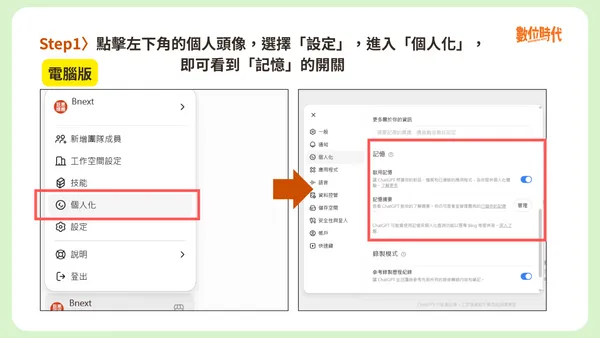
電腦版: 點擊個人頭像,進入「設定 → 個人化 → 記憶」,即可看到管理記憶的開關。預設為開啟,也可在此分別控制已儲存的記憶與對話紀錄參考。
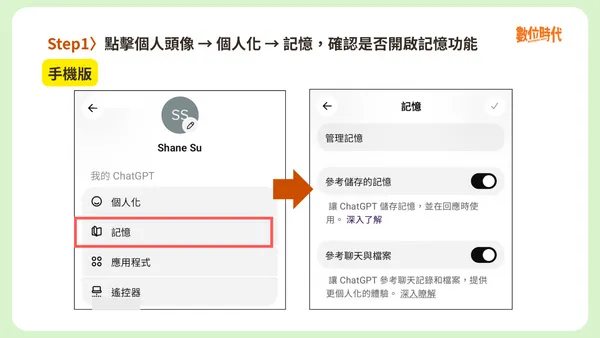
手機版: 點擊個人頭像 → 個人化 → 記憶,確認是否開啟記憶功能。
Step 2:手動新增記憶條目的 2 種方法
方法一:在對話中直接下達指令
在任何對話中輸入指令,ChatGPT 會確認並將資料儲存至記憶中。
提示詞範例:「請記住,當我請你發想生活家電的宣傳文案時,我們的溝通策略是『先點出家事困擾,再給出輕鬆的解決方案』。請不要一開始就丟出硬梆梆的技術規格。優先用『情境故事』包裝產品,結尾一定要有一個明確的 Call to Action。」
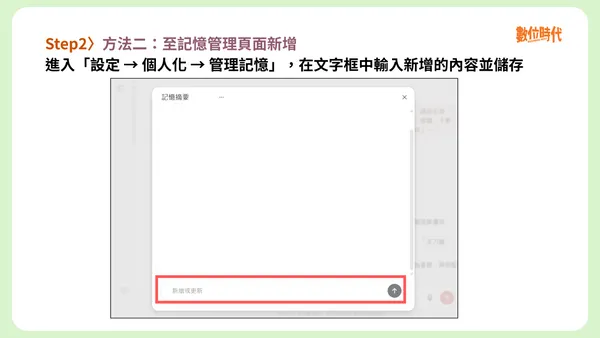
方法二:至記憶管理頁面新增
進入「設定 → 個人化 → 管理記憶」,在頁面下方的文字框中直接輸入想新增的內容並儲存。
Step 3:查看、編輯與刪除現有記憶
進入「設定 → 個人化 → 管理記憶」,即可檢視 ChatGPT 目前記住的所有條目。
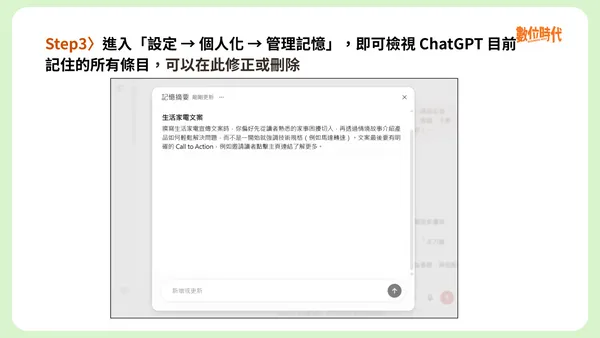
- 刪除單筆記憶: 點擊條目旁的垃圾桶圖示,確認後立即移除。(手機版長按條目後選擇「移除」)
- 在對話中刪除: 直接輸入「忘記我說過的XXX」,ChatGPT 會移除該記憶並向你確認。
- 關閉並刪除全部記憶: 點擊右上角的三點選單選擇「刪除並關閉記憶」,一次關閉功能並清除所有記憶(不會刪除歷史對話紀錄)。
六、ChatGPT 記憶功能怎麼用?5 大應用情境與指令範例直接套
記憶功能適合將那些不常變動的職業背景、寫作排版習慣,甚至是長期的個人偏好,一次讓 AI 記住。以下整理了 5 個最常見的應用情境與指令範例:
| 應用情境 | 解決問題 | 記憶指令範例 |
|---|---|---|
| 情境一: 記住你的職業與工作背景 |
避免 AI 產出不符產業現況的內容,確保回覆符合專業需求。 | 「請記住,我是服飾品牌的社群行銷企劃,主要受眾是 20-35 歲的女性,請一律用活潑、具備陪伴感的繁體中文回答我。」 |
| 情境二: 記住慣用語氣與輸出格式 |
減少每次對話需重複設定排版、字數與格式規則的時間成本。 | 「請記住,幫我寫文章時,摘要請控制在 75 字以內;標題不用破折號;數字一律使用阿拉伯數字。」 |
| 情境三: 記住長期進行中的專案背景 |
提供 AI 當前專案進度,讓新對話能直接接續先前脈絡,免去重複說明。 | 「請記住,我目前在規劃『ChatGPT 大全』系列文章,已完成 Projects 教學,下一篇目標是 Agent Mode 教學。」 |
| 情境四: 記住家庭或生活偏好 |
作為個人生活輔助,讓 AI 在規劃行程或推薦飲食時,自動排除不適用的條件。 | 「請記住,家中有 2 歲小孩,我們全家飲食都不吃辣,且小孩對乳製品過敏。」 |
| 情境五: 搭配專案功能雙層記憶 |
將記憶功能與專案功能結合使用,建立精準的資訊分層。 | (進階操作)在記憶功能中設定:「我是專業行銷人」;並在個別的專案中設定:「此專案不可使用幽默語氣」。 |
如果想進一步延伸到圖片生成、社群素材與簡報封面,也可以搭配這篇 ChatGPT 指令大全,把常用提示詞整理成自己的工作範本。
七、ChatGPT 記憶功能隱私設定:關閉模型訓練、清除記憶怎麼操作?
哪些記憶會被拿去訓練模型?
根據 OpenAI 官方說明,「記憶功能的資料控制」與「是否用於模型訓練」是兩個獨立的設定。
若不想讓對話被拿去訓練模型,請至「設定 → 資料控制」,將「改善每個人的模型」選項關閉。
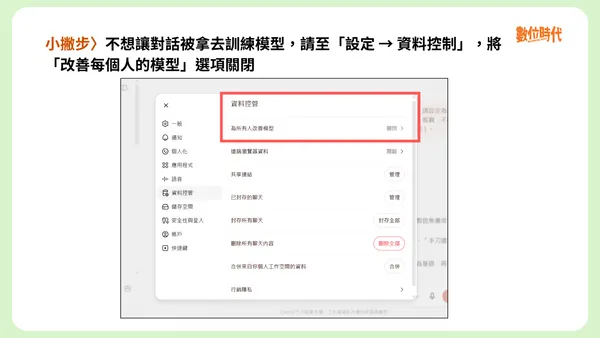
若僅是關閉記憶功能,對話依然可能被用於訓練;若要兼顧隱私與不留記憶,兩者需分別設定。
如何一鍵清除 ChatGPT 所有記憶並關閉功能?
若想完全停用並清空資訊,步驟如下:
- 進入「設定 → 個人化 → 管理記憶」
- 點擊右上角三點選單
- 選擇「刪除並關閉記憶」
- 確認後,所有記憶條目清除,功能正式關閉
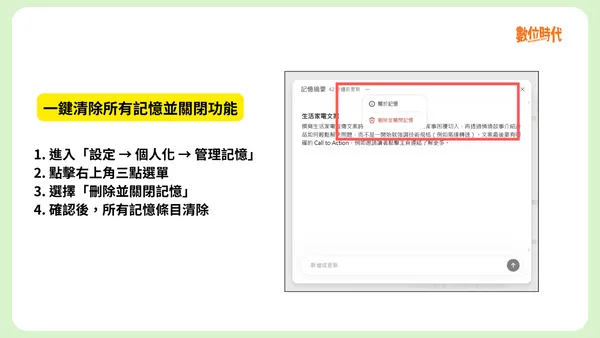
此操作不會刪除過去的對話紀錄;若希望對話完全不留痕跡,則可使用「暫時對話」模式。
延伸閱讀:ChatGPT專案功能怎麼用?免費、Plus版差異、自訂指令範例、5步驟設定教學一次看
NotebookLM 完整攻略:22 篇實戰一次收,建知識庫、做簡報、會議財報全應用
資料來源:OpenAI
本文初稿為 AI 編撰,整理・編輯/蘇柔瑋