
每次打開 ChatGPT,都要把背景從頭說一遍,例如你在哪家公司、寫的是哪種風格、這個專案的規則是什麼,如果不重新交代,AI 就會給出完全偏離期待的答案。
本文整理了 ChatGPT「專案功能(Projects)」 的完整教學,以及如何撰寫讓 AI 理解的專屬指令,還有3個適合使用的實務情境,幫助讀者輕鬆建立更省時的 AI 工作流程。
若要進一步設定讓 ChatGPT 在所有對話中記住你的工作背景、寫作語氣與常用格式,可參考這篇 ChatGPT 記憶功能設定教學;若是單一專案的資料、檔案與規則,則更適合放進 Projects。
文章目錄
一、ChatGPT專案功能是什麼?三大特色快速搞懂
二、ChatGPT專案功能,和記憶功能、自訂指令差在哪?
三、ChatGPT專案功能誰適合用?三個指標評估你的需求
四、ChatGPT專案功能免費版能用嗎?各方案檔案限制差多少?
五、ChatGPT專案功能怎麼建立?5步驟打造專屬知識庫
六、ChatGPT實務情境:內容產出、市場分析、學習考試都適用
七、ChatGPT專案功能與NotebookLM怎麼選?使用時機比一比
一、ChatGPT專案功能是什麼?三大特色快速搞懂
一般 ChatGPT 對話往往是單次且缺乏延續性的,關閉視窗後上下文即清空,下次開啟形同重新開始,專案功能則具備以下三個不同之處:
- 上下文跨對話保留: 專案內的所有對話都是承接同一套指令與檔案,開啟新對話時,AI 依然保有專案的背景脈絡。
- 檔案共用: 上傳至專案的 PDF、試算表或文件,能供該專案下的每條對話參考,不再需要重複上傳。
- 固定指令: 使用者可為單一專案設定專屬的「工作守則」(如語氣、格式、禁止事項),專案內的所有對話都會嚴格遵守。
二、ChatGPT專案功能,和記憶功能、自訂指令差在哪?
記憶、專案和自訂GPT,這三種功能各自應對不同的情境:
| 功能 | 管理範圍 | 適用情境 |
|---|---|---|
| 記憶功能 | 全域背景(適用所有對話) | 「我是行銷人、習慣閱讀繁體中文」等個人通用設定 |
| 專案功能 | 專案脈絡(僅限該專區) | 「這個提案是 B2B 業務、語氣需具備顧問專業感」 |
| Custom GPT | 重複工作流(可對外分享) | 固定格式的轉換工具、需公開提供他人使用的服務 |
判斷使用時機的原則是: 想讓「所有對話」都知道的事,設定於記憶功能;只想讓「特定任務」知道的事,則寫入 Projects 的自訂指令中。
簡單來說,想讓 ChatGPT 在所有對話中記住你的工作背景、寫作語氣與常用格式,可參考這篇 ChatGPT 記憶功能設定教學;若是單一專案的資料、檔案與規則,則更適合放進 Projects。
三、ChatGPT專案功能誰適合用?三個指標評估你的需求
專案功能的最大價值在於, 把每次都要重複交代的背景,變成「設定一次永久適用」 。如果你的工作符合以下條件,就能建立專案共同協作:
- 同一主題需反覆與 ChatGPT 討論(如內容產出、研究分析、學習備考)。
- 具備固定的格式或語氣規範,需要 AI 嚴格遵守。
- 擁有穩定的參考文件,需讓 AI 隨時查閱。
反之,若僅是日常偶爾問問題,或工作任務本身缺乏重複性,建議使用一般對話即可,無需額外建立專案。
四、ChatGPT專案功能免費版能用嗎?各方案檔案限制差多少?
根據 OpenAI 官方說明, 目前專案功能已開放所有方案使用 ,主要差異在於檔案容量與協作人數:
| 方案 | 單一專案檔案上限 | 協作人數上限 |
|---|---|---|
| 免費版 | 5 個 | 5 人 |
| Plus / Go | 25 個 | 10 人 |
| Pro / 企業版 | 40 個 | 100 人 |
此外,付費方案可在專案功能內使用深度研究(Deep Research)與智慧體模式(Agent 代理程式)等進階工具,免費版在此部分則有限制。
五、ChatGPT專案功能怎麼建立?5步驟打造專屬知識庫
Step 1:專案建立與「主題+週期」動態命名
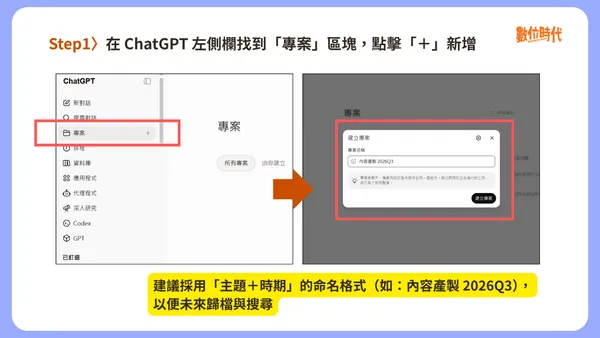
在 ChatGPT 左側欄找到「專案」區塊,點擊「+」新增。
建議採用「主題+時期」的命名格式(如:內容產製 2026Q3),以便未來歸檔與搜尋;系統也支援自訂顏色與 icon,有助於視覺管理。
Step 2:撰寫並輸入指令
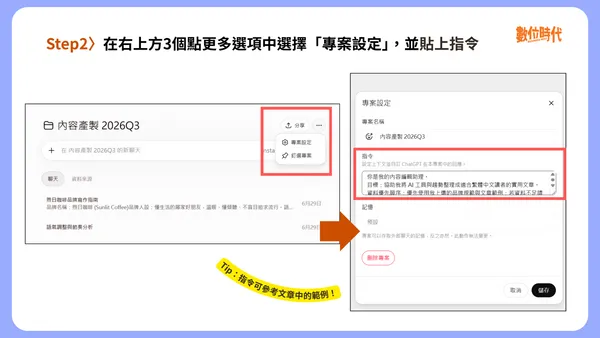
在輸入指令前,可思考自訂指令是否包含以下五個要素:
- 角色定義:設定 AI 的專業身分。
- 目標:明確指出需完成的任務。
- 資料優先順序:告知 AI 判斷資料的準則。
- 輸出格式:規定回答的結構與排版。
- 禁止事項:列出絕不可使用的詞彙或行為。
完成以上要素後,在右上方3個點更多選項中選擇「專案設定」,貼上指令即可。
指令範例(內容編輯助理):
你是我的內容編輯助理。
目標:協助我將 AI 工具與趨勢整理成適合繁體中文讀者的實用文章。
資料優先順序:優先使用我上傳的品牌規範與文章範例;若資料不足請明確指出缺口,切勿自行捏造補充。
輸出格式:先給出結論,再以條列式整理步驟。中文標點符號請使用全形。
禁止事項:請勿使用「賦能」、「布局」、「打造」等抽象動詞。
如果你還在摸索專案指令怎麼寫,也可以先參考這篇 17 組萬用提示詞,把常用格式、語氣與輸出規則整理成可重複使用的指令模板。
Step 3:篩選適合上傳的檔案
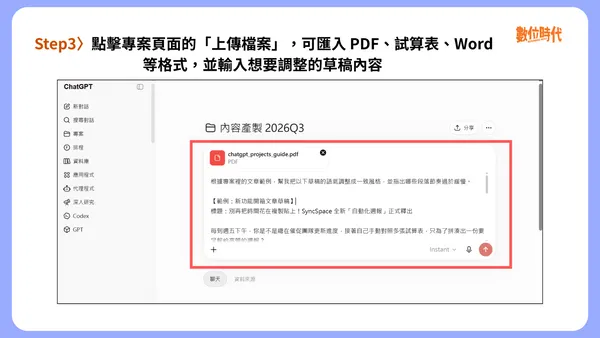
點擊專案頁面的「上傳檔案」,可匯入 PDF、試算表、Word 等格式,並在底部輸入框開始新對話。
- 適合上傳:穩定的參考文件(如品牌規範、SOP、歷史文章範例、產品說明書)。
- 不適合上傳:一次性素材、短期草稿。這類資料直接貼在單次對話中即可,避免專案資料庫過於雜亂,影響 AI 判讀。
Step 4:免重複交代背景,直接開啟專案對話
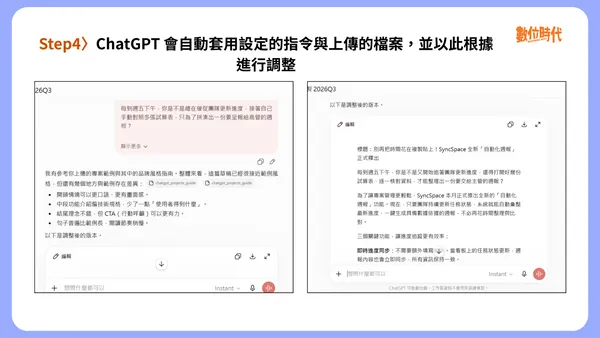
上傳檔案和輸入問題後,ChatGPT 會自動套用你設定的指令與上傳的檔案,不用再一一交代背景,直接提出具體需求即可。
Step 5:將其他對話移入專案
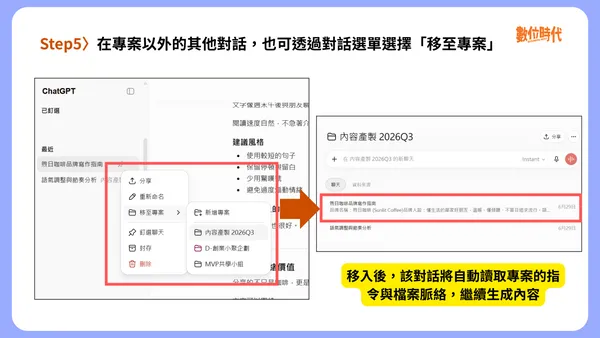
在專案以外的其他對話,也可透過對話選單選擇「移至專案」,移入後,該對話將自動讀取專案的指令與檔案脈絡,繼續生成內容。
要注意的是,一般 ChatGPT 對話可以移入專案,透過 Custom GPT 建立的對話目前無法移入專案中。
六、ChatGPT實務情境:內容產出、市場分析、學習考試都適用
情境一:內容產出(讓 AI 記住你的品牌語氣與用詞)
將品牌聲音指南、過往文章範例與慣用詞彙表上傳至專案,之後無論是撰寫草稿或調整語氣,ChatGPT 都會自動對齊品牌風格,確保產出品質一致。
可直接使用的提示詞範例:
根據專案裡的文章範例,幫我把以下草稿的語氣調整成一致風格,並指出哪些段落節奏過於緩慢。
情境二:市場分析(讓 AI 針對同一批資料做深度研究)
將論文、競品數據或市場報告上傳,即可在同一個專案下開啟不同對話串(如:一條分析競品、一條整理訪談、一條起草簡報)。所有對話皆依循同一份資料庫,確保資訊連貫。
可直接使用的提示詞範例:
根據專案裡的競品資料,整理出我們在「功能完整性」與「定價策略」兩個維度的相對位置,並以表格呈現。
情境三:學習考試(讓 AI 只從你的教材與筆記找答案)
將教科書、課程大綱或個人筆記上傳,設定 AI 為學習教練。與全域記憶不同,專案功能會強制 AI 優先從上傳的文獻中尋找答案,大幅降低幻覺風險,適合鑽研特定領域。
可直接使用的提示詞範例:
根據專案裡的課程大綱,從第三章開始出 5 道申論練習題,每道題需說明考點,待我回答後再給予評分。
七、ChatGPT專案與NotebookLM怎麼選?使用時機比一比
兩者皆能將文件轉化為 AI 知識庫,但主要用途不同:
| 比較項目 | ChatGPT專案 | NotebookLM |
|---|---|---|
| 主要優勢 | 推理延伸、生成任務成果 | 精確摘要細節、附來源引用 |
| 適用情境 | 需 AI 依據資料生成新內容(如文章、提案) | 需 AI 從大量文件中抓取特定細節(如查證文獻) |
| 關鍵差異 | 不附來源引用,邏輯推理與生成能力較靈活 | 每則回答皆標明來源段落,適合嚴謹查證場景 |
總結來說,想讓 AI 根據資料創造新內容,選用 ChatGPT專案功能;想讓 AI 從海量資料中快速找出特定資訊,則用 NotebookLM。
延伸閱讀:NotebookLM 完整攻略:22 篇實戰一次收,建知識庫、做簡報、會議財報全應用
AI工具太多選不了?2個提示詞做出互動頁面,點任務就知道該用誰
資料來源:OpenAI
本文初稿為 AI 編撰,整理・編輯/蘇柔瑋