
你可能已經很會問 AI 問題了:請它摘要文章、改文案、整理資料,通常都能得到不錯的答案。但真正麻煩的是,很多工作明明每週都在重複,卻還是得一次次貼資料、講規則、調格式。
Claude Code 想解決的就是痛點。它不是只給工程師寫程式,而是讓你用自然語言,把固定流程變成電腦裡真的能執行的小工具,把 AI agent 的發揮空間開到最大。
這篇文章會帶你做一個很小、但很有感的例子。你可以學會親手(其實是動嘴)做出一個瀏覽器外掛:在任何網頁上反白一段文字,按右鍵,三句話的中文摘要便跳出來。這類摘要外掛市面上其實不少,但這一個是照你的需求量身調整的。
這是《數位時代》Claude 系列教學。若你還在判斷 Chat、Cowork、Code、Skills 各自適合什麼任務,可以先看 Claude 入門學習地圖;前兩篇則分別介紹如何用 Claude Skills 把重複工作包成技能,以及如何用 Claude Cowork 把 AI 帶進本機工作流。沒看過也沒關係,本文會從 Claude Code 的基本概念開始說起。
如果你還沒安裝 Claude Code,可以先看這份 Claude Code 安裝教學:下載、設定與第一次啟動;本文會從桌面版 Code 分頁開始。想查 /init、/rewind、/compact 等常用斜線指令,則可搭配 Claude Code 快捷鍵+指令大全 一起讀。
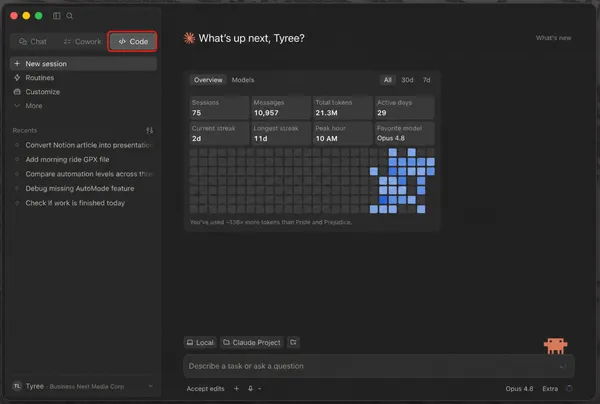
如果你已經裝好 Claude 桌面版,請打開左上角 Chat、Cowork 旁邊那個你可能還沒點過的分頁:Code。
我們開始吧。
Claude Code vs Cowork:想做出工具,用哪個?
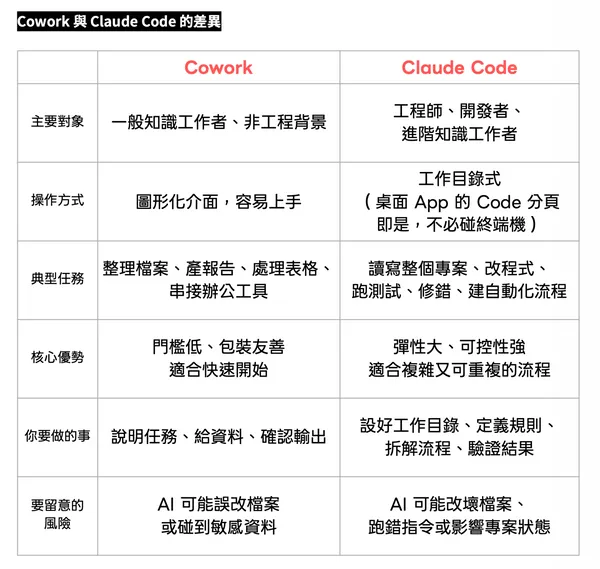
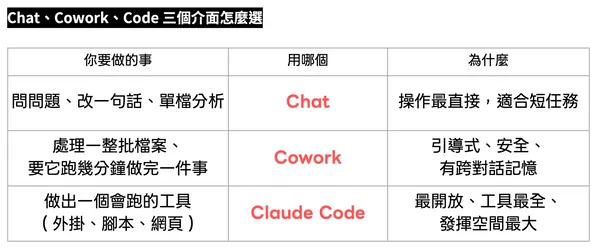
先說結論,Cowork 和 Claude Code 是同一個趨勢的兩種介面:AI 不再只是回答問題,而是走進你的工作環境,幫你讀資料、跑步驟、整理成果。 差別只在一件事:Cowork 降低了這件事的門檻,Claude Code 則保留了它的原始力量。
Claude Code,這名字容易讓人以為它只適合寫程式。不過其真正的本事不在「寫 code」,而在於:你給它一個工作資料夾,它就能在裡面讀檔、改檔、跑指令,照你定的規則一步步把多步驟任務做完。對工程師來說,那個資料夾是一個軟體專案;對媒體編輯、研究員、行銷或分析師來說,它一樣可以是一疊採訪逐字稿、PDF、表格或簡報素材。換句話說,Claude Code 的價值不是「會寫程式」,而是它給了你一種「讓 AI 走進你工作流程」的方式。
先別被它的出身嚇到,它最早是工程師長在「終端機」(黑底白字、只能打字的視窗)裡用的工具。但你根本不用碰那個黑畫面,六月裝的桌面 App,左上角 Chat、Cowork 旁邊那個一直被你略過的 Code 分頁,就是它。
而 Cowork 則更像一般人的 AI 工作助理,它用圖形化介面把門檻壓到很低,你不必懂終端機、資料夾規則或版本控管,也能請 AI 幫你整理檔案、產生報告、處理表格、彙整資料,甚至串接瀏覽器、信箱和雲端。它把 Claude Code 的概念,包裝成辦公室工作者更好理解、更好操作的樣子。
如果你的主要需求是「把一批檔案交給 AI 處理」,而不是自己做出一個可重複使用的小工具,可以先看 Claude Cowork 教學:從對話框走進本機資料夾。
自我檢核:你的工作能套哪一種?
| 你的情境 | 用哪個 |
|---|---|
| 臨時問問題,或只需要改一段文字 | Chat |
| 有一批檔案要處理,希望 AI 跑完整個流程、交出成果 | Cowork |
| 想做一個能反覆叫用的小工具,每次省掉固定的手工 | Claude Code |
以媒體編輯來說,就算一行程式都不寫,你也能用它整理採訪逐字稿、比對新聞資料、摘要一疊 PDF、產出選題清單、建立查核流程,或把散在各處的來源彙整成一份可交付的報告。這些都不是寫程式,卻全都命中 Claude Code 最擅長的模式:在一個資料夾裡,照明確規則,處理多個檔案、產出有結構的成果。
做瀏覽器外掛前,先把 Claude Code 設好
此單元是純操作。五個步驟,約 10 分鐘設完,之後就能開始做東西。
步驟 1:打開 Claude 桌面版,切到 Code 分頁
打開你六月裝的 Claude 桌面 App,左上角有 Chat、Cowork、Code 三個分頁,點下 Code。第一次進入可能會跳出一段使用說明,看過按掉即可。
步驟 2:建立 Claude Code 專用工作資料夾
跟六月的 Cowork 一樣,Claude Code 也要在一個資料夾裡工作。先別讓它對著整個「文件」或整個桌面動手,否則它會看到一堆無關檔案。在桌面或 Finder(Mac)/檔案總管(Windows)新增一個空資料夾,取名 claude-code-練習場(或任何你喜歡的名字),再回到 Code 分頁把工作範圍指向這個資料夾。它會詢問要不要授權存取,然後允許它讀寫這個資料夾。
步驟 3:選模型,簡單任務用快模型、規畫用強模型
畫面上有一個模型選擇器,可用選項以發刊當月 App 畫面為準。原則是:能力愈強的模型思考愈深入,但速度較慢也較吃用量;能力較輕的模型快、省,適合簡單瑣事。Haiku 4.5 是最輕量的選項,這期的實戰外掛就是用它呼叫摘要 API,既快又便宜。複雜任務的「規畫/施工」搭配策略,單元三會細講。
步驟 4:用 /init 建立新手版 CLAUDE.md
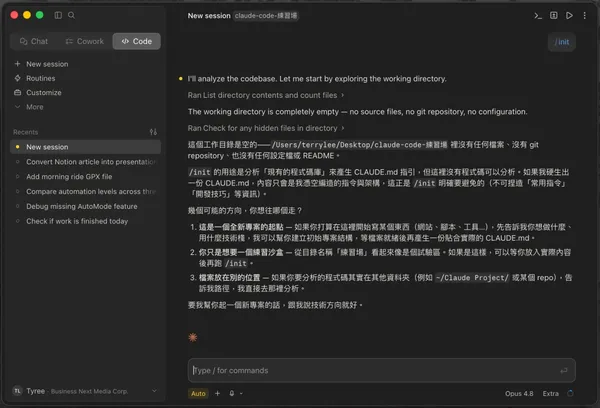
在輸入框打一條斜線指令 /init 送出,Claude 會掃一遍資料夾,自動生出一個叫 CLAUDE.md 的檔案。這份檔案就是「資料夾規則檔」,Code 每次開工前都會先讀它,等於是你寫給 AI 的常駐備忘錄。
如果已經做過 CLAUDE.md 的話,可以複製過來用,如果資料夾完全是空的,你也可以直接跟它說「這個資料夾我要拿來做瀏覽器外掛練習」(為了下文的實作題目)。
這個概念也和 Claude Cowork 的本機工作流 很像:你不是每次重新教 AI 做事,而是先把規則寫進工作環境裡,讓它每次開工前都知道你的偏好與限制。
至於一份新手友善的 CLAUDE.md,內容可以簡單到像這樣幾條規則:
動我電腦上的任何檔案前,先問過我。
要安裝任何套件或工具前,先問我。
絕對不要碰我的 API 金鑰或任何密碼。
所有回覆和產出,一律用繁體中文。
動手前先列計畫,等我說好再做。
如果有多種做法,先列出來讓我選,不要自己決定。
每做完一個步驟,說明做了什麼、結果是什麼,再問要不要繼續。
遇到錯誤訊息,先用白話文解釋問題出在哪,再問我怎麼處理。
不確定我的意思時,先問清楚,不要自己猜著做。
一次只做一件事,確認沒問題再往下。
補充一點:CLAUDE.md 是給 Claude 的工作規則,不是系統層級的安全鎖。真正能限制 Claude 讀寫與指令執行的,是 Claude Code 的權限設定,也就是下一步要認識的「授權關卡」。
步驟 5:認識 Claude Code 的授權關卡
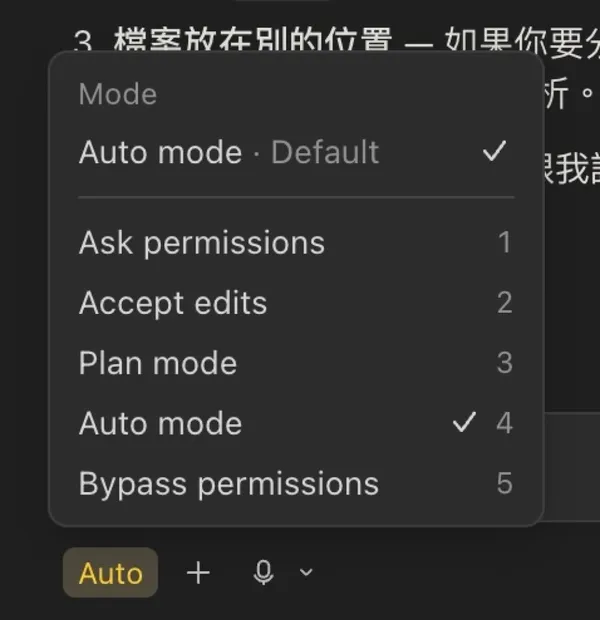
當 Claude 要執行尚未獲准的寫檔或指令操作時,系統會依目前的權限模式詢問你是否放行。這是最重要的防線:Claude Code 能放手做的多寡,最終都由你拍板。新手階段建議保持手動,看過再點「允許」;等熟練了,再考慮調整設定。
Claude Code 五種權限模式差在哪?
• Ask permissions|每次 Claude 要讀檔、寫檔或執行指令,都會先停下來問你要不要放行。動作最慢、最安全,推薦新手一開始使用。
• Accept edits|Claude 可以自動接受它自己提出的檔案修改,但執行指令(跑程式、安裝套件)仍會問你。適合已經熟悉流程、想省去確認改檔這步的用戶。
• Plan mode|Claude 只能分析和規畫,完全不能動任何檔案或執行任何指令。適合你想先看清楚 Claude 打算怎麼做、確認方向對了再正式開工。
• Auto mode(預設)|Claude 自主判斷什麼時候需要問你。大多數人的日常工作模式,在速度與安全之間取得平衡。
• Bypass permissions|Claude 不問你,直接執行所有動作。適合對整個流程已經非常熟悉、需要全自動跑的進階用戶。
設好這五步,你的 Claude Code 就準備好了。下一單元,我們來搞懂它跟 Cowork 最不一樣的地方。
非工程師使用 Claude Code 的工作流程:先規畫、再執行
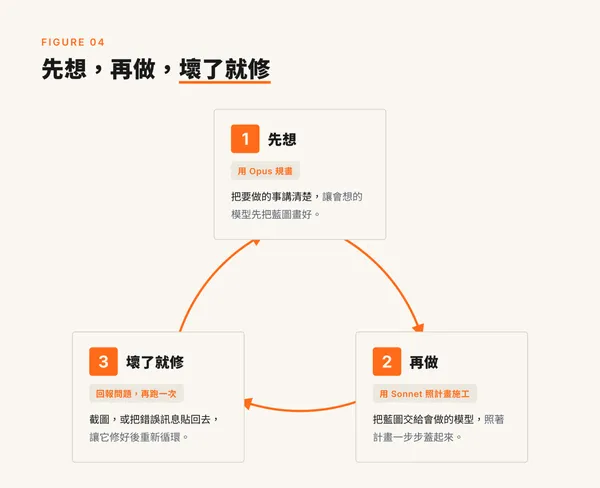
先說結論,Claude Code 跟 Cowork 最大不同在於,它有一個固定的工作節奏:先想、再做、壞了就修。 這套循環學起來,之後做什麼工具都一樣,工具類型反而不重要了。
先用強模型規畫:讓 Claude Code 列出實作計畫
做東西最怕的,是需求還很模糊,就讓 AI 急著動手蓋房子,蓋到一半才發現方向錯了,整片拆掉重來。比較穩健的做法是先切換能力較強的模型,再換到「計畫模式」(Plan Mode),把需求講清楚:要解決什麼問題、有哪些核心功能,最後加一句「有不清楚的地方,請先問我,不要急著動工」。
Claude 會先丟幾個問題補齊模糊處,再給你一份完整計畫。這份計畫是整個流程最重要也最便宜的檢查點。在此抓出錯誤,遠比程式寫完才發現更有效率。
再用快模型執行:照計畫產出外掛檔案
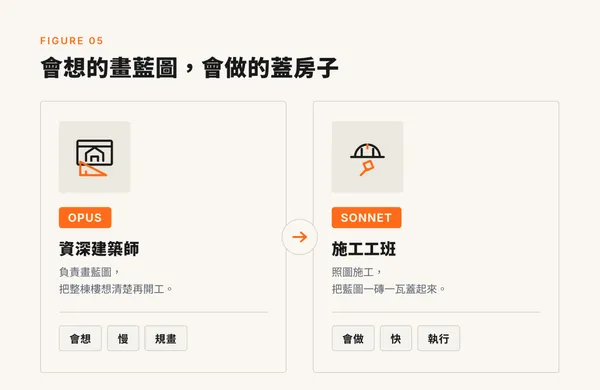
計畫看過、沒問題,再視速度與用量需求換到較輕的模型,跟它說「照這份計畫做」。這個搭配策略值得記起來:讓較強的模型當建築師,負責畫藍圖;讓較快的模型當工班,負責照圖蓋房子。用會想的模型想、用會做的模型做,又快又省。下方以目前畫面中的 Opus/Sonnet 示範,實際可用模型以 App 顯示為準。
測試卡住怎麼辦?把錯誤訊息貼回 Claude Code
AI 做出的第一版常會有些地方怪怪的,這很正常。修法只有兩種,都不用你懂程式:哪裡長得不對就直接截一張圖丟給它,說「修這個」。它看圖就知道你指的是哪個按鈕、哪段文字,不用你費力描述;若跑出一串錯誤訊息,就把錯誤訊息整段複製(或截圖)貼回去,說「給我搞定喔!」它就會自己讀錯誤、定位到出問題的那一行、改掉,再請你測一次。
你要做的,就是重複這個循環:測一下、有問題就貼回去、它修好、再測,直到對為止。
有時候會遇到「修好這裡、那裡又壞了」的狀況。這也很正常,別慌。遇到這種情形,把新的問題描述清楚,同時告訴 Claude 它剛才改了什麼,例如「你剛才改了按鈕顏色,但現在摘要框消失了」。它需要這個上下文才能正確定位問題,不然容易繞圈子。若反覆繞了三輪以上都修不好,通常較有效的做法是打 /rewind 退回一個乾淨的起點,重新給它一個更具體的指示。
用 /rewind 和 git commit 保留還原點
敢大膽實驗的底氣,來自隨時能反悔。先記住這組定位:/rewind 是這次對話的後悔藥, git commit 是永久的存檔點。一個臨時、自動;一個長久、手動。
/rewind 就像 Word 的「復原」加強版。Claude 每次動手改檔案前,都會自動存一個點。改歪了,在輸入框打 /rewind,或趁輸入框是空的連按兩次 Esc,便會跳出選單讓你挑選倒回哪一步,連同對話一起。但有兩個限制要記住:它只跟著目前這個 session,並非永久版本紀錄,session 被刪除或無法恢復時,檢查點也會一起失效;透過指令直接刪除或搬移的檔案,也不一定在可還原範圍內。
所以你還需要 Git。它比較像「另存新檔+寫版本說明」,把整個資料夾的當下狀態拍成快照,永久收起來,哪天改壞了還能翻回任一版。不用你懂指令:首先跟 Claude 說「幫這個資料夾設好 Git」,之後每做好一個功能說「幫我 commit,說明寫『加好摘要功能』」,它就自動完成了。
最安全的習慣是兩者搭配使用:開工前先 commit 存一個乾淨的起點,中途改歪用 /rewind 快速退回,做到滿意再 commit 鎖住成果。小範圍後悔用 /rewind,大階段成果用 commit 保住。
最後提醒一個新手很快會遇到的狀況:對話拖太長,Claude 開始變笨、忘東忘西。這是正常現象,因為它的「工作記憶」被塞滿了。想知道是不是快滿了,可以打 /context 查看;真的太長,則打 /compact 將舊對話壓成重點,或乾脆開新視窗重講一次。乾淨的對話,幾乎永遠比又長又亂的對話聰明。
斜線指令一次看
| 指令 | 用途 |
|---|---|
| /init | 掃描資料夾、自動生成 CLAUDE.md 規則檔 |
| /rewind | 叫出還原選單,把對話或檔案倒回先前某一步(也可在空輸入框連按兩次 Esc) |
| /context | 看目前對話塞了多滿 |
| /compact | 把舊對話壓成重點,騰出空間 |
如果你想一次查更多 Claude Code 常用指令、快捷鍵與適用情境,可以搭配 Claude Code 快捷鍵+指令大全,把 /init、/rewind、/context、/compact 等指令整理成自己的操作清單。
先想、再做、壞了就修,這三步跑熟,你就握住了 Claude Code 的核心。下一單元,我們真的拿它來做一個工具。
Claude Code 實戰:做一個 Chrome 右鍵 AI 摘要外掛
把前三單元整合起來,我們做一個真的工具:一個 Chrome 擴充功能,在任何網頁上反白一段文字、按右鍵,三句話的中文摘要就跳出來。
挑這項題目有兩個理由。一是每天要讀一堆長文、報告、外電的人最有感;二是現成的摘要外掛雖然不少,卻很難「剛好合你意」,而這一個不論你之後想改成英文摘要、五個重點或更換顯示位置,一句話就能調整。
準備 Anthropic API Key,讓外掛能呼叫 Claude
資料夾沿用單元二的 claude-code-練習場 就行。比較不一樣的是,摘要要靠 AI 生成,所以這個外掛需要一把 Anthropic 的 API 金鑰(等於讓你的外掛能呼叫 Claude 的「通行證」)。別被「API」、「儲值」這些字嚇到,照下面三步走,大概十分鐘就能拿到:
- 註冊登入:到開發者平台 console.anthropic.com,用 Google 帳號或 email 註冊。這跟你平常用的 claude.ai 是不同的地方,是給開發者拿金鑰、看用量的後台。
- 儲一點額度:進 Settings → Plans & Billing,按「Add to credit balance」綁信用卡加值。API 是預付制,先儲值才能使用,儲 5 美元(約新台幣 160 元)就很夠了。這支外掛用最便宜的 Haiku 4.5,摘要短篇文字通常只需幾分之一塊錢;5 美元視每次送出的文字長度,可使用數百到數千次。
- 建一把金鑰:進 Settings → API Keys,按「Create Key」。金鑰是 sk-ant- 開頭的一長串字,只會完整顯示這一次,請當場複製、貼到記事本存好。這把鑰匙等於你的付費帳號通行證,千萬別放在任何公開的地方。
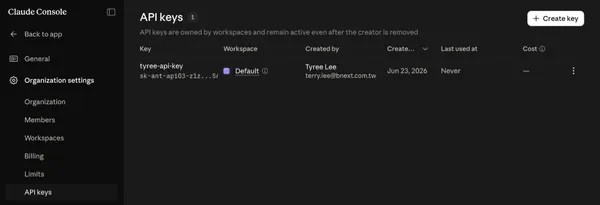
⚠️ 安全提醒:把 API 金鑰填在設定頁,只是避免把它直接寫死在程式碼裡,並不代表金鑰受到完善保護。任何能開啟你瀏覽器的人,都可以從擴充功能的設定頁取得金鑰。要注意,這個做法僅適合個人、本機、短期練習,請確認以下五件事:
- 建立一把練習專用金鑰,不要用平時工作的金鑰。
- 若帳戶提供支出上限,請設低。
- 同時關閉自動加值,或調低自動加值上限。
- 練習結束後立刻刪除這把金鑰。
- 不要用它摘要公司、客戶或未公開的資料。
用三件式 prompt 交辦 Chrome AI 摘要外掛
prompt 三件式:成品長什麼樣、有什麼約束、不確定時怎麼辦。把它套到這個外掛上,切到 Opus 4.8、開計畫模式,貼這段給它:
成品:做一個 Chrome 擴充。在任何網頁上反白文字、按右鍵,出現「一鍵 AI 摘要」選項;點下去,用三句話的繁體中文摘要,顯示在頁面右上角的小浮窗裡。
約束:摘要用 Anthropic 的 Claude Haiku 模型;API 金鑰讓我在外掛的設定頁自己填,不要寫死在程式裡;介面乾淨,別放多餘的東西。
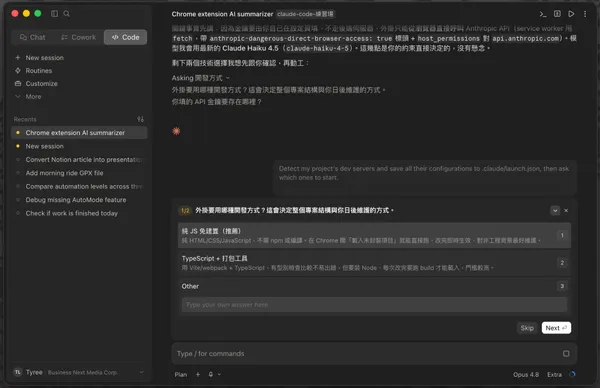
不確定時:技術選擇上有不清楚的地方,先問我再動工,不要自己猜。
讓 Claude Code 產生 Chrome 擴充功能檔案
Claude 會先回你一份計畫,大致是:建一個設定檔定義這個外掛、一段程式負責處理右鍵選單和呼叫 Claude、一個設定頁讓你填金鑰,並說明會用 Haiku 模型。確認正確就核准,切到 Sonnet 5 說「照計畫做」。幾分鐘後,它會在資料夾裡生出幾個檔案,並告訴你接下來怎麼把外掛裝進瀏覽器。
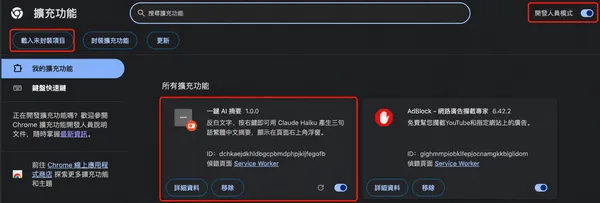
載入 Chrome 擴充功能,測試右鍵 AI 摘要
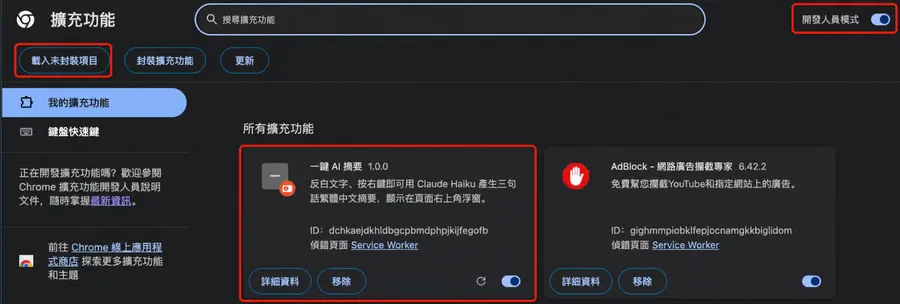
打開 Chrome,網址列輸入 chrome://extensions;右上角開啟「開發人員模式」→「載入未封裝項目」→ ai-summary-extension/ 資料夾。外掛就裝好了。
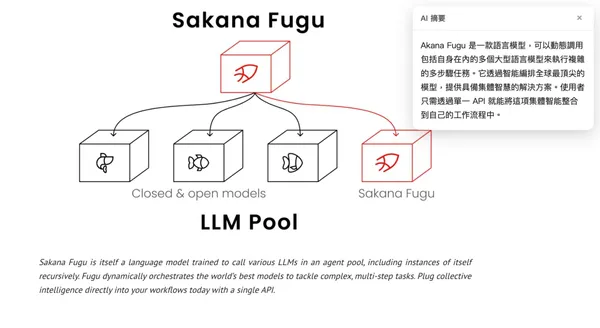
第一次用,先點工具列的擴充圖示開啟設定頁,把步驟 1 那把金鑰貼上、儲存。然後找一篇長文,反白一段文字,按右鍵選「一鍵 AI 摘要」。右上角浮窗會轉圈,幾秒後出現三句話繁體中文摘要。
順手做一個錯誤測試:回設定頁把金鑰清空存檔,再試一次。浮窗會顯示「尚未設定 API 金鑰…」並自動跳回設定頁,確認錯誤提示有效,外掛才算完整。
做完後,你手上就有一個依照你需求調出來的工具,而且是你自己(動嘴)做出來的。想要改成「英文摘要」、「列五個重點」、「浮窗放左下角」?回到 Claude,一句話就幫你改。這就是 Claude Code 的迴圈:先做出一個能用的初版,再一句句把它調到你要的樣子。
你還能怎麼改?一句話就能調
| 想要的效果 | 直接跟 Claude 說 |
|---|---|
| 改成英文摘要 | 「把摘要語言從繁體中文改成英文」 |
| 列五個條列重點 | 「把三句話的格式改成五個條列重點」 |
| 浮窗移到左下角 | 「把右上角浮窗改到左下角顯示」 |
| 摘要變短一點 | 「把三句話壓成一句話就好」 |
Claude Code 還能做哪些工具?進階功能、限制與費用
既然你已經做出第一個工具了,接下來可以把視野拉高一點。這篇文章講三件事:Claude Code 還有哪些進階武器、天花板在哪以及該花多少錢?如果說這篇教你做出第一個小工具,那麼 Claude Skills 教學 講的就是如何把重複任務包成可反覆啟動的能力。先來說 Claude Code 的武器庫,以下功能都是「原生公民」,設定好之後不用特別開口,它需要時自己會用:
• Skills:把你反覆要它做的事,包成一鍵就能叫用的技能(需事先建立)。
• MCP:把 Claude 接到外部服務,像 Notion、Gmail、GitHub,讓它能直接讀寫你的工具(需事先安裝並授權)。
• Subagents(分身):把一個大任務拆給好幾個 AI 分身同時做,各做一塊再彙整。
• Hooks(自動觸發):設一條死規則「每次發生 X 就一定做 Y」,百分百執行、不看 AI 心情,例如它一改完檔就自動發桌面通知給你(需事先設定)。
新手這裡有個坑要避開:別看到什麼都裝。少數幾個好用、架構清楚的 Skills,遠比裝一大堆雜的有用,後者只會讓 Claude 每次都得花力氣篩選。
再來是要認知到,Claude Code 取代不了工程師。如複雜的金融後台、有嚴格資安要求的醫療平台,這類需要多年領域知識與架構功力的系統,目前沒有 AI 工具能獨力扛下。因此 AI 工具的甜蜜點,是工作中那些卡很久、市面上又找不到現成解法的小工具。
最後是錢,這裡要分清楚兩筆帳。一筆是 Code 分頁本身:它含在你的 Claude 付費訂閱裡,多數人從 Pro 方案(每月約 20 美元,約新台幣 630 元)起步就夠,常用到上限再升級 Max,不必為了 Code 而另外付費。
另一筆是實戰外掛用到的 API 金鑰:那是給外掛呼叫 Claude 用的,按使用量另外計費,跟你的訂閱是兩本帳(好在 Haiku 摘要極為便宜)。記住一件事:你真的做出天天會用的工具,並為你省下時間就值得。
從會問 AI,到會用 Claude Code 做工具
回頭看《數位時代》這幾篇 Claude 教學,你其實已經走過一條完整的 AI 工作流路線。先從 Claude 入門學習地圖 認識 Chat、Cowork、Code 各自適合什麼情境;接著用 Claude Skills 教學,把重複工作包成可重複啟動的小工具;再透過 Claude Cowork 教學,把 AI 從雲端對話框搬到本機資料夾,處理整批檔案。到了這一篇,你打開第三個分頁 Code,用 Claude Code 做出一個本來不存在的瀏覽器外掛,把「請 AI 回答問題」推進到「讓 AI 幫你做出工具」。
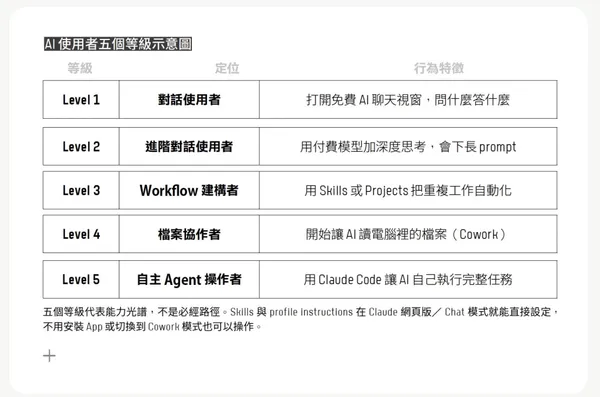
用下表來看,你正好從 Level 1 的對話使用者,把 Level 5 走完了。
AI 使用者的五個等級
但真正帶得走的,不是「會用哪個分頁」,而是那套交辦工作的思路:先想清楚要什麼、讓會想的模型規畫、讓會做的模型執行、壞了就把問題貼回去修、隨時留好可以反悔的存檔點。工具會一直改版,這套肌肉不會。
所以最後還是那句老話:先做出一個你每天都會打開的小東西,再慢慢把它調到剛好。別等學完才動手,動手本身,就是學會最快的方法。
本文是《數位時代》會員專刊,如果你想收藏PDF電子檔,歡迎免費加入數位時代會員,您也可以在每個月第一週,準時收到最完整的工具用法。
參考資料:Claude Code 官方文件(1)、Claude Code 官方文件(2)、Claude Code 官方文件(3)、Claude Code 官方文件(4) 、Claude Code 官方文件(5)、Claude 定價與訂閱方案(1) 、Claude 定價與訂閱方案(2)、AI Master(2026 年 6 月 4 日)、PAPAYA 電腦教室(2026 年 3 月 22 日)、Anthropic(2026)、sairahul1(2026 年 6 月 17 日)