


蘋果在 2026 年 7 月 13 日釋出 iOS 27 的第一個公開測試版(Public Beta),同一批開放的還有 iPadOS 27、macOS 27(代號 Golden Gate)與 watchOS 27,讓一般用戶能在正式版推出前測試新功能。
但要注意,這次釋出的是公測版,不是正式版。iOS 27 正式版預計於今年秋季推出。
要先說明的是,新版 Siri AI 目前僅支援英語,還需要相容機型並加入候補名單;Apple 未公布固定等待時間,繁體中文設定下目前無法直接使用。
哪些 iPhone 支援 iOS 27?
| 功能層級 | 支援機型 | 主要限制 |
|---|---|---|
| 安裝 iOS 27 | iPhone 11 系列及後續機型、iPhone SE 第 2 代及後續機型 | 可使用一般系統更新,但不一定支援 AI 功能 |
| Apple Intelligence、Siri AI | iPhone 15 Pro、iPhone 15 Pro Max,以及所有 iPhone 16 與後續機型 | Siri AI 目前僅支援英語,並需加入候補名單 |
| 進階裝置端 Siri 功能 | iPhone 17 Pro、iPhone 17 Pro Max、iPhone Air | 包含調整 Siri 語速與表達方式等功能 |
一般版 iPhone 15 與 iPhone 15 Plus 雖能安裝 iOS 27,但不支援 Apple Intelligence。Siri AI 初期也不會在歐盟(EU)的 iOS、iPadOS 與 watchOS 推出。
怎麼把 iPhone 變成公測機?
第 1 步:先備份,再點下一步
Beta 版本可能出現當機、耗電變快、部分第三方 App 相容性不佳等狀況。蘋果建議把 iOS 27 公測版裝在備用機上;如果你打算用主力機嘗鮮,動手前務必先用 iCloud 或電腦備份一次完整資料,也可以考慮先等第二、第三個公測版釋出後再裝,穩定度通常會比第一版好。
第 2 步:註冊 Apple Beta 軟體計畫
Apple Beta 軟體計畫(Apple Beta Software Program)是蘋果免費開放給一般用戶的測試管道,不需要付費申請開發者帳號。前往 Apple Beta 軟體計畫官網,選擇註冊或登入,務必使用 iPhone 目前登入的同一個 Apple 帳號,並在同意條款後完成註冊。
安裝後若發現問題,可透過「回饋輔助程式」(Feedback Assistant)回報;若後續看不到「Beta 版更新項目」,也應先確認兩邊使用的是同一個 Apple 帳號。
第 3 步:打開 iPhone 的「設定」
在主畫面找到「設定」App,這是後續開通 beta 更新選項的入口。
第 4 步:開通 Beta 版更新項目
依序點選「一般」>「軟體更新」>「Beta 版更新項目」,這一步是讓你的 iPhone 從一般更新頻道,切換到可以看到公測版本的頻道。
第 5 步:選擇 iOS 27 公測版並完成更新
在 Beta 版更新項目清單中選擇「iOS 27 公測版(Public Beta)」,回到軟體更新畫面,等待系統偵測到新版本後,點選「立即更新」即可開始下載安裝。
完成以上 5 步驟後,iPhone 就會開始下載安裝 iOS 27 公測版,過程與一般系統更新相同,安裝完成後會自動重新開機。
裝好之後,哪些功能現在能體驗?
安裝完成後,可以先從不受 Siri 英文限制影響的功能開始測試。Liquid Glass、螢幕使用時間等系統功能可直接嘗試;照片 AI、密碼自動更新與自然語言捷徑則需要支援 Apple Intelligence 的機型。
Liquid Glass 自訂滑桿:安裝後可優先查看
去年導入的 Liquid Glass 設計沒被取消,而是改善可讀性。
打開「設定」>「外觀」,拖動 Liquid Glass 滑桿,就能在「更清透」、預設與「更著色」之間調整。拖動後可切換到 App Store、Podcast 或鎖定畫面通知,直接比較按鈕、工具列與通知卡片的透明度和文字可讀性。
照片 App:三個新編輯工具
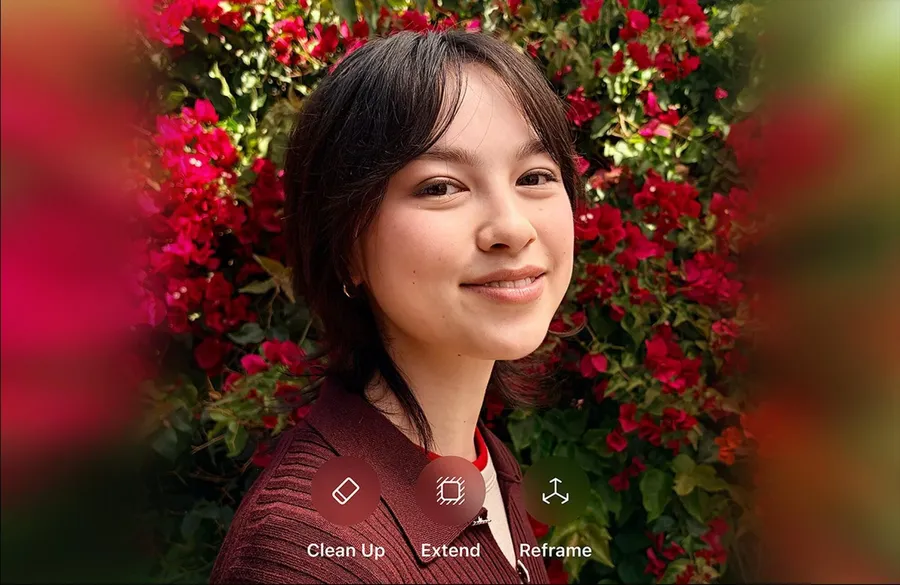
新增 Clean Up(清除更大、更複雜的干擾物)、Extend(生成畫面外的內容、把邊框往外延伸)、Spatial Reframing(拍完後重新調整鏡頭視角);這些工具需要支援 Apple Intelligence 的機型,但不必先啟用英文 Siri AI。
實際測試時,打開「照片」App,選一張照片後點「編輯」>「Apple Intelligence 工具」:可先用 Clean Up 圈選路人或雜物;選 Extend 後向外拖動照片邊框,觀察系統如何補出畫面;選 Spatial Reframing,則可拖曳照片或用雙指縮放、旋轉,重新調整視角,確認結果後點「完成」。Image Playground 也能生成更寫實的影像。
Safari、密碼 App、捷徑:日常小工具升級
**Safari:**先開啟幾個相關網頁,進入分頁總覽,點左上角三條線按鈕,再選「整理分頁」>「自動建立主題」,就能測試分頁自動分類。若要使用「Notify Me」,可打開商品或活動頁面,點網址列旁的三條線按鈕>「Notify Me」,再描述想監看的變化與檢查頻率,例如降價或重新補貨。
**密碼 App:**系統會標示符合條件的脆弱或外洩密碼,部分網站可由系統協助更新。可先開啟安全性警告,查看是否有符合條件的帳號。
**捷徑:**自然語言建立功能需要支援 Apple Intelligence 的機型。打開捷徑 App,點「新增捷徑」,在「描述捷徑」輸入需求,例如「離開公司時傳送預計抵達時間給家人」,完成後先按播放鍵測試,再依結果繼續描述修改。
螢幕使用時間:家長功能大改版
新儀表板讓家長更清楚看到孩子的使用情況。進入「設定」>「螢幕使用時間」,選擇家庭中的兒童帳號後,可依遊戲、娛樂、社群等類別設定時間上限(Time Allowances),再用 Schedules 為上學日、傍晚或週末安排不同規則;「Ask to Browse」則把「購買前詢問」延伸到網站。注意:家庭共享中參與這些功能的裝置需升級到 OS 27 世代,才能完整運作。
其他值得留意的小改進
- Call Context:來電顯示訂位號碼等資訊(目前僅支援英語,並需 iPhone 15 Pro、iPhone 15 Pro Max,或 iPhone 16 與後續機型)
- 鬧鐘音量可獨立於系統音量調整
- 超大尺寸 Widget 可占滿整頁主畫面
- 支援的 AirPods 可使用自訂等化器,調整低、中、高頻;實際相容型號以蘋果支援文件為準
- 可一鍵把任何影片畫格存成照片
Siri AI:目前僅支援英語
新版 Siri 重建於新一代 Apple Intelligence,能連續對話、搜尋手機裡的個人資訊、讀懂螢幕內容,並在 App 內執行多步驟操作;回應從動態島(Dynamic Island)浮現,另有獨立的 Siri App 保存對話紀錄。
相機 App 也新增「視覺智慧(Visual Intelligence)」的 Siri 模式,例如拍會員卡直接生成 Wallet 通行證。但 Siri AI 目前僅支援部分英語版本,繁體中文尚未開放。
另外,調整 Siri 語速與表達方式(設定 > Siri > 語音)目前僅 iPhone 17 Pro、iPhone 17 Pro Max、iPhone Air 支援。
先備份再決定要不要嘗鮮
如果主力機高度仰賴穩定性,建議等待後續公測版或秋季正式版;若使用備用機,或能接受當機、耗電與 App 相容性風險,則可在完整備份後搶先測試。安裝後若遇到問題,記得透過「回饋輔助程式」回報,並保留隨時回復正式版的準備。
