
自從 2026 年 Google I/O 大會發表 Canva 與 Gemini 的串接功能後,AI 生成圖片的編輯流程大幅簡化。
過去若想修改 AI 生成圖片上的錯字,必須先將圖片下載,再上傳至第三方軟體處理,現在透過專屬提示詞,就能無縫將圖片送入 Canva 進行圖層拆解與修改。
《數位時代》整理了呼叫 @Canva 的 5 步驟操作教學與實用提示詞範例,以及 Gemini 免費、付費版方案的使用限制,一次帶你快速上手!
文章重點:
一、哪些 Gemini 帳號能串接 Gemini 與 Canva?
二、@Canva怎麼呼叫?5 步驟操作教學+提示詞範例
三、新舊流程評比!@Canva 串接跟手動上傳修改差在哪?
四、為什麼輸入 @Canva 沒反應?6 大常見原因
五、圖層拆不乾淨、字辨識錯亂淨怎麼辦?
六、免費、付費版支援嗎?有哪些功能限制?
七、常見問題 FAQ:手機 App 能用 @Canva 嗎?有額度限制嗎?
一、哪些 Gemini 帳號能串接 Gemini 與 Canva?
只要在 Gemini 生成圖片後,於對話框輸入 @Canva 英文指令,就能透過 Canva 的 Magic Layers 技術,將原本扁平的 JPG/PNG 圖片拆解成可獨立編輯的文字、物件與背景圖層。
操作前請先透過下方表格,檢查你的帳號是否符合連動資格:(截至 2026 年 8 月)
| 條件項目 | 必要狀態 | 說明/備註 |
|---|---|---|
| Google 帳號類型 | 僅支援個人帳號 | 公司或學校 Workspace 帳號目前受政策限制不支援。 |
| Canva 帳號 | 需登入(免費/付費皆可) | 系統需要連結到目標平台才能建立設計稿。 |
| Gemini 設定 | Keep Activity 必須「開啟」 | 若關閉保留活動紀錄,將無法連接第三方應用程式。 |
| 指令語言 | 僅支援英文 | 目前官方連動機制僅能解析英文指令。 |
二、@Canva怎麼呼叫?5 步驟操作教學+提示詞範例
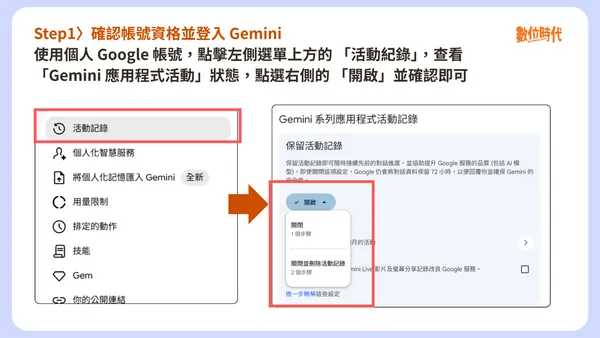
步驟 1:確認帳號資格並登入 Gemini
操作前需滿足三項基本機制條件:使用個人 Google 帳號登入、擁有一組 Canva 帳號,並於帳號設定中維持 Keep Activity 為開啟狀態。
電腦端請前往 gemini.google.com,手機端可使用 Gemini App。請注意,目前 Gems 與 Gemini Live 的對話介面尚不支援 @Canva 串接機制,須於一般對話視窗進行操作。
步驟 2:生成適合拆層的圖片
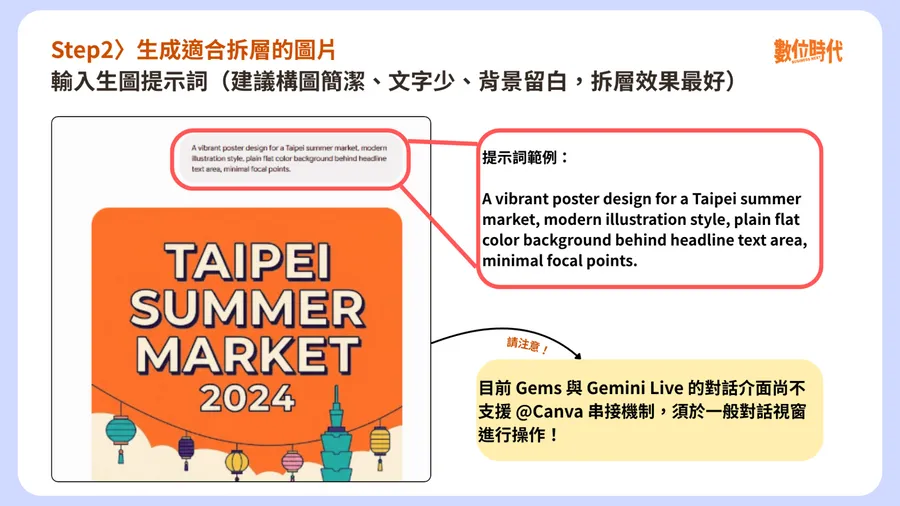
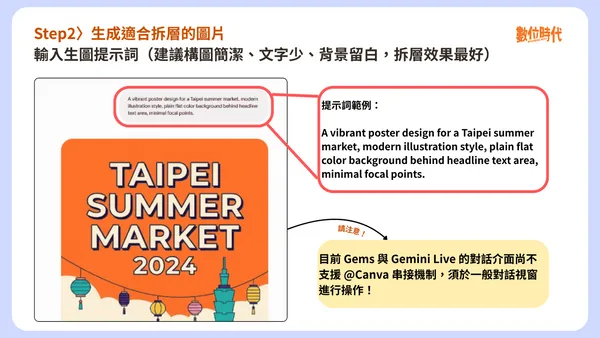
在對話框輸入提示詞請 Gemini 生成圖片。拆層成功率主要取決於構圖複雜度,而非繪圖模型本身,因此版面清晰、文字量少、前後景對比鮮明的圖片,AI 的邊緣辨識精度較高。撰寫提示詞時,可以運用以下兩種技巧:
預留純色空間: 給予系統清楚的背景,方便後續在 Canva 加上自己的文字。
避免大量文字: AI 生成的文字大多為無意義拼音,字數越多,拆解圖層出錯的機率越高。
提示詞範例:
A vibrant poster design for a Taipei summer market, modern illustration style, plain flat color background behind headline text area, minimal focal points.
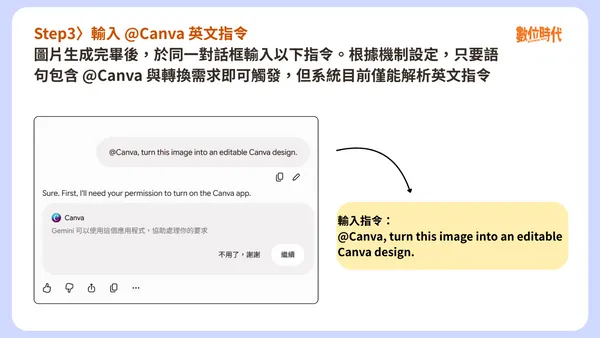
步驟 3:輸入 @Canva 英文指令
圖片生成完畢後,於同一對話框輸入下方指令:
@Canva, turn this image into an editable Canva design.
根據機制設定,只要語句包含 @Canva 與轉換需求即可觸發,但系統目前僅能解析英文指令。
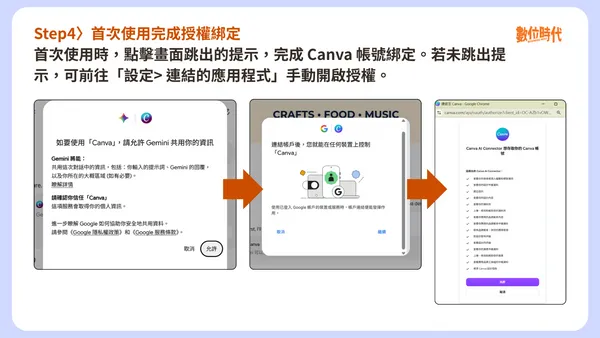
步驟 4:首次使用完成授權綁定
若為首次呼叫該功能,Gemini 會於對話框內跳出授權確認卡片。點擊後系統將引導至帳號綁定頁面,完成授權即可繼續。
若未跳出提示,可前往「設定>連結的應用程式」手動開啟授權。日後若要取消授權,可隨時至「連結的應用程式」設定頁進行管理。
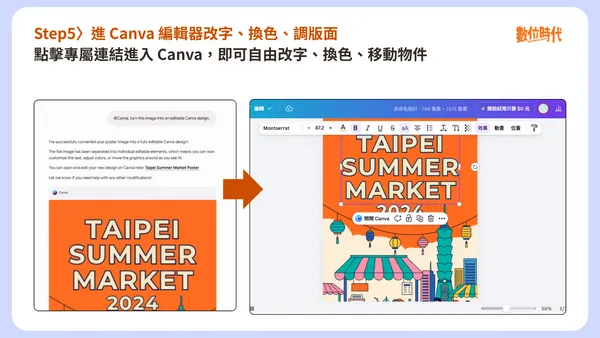
步驟 5:進 Canva 編輯器改字、換色、調版面
轉換完成後,點擊 Gemini 提供的專屬連結,即可跳轉至 Canva 網頁版。此時圖片已轉為可分層調整的設計稿,然而,Magic Layers 是重新辨識並重建圖層,不等於完全還原設計師的原始專案檔。
可修改的部分: 獨立文字框(可改字/換字型)、獨立物件(可移動/刪除)、單純背景色。
無法修改的部分: 複雜交疊的圖像、半透明陰影與背景融合的區域,這類元素通常會維持合併圖層。
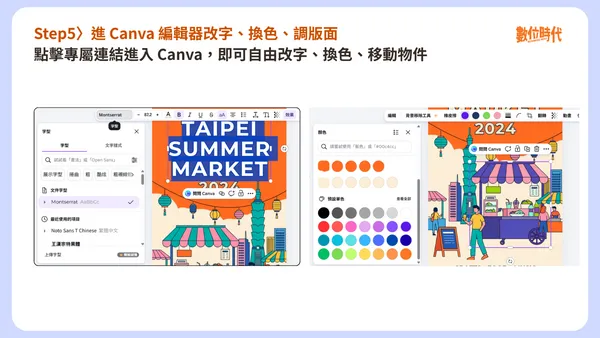
此外,雖然在 Gemini 介面中可要求引用特定的品牌風格,但若要上傳或管理 Brand Kit(品牌套件)的字型與色彩資產,仍必須回到 Canva 平台操作,Gemini 端無法直接管理這些資產。
使用熟練後,可嘗試將生圖與轉設計合併成一句話,例如請 Gemini「生成一張夏季市集海報,並用它在 Canva 生成 Instagram 貼文設計」,一步到位。
三、新舊流程評比!@Canva 串接跟手動上傳修改差在哪?
使用 @Canva 指令最大的優勢,在於免去了下載與上傳的繁瑣步驟。
新舊流程對比表(截至 2026 年 8 月):
| 比較項目 | 舊流程(手動下載上傳) | 新流程(@Canva 指令串接) |
|---|---|---|
| 操作步驟 | 6 步驟(生成 ➔ 下載 ➔ 開 Canva ➔ 上傳 ➔ 點 Magic Layers ➔ 編輯) | 3 步驟(生成 ➔ 下指令 ➔ 點連結直接編輯) |
| 跨分頁切換 | 需手動管理本地檔案與瀏覽器分頁 | 在 Gemini 單一視窗內完成轉移 |
| 額度計算方式 | 消耗 Canva Magic Layers 額度 | 消耗 Canva Magic Layers 額度(兩者相同) |
四、為什麼輸入 @Canva 沒反應?6 大常見原因
若輸入指令後系統毫無反應,或顯示無法辨識該指令,通常與帳號權限或系統設定有關。
以下是 6 個常見的失敗原因:
- 帳號類型錯誤: 使用了公司或學校的 Workspace 帳號。
- 設定未開啟: Gemini 的 Keep Activity 功能處於關閉狀態。
- 介面語言不符: 目前官方連動功能僅支援英文環境或英文指令。
- 環境限制: 在自訂模型(Gems)或語音模式(Gemini Live)中無法使用此功能。
- 未完成授權: Canva 帳號未與 Google 帳號完成綁定。
- Canva AI 額度用完: Canva 帳號每月的 AI 工具額度已經用完。
Magic Layers 技術雖然方便,但並非完美還原設計檔。常見的拆解失敗態樣,包括極小或變形字體辨識錯誤、半透明陰影物件與背景沾黏、髮絲邊緣出現殘影,且寫實照片的拆解難度遠高於插畫海報。
五、圖層拆不乾淨、字辨識錯亂淨怎麼辦?
修補與救援對策:
若拆解後的圖層出現字型不一致、邊緣有殘影,最快的方法是回 Gemini 修改提示詞,生成文字更少、構圖更簡單的圖片,或是直接使用 Canva 內建修補功能處理:
- 魔術橡皮擦(Magic Eraser): 針對邊緣殘留的雜點與殘影進行手動擦除。
- 魔術展開(Magic Expand): 若移動前景物件後發現背景出現空洞瑕疵,可用此功能讓 AI 重新修補背景。
六、免費、付費版支援嗎?有哪些功能限制?
在實際應用前,請先確認你的Gemini方案組合是否支援這些功能。以下整理截至 2026 年 8 月的官方規範。
| 帳號/功能類別 | 支援狀態 | 規格與使用限制機制 |
|---|---|---|
| Google 個人帳號 | 支援 | 免費版與付費版(Gemini Advanced)皆可使用。 |
| Google Workspace 帳號 | 不支援 | 企業與教育版帳號受資安政策限制。 |
| Canva 免費帳號 | 支援 | Magic Layers 屬 Premium AI 工具,需扣除每月 AI 額度,免費版額度較少。 |
| Canva Pro / Business | 支援 | 依具體訂閱方案,提供較高之每月 AI 工具呼叫額度。 |
| Canva Enterprise | 支援 | 額外支援品牌範本與 Brand Kit 資產對接。 |
| 支援檔案格式 | PNG / JPG | 僅支援單頁平面影像格式轉換。 |
七、常見問題 FAQ
Q:Gemini 要付費才能用 @Canva 嗎?
截至 2026 年 8 月,Google 官方未要求必須訂閱 Gemini Advanced 才能使用此功能。只要具備個人帳號並開啟活動紀錄即可。
Q:中文指令真的完全不能用嗎?為什麼輸入「轉成 Canva」沒有反應?
截至 2026 年 8 月,Google 官方 API 預設僅支援英文指令(如 @Canva, turn this image into an editable Canva design.)。若輸入中文,Gemini 通常只會將其視為一般對話文字,無法成功觸發背後的應用程式串接元件。
Q:可以一次把多張 AI 圖片打包,送進同一份 Canva 設計稿嗎?
目前不行。連動機制採用「一圖一專案」運作,每次指令都只能針對當下指定的單張圖片進行拆層處理。若需要多頁排版,建議將各自轉好的 Canva 設計稿開啟後,再手動複製圖層到同一個專案中。
Q:如果不小心連結錯 Canva 帳號,要怎麼取消授權或更換帳號?
前往 Gemini 左下角的「設定」➔「連結的應用程式」(Connected Apps),找到 Canva 並將旁邊的開關關閉以解除授權。解除後,下次在對話框重新輸入 @Canva 時,系統就會重新跳出綁定卡片,讓你登入新的 Canva 帳號。
Q:手機 App 也能用 @Canva 嗎?在手機上好不好編輯?
手機 App 可以成功觸發串接並生成連結,但在手機畫面上執行微調較為吃力。由於 Canva 的 Magic Layers 拆層編輯需要對細小文字框、物件進行搬移與排版,建議點擊連結後轉至電腦網頁版進行細節編修,體驗會好很多。
Q:拆出來的字型跟原圖不一樣,正常嗎?
這是正常現象。系統是透過辨識原有圖像的文字內容,並套用 Canva 字庫中相近的字型進行重建,因此無法保證與 AI 隨機生成的原圖字體 100% 相同。
Q:一個月能拆幾張圖?
這取決於使用者的 Canva 訂閱方案。Magic Layers 屬於 Canva 的 Premium AI 功能,每次執行都會扣除帳號內的 AI 額度。免費帳號的額度較少,Pro 或團隊版帳號則擁有較充裕的次數。
Q:ChatGPT 也能把圖片送進 Canva 嗎?
可以,ChatGPT 的 GPTs 商店中亦有官方 Canva 套件,但兩者在連動機制與 API 深度上有所不同。若想了解其他工具的整合方式,可參考《數位時代》另篇教學:ChatGPT圖片怎麼修改?教學:用Canva「魔術圖層」,改文字、換顏色一次看。
延伸閱讀:Gemini簡報可以編輯了!3步驟教學:Canvas模式一鍵生成,加碼6招Google簡報實用技巧
Gemini完整教學地圖!39篇實測整理,Notebooks、Spark、提示詞架構全打包
本文初稿為 AI 編撰,整理・編輯/蘇柔瑋