
如果你每天早上做的第一件事,是打開 Claude 貼上同一段 prompt,要它整理過去 24 小時的 Slack、信箱和行事曆,那你其實是在手動當一個排程器。
Claude Cowork 的排程任務(Scheduled tasks)就是為這件事設計的。同樣一份工作,一般用法是每天重新描述一次、等它跑完、把結果複製走;排程用法是描述一次,之後每天在你打開電腦之前它就跑完了。輸入條件一樣,差別只在你還在不在迴圈裡。
排程任務跟你每天自己貼一次 prompt,差在哪?
關鍵不是省下貼上的那幾秒,而是任務的存在形式變了。你貼的 prompt 是一次性對話,講完就沒了;排程任務是 Claude 把你的 prompt 存成任務指令,按你設定的頻率反覆執行。
每一次執行都是一個獨立的 Cowork session,結果會像其他任務一樣躺在那裡等你看。它跟一般 Cowork 任務拿到的能力完全一樣,包括你接好的連接器、技能與已安裝的外掛。
更實際的差別是:排程任務跑在遠端。你的電腦睡著、桌面應用關掉,它照樣按時跑。
一個排程任務要怎麼建?
第 1 步:想清楚要交出去的是哪一段例行工作
先挑一件你每週至少重複三次、而且輸出格式固定的事。成敗幾乎都在指令夠不夠具體,含糊的任務換來含糊的日報。
一個可以直接改用的日報指令範例:
每天早上 9:00 幫我整理過去 24 小時的工作動態,輸出成一份簡報:

1. Slack:列出所有 @我、或提到我負責專案的訊息,標明誰說的、在哪個頻道
2. 電子郵件:列出未回覆、且寄件者在客戶名單內的信,各附一句話摘要
3. 行事曆:列出今天的會議,標出還沒有議程的那幾場

格式要求:
- 開頭先用一句話講「今天最需要我處理的是什麼」
- 三個區塊各自條列,每條不超過兩行
- 找不到內容的區塊寫「無」,不要略過
第 2 步:讓 Claude 幫你把任務問出來
點左側欄的「Scheduled」進入排程任務頁,右上角按「New task」,選「Create with Claude」。系統會開一個新任務,並自動填入一段要求 Claude 建立排程任務的提示詞。
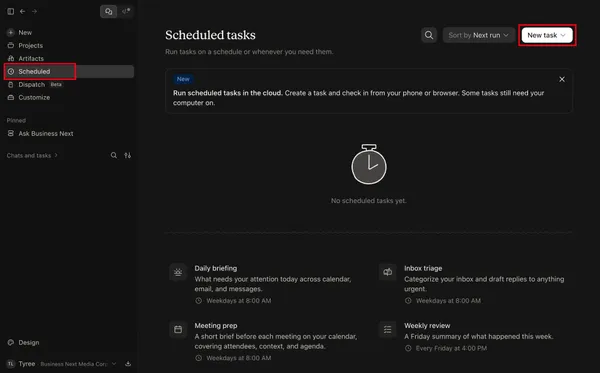
接下來 Claude 可能會用選擇題問你幾個問題。資訊湊齊後,它會把預計建立的任務名稱、執行頻率、實際要做的事列出來給你看。
確認無誤就按「Schedule」,任務會被建立並加進排程任務頁。這條路徑適合還不確定自己要什麼的人。
第 3 步:或改用手動填表,把控制權拿回來
一樣從「Scheduled」進去、按「New task」,這次選「Set up manually」。建立視窗裡有六個欄位:任務名稱、描述任務內容的提示詞、核可模式、執行頻率,以及選填的模型與工作資料夾。
執行頻率有五個選項:每小時、每天、每週、僅平日,或手動。按「Save」就完成。
選填那兩欄不要跳過,工作資料夾會決定任務跑在哪裡,原因見最後一節。
第 4 步:建完之後,到「Scheduled」把它管起來
所有排程任務都在左側欄的「Scheduled」裡。這一頁可以做的事包括:檢視所有已建立的任務、查看接下來的執行排程與過去的紀錄、點進單一任務直接改指令或改頻率。
也可以暫停、恢復或刪除任務,或不等排程時間直接手動跑一次。
哪些工作適合丟給它?
官方列了五種典型用法,共通點都是「輸入來源固定、輸出格式固定」:
- 每日簡報:摘要過去 24 小時的 Slack 訊息、電子郵件或行事曆事件
- 每週報告:把 Google Drive、試算表或已連接工具的資料,編成格式化摘要
- 定期研究:以固定頻率追蹤特定主題、競爭對手或產業新聞
- 檔案整理:定期分類、清理或處理指定資料夾裡的檔案
- 團隊更新:從專案管理工具產生狀態更新或站立會議摘要
什麼情況它其實會跑不動?
這是官方文件裡最容易讀漏、卻最該先看的一段,而且要把兩處說明合起來看才完整。
主說明那一段寫:排程任務使用內建的排程選項,搭配你的連接器與存放在 Claude 帳號裡的檔案運作,不能綁定你電腦上的資料夾。但手動設定的欄位裡,又有一個選填的「工作資料夾」,底下註明:若排程任務需要本機檔案或應用程式,它就只會在本機執行。
兩句合起來的意思是:一旦你把本機檔案拉進任務,「電腦關著也會跑」這個最大賣點就不成立了。要保住遠端常駐,資料就得先搬進 Claude 帳號或走連接器。這是設定前就該做的取捨,不是跑失敗才回頭發現。
其餘前提也要先確認。排程任務限四種付費方案(Pro、Max、Team、Enterprise);Cowork 本身在桌面版供付費方案使用,網頁與手機版對 Pro、Max、Team 仍是 beta,Enterprise 需由擁有者啟用。Team 與 Enterprise 組織另有管理員開關控制 Cowork 存取權,管理員沒開就無從設起。
排程任務真正要你決定的不是跑幾點,而是這件事的資料放在哪裡。
資料來源:Anthropic 官方說明文件
本文初稿為AI編撰,整理.編輯/ 李先泰