
早安呀!最近在Threads上瘋傳Claude Opus 5.5做影片的能力嚇到啦,到處都是「一句提示詞就出片」的示範!
我拿一天一AI PRO 的官網試了一下,覺得真正厲害的應該不是「一句話生影片」。
是只要給足它參考片和產品資料,Claude居然能自己拆風格、讀懂產品、編故事,再用程式碼把動畫做成適合你的成果,從開始討論到拿到第一版,我大約花了30分鐘,成品點此觀看。你覺得效果如何?
影片裡講的,真的都是一天一AI PRO的賣點:為你打造 AI 工作流,裝進你的AI即可用自然語言叫出工作流來使用。
不過,做出來是一回事,想更精進又是一回事。我把操作流程和讓Claude產出品質更好的影片秘訣整理在圖卡啦。
對一天一AI PRO 有興趣的話,記得點此查看 AI 工作流,有兩個限時免費開放試用喔!任何建議都可以點此留言跟我分享,我都會看。
Claude怎麼做AI動畫?用程式碼把每秒畫面「算」出來

用Claude Opus 5.5做動畫,不必再一格一格手動製作。它會用網頁技術寫出一套程式,決定「每一秒、每一格該出現什麼畫面」,再自動截圖,最後把這些畫面合成影片。
你不必會寫程式,只要用說的告訴Claude想做什麼即可。不過,這套方法需要在能直接於電腦上執行程式的環境操作。
AI影片風格怎麼設定?先給Claude一支參考影片
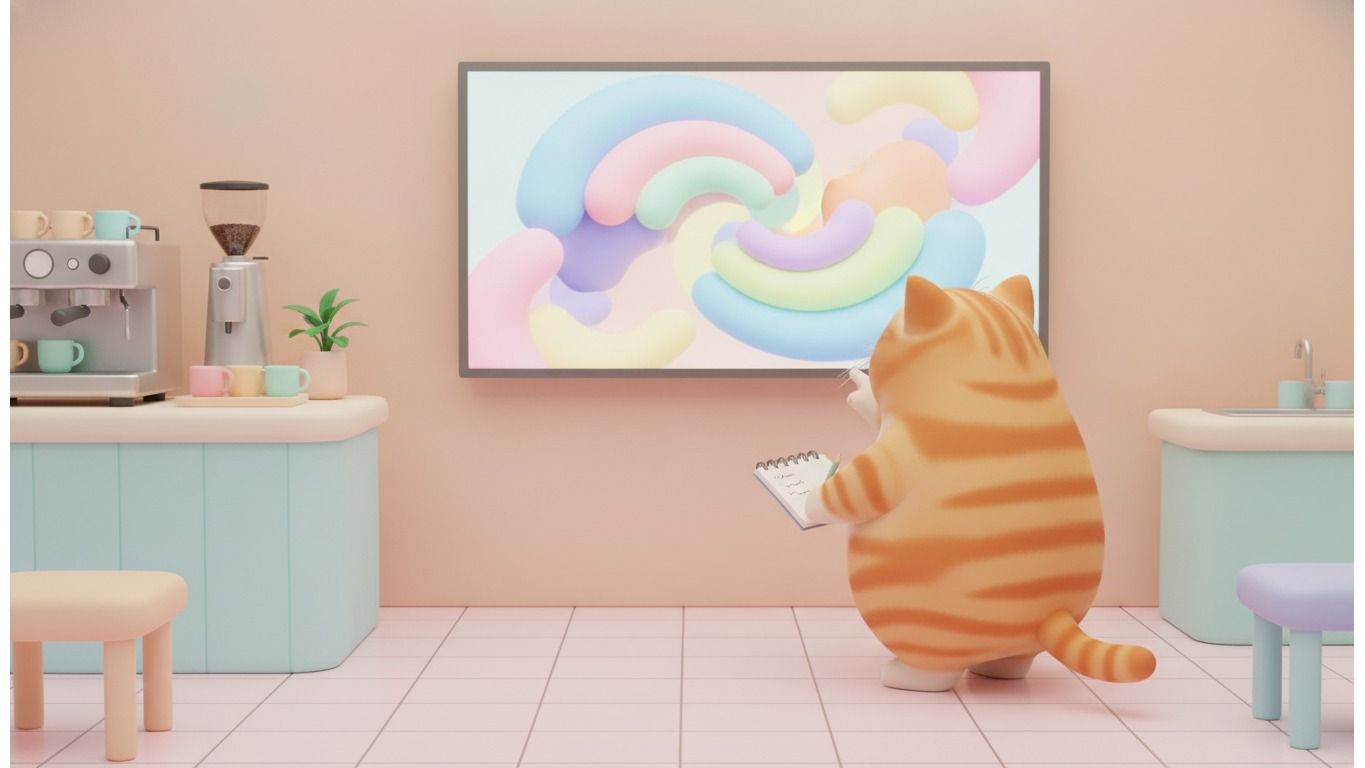
多數人可能只會跟AI說:「幫我做一支產品宣傳片。」但「好看的宣傳片」長什麼樣,每個人的標準差很多。
比較好的做法,是先在網路上找一支你喜歡的影片當參考,丟給Claude,選擇Opus 5.5模型,再問:
「拆解這支影片的視覺風格、節奏、轉場與鏡頭語言,不要照抄內容。根據這些特色,建議我的影片腳本和分鏡可以怎麼設計。」
這一步不是要Claude複製參考影片,而是先讓它知道你想要的視覺方向與節奏。
做AI影片要準備什麼?先備好文案、圖片、Logo等素材
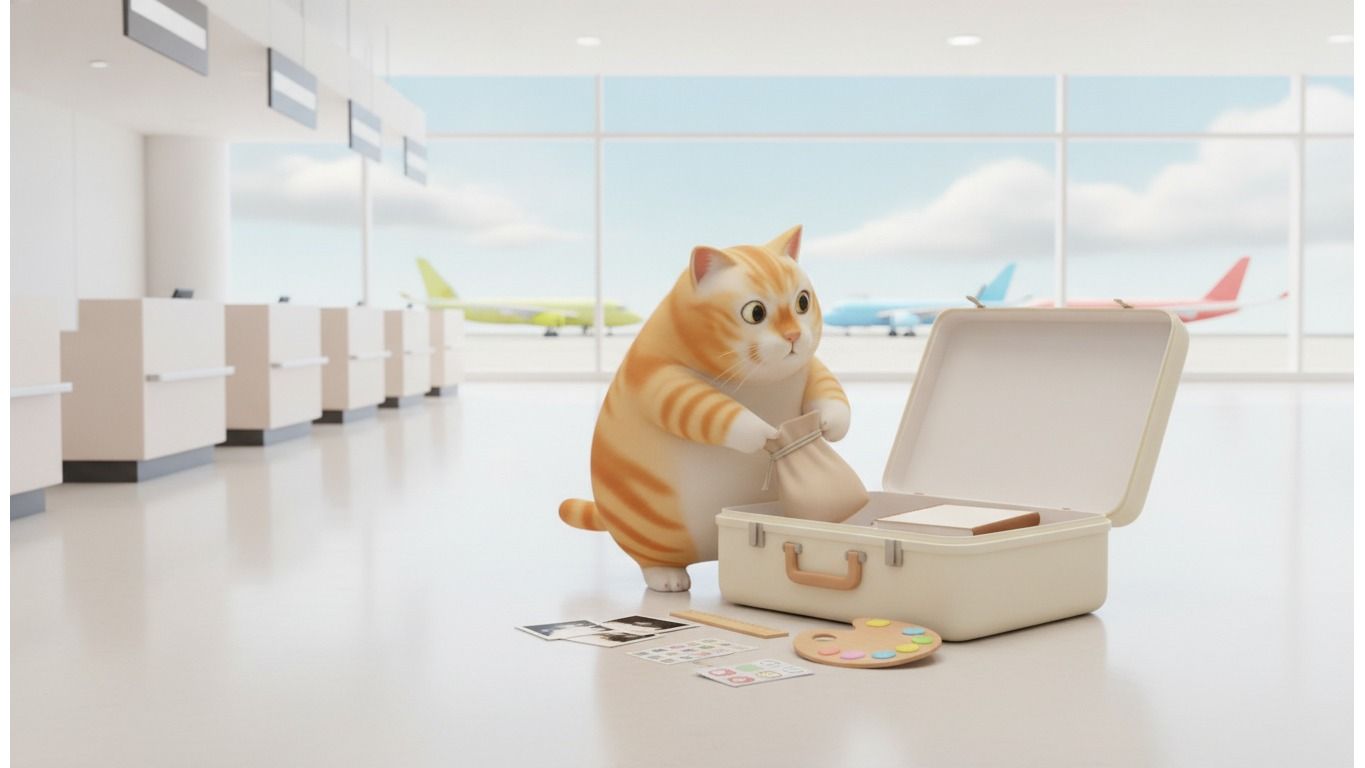
接著,把文案、圖片、品牌Logo、icon、字體、產品截圖等素材收進同一個資料夾,作為AI製作影片時的工作脈絡。
延續前面的討論,可以跟Claude說:
「請使用我的『產品/活動/提案』素材,做一支『尺寸:例如16:9』動態影片給『目標對象,例如用戶』,目標是『讓他們理解產品的亮點』,CTA是『訂閱一天一AI PRO』。用HTML+CSS+JavaScript寫動畫,做成可指定任一秒的畫面,用Playwright截圖,再用ffmpeg合成MP4,要有配樂,動態跟音樂節奏要配合。如果我的電腦缺Playwright或ffmpeg,請先告訴我並幫我安裝。」
不會寫影片腳本?讓Claude從官網規劃內容

如果是產品宣傳片,而且官網資訊夠完整,也可以直接把網址交給Claude,請它解讀網站內容、抓取上面的圖片,再根據這些資訊規劃影片內容。
這次Claude讀完一天一AI PRO官網後,就從中抓出AI工作流的概念,編成應用情境和相關介紹。影片不只放入貓貓、Slogan「把高手工作法,做成你的AI工作分身」,也直接呈現相關工作流的實際使用過程。
AI動畫別一次做到完,先看分鏡、關鍵畫面和2秒測試片
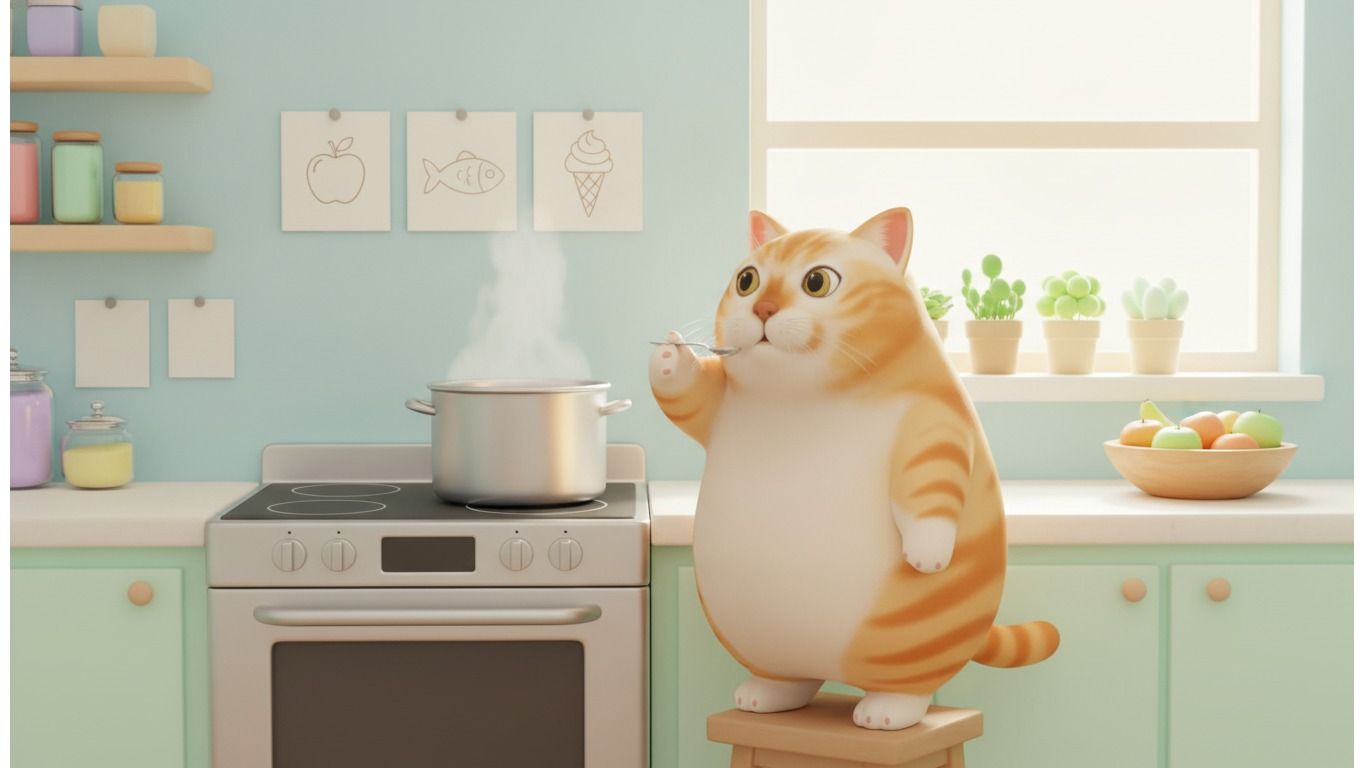
不要一開始就讓Claude直接把整支影片做完。可以先請它提出分鏡表,確認內容沒問題後,再輸出開頭、中間、結尾3張關鍵畫面,檢查視覺方向;最後先做一小段2秒動態測試,確認動畫速度與節奏,再繼續製作完整影片。
另外,也可以直接指定幾個驗收條件,例如產品必須在3秒內出現、文字要大到手機螢幕也能看清楚、影片必須加字幕。
如果想增加更多鏡頭語言,也可以下更具體的導演式指令,例如指定某一格畫面放慢幾倍推進。
AI影片做好怎麼驗收?再找另一個AI檢查
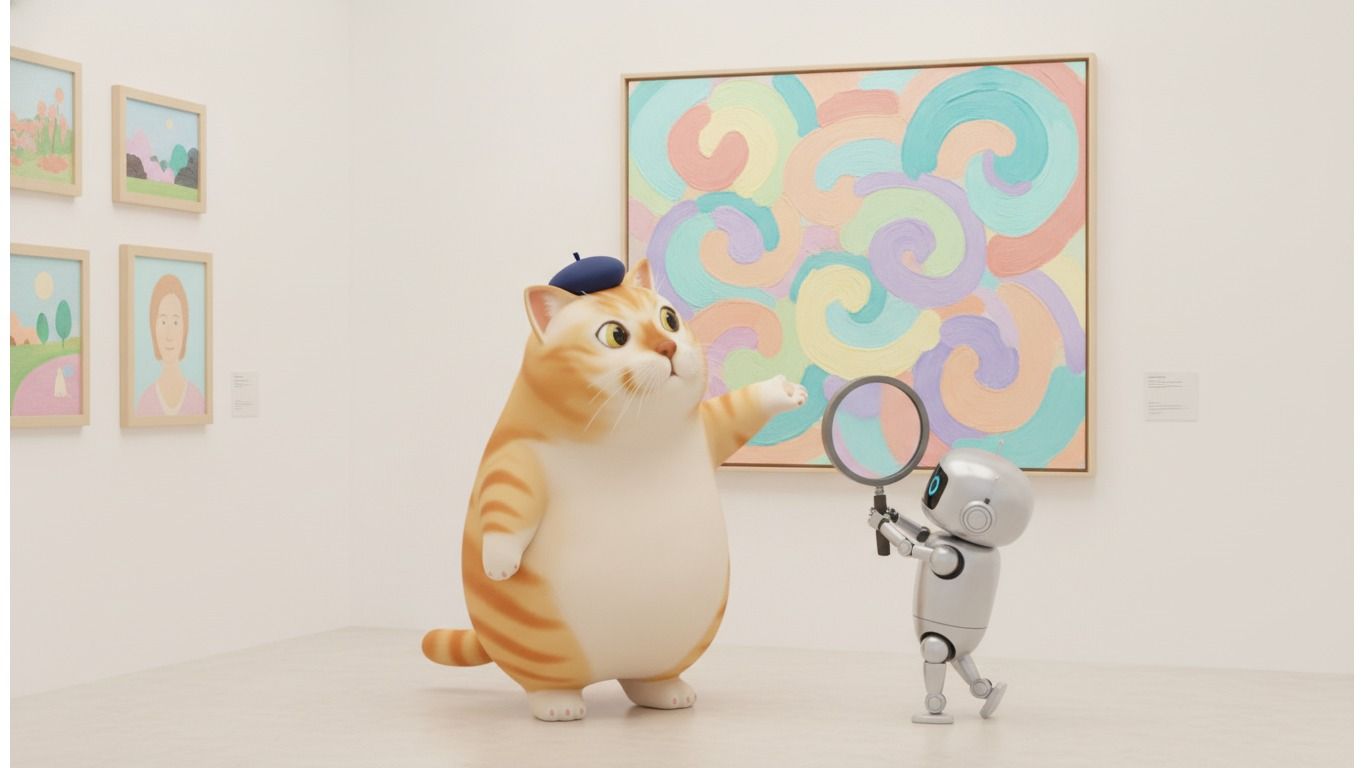
影片做完後,除了自己檢查,也可以再找另一個沒看過官網的AI驗收。
直接把成品丟給它,問:「這支影片在講什麼?」
如果它理解到的重點跟你原本想傳達的內容不同,就代表影片本身還沒有把訊息說清楚,需要回頭修改。
訂閱《一天一AI》日報,每天跟你分享超實用的AI小技巧!