
對經常使用 Gemini 的人來說,反覆輸入相同的提示詞、格式、語氣與工作規則,是最常見的重複操作模式。Google 在 2026 年 9 月 30 日正式將 Gemini Skills 帶進一般 Gemini 聊天,讓使用者把經常重複指令儲存成 Skill,之後由 Gemini 自動判斷套用,或在對話中手動呼叫。
像是把會議紀錄整理成相同格式,或是處理資料時遵守同樣的規則,都能建立成 Gemini Skill 重複使用。
Gemini Skills 怎麼建立?免費版可以用嗎?和 Gems 有什麼差別?SKILL.md 又該怎麼寫? 其關鍵之一,在於 Skill 的名稱、描述與指令設定。Gemini 會先根據名稱與描述判斷是否需要套用,因此描述若太模糊,也可能影響自動觸發。
以下整理 Gemini Skills 使用資格、免費版限制,與 Gems 的差異、SKILL.md 上傳方式,以及 Google 官方建議的 8 項 Skill 撰寫原則,並附上可直接使用的 Gemini Skill 參考範本!
文章目錄
一、Gemini Skills是什麼?可以拿來做什麼?
二、Gemini Skills 和 Gems 有什麼差別?
三、Gemini Skills 免費版可以用嗎?使用資格與開放帳號一次看
四、Gemini Skills怎麼運作?Gemini 如何自動判斷要用哪個 Skill?
五、Gemini Skill怎麼寫?Google 官方 8 項撰寫技巧
六、Gemini Skill 範例:完整 SKILL.md 指令怎麼寫?
七、哪些工作適合用Gemini Skills?3 種適合情境
八、Gemini Skills怎麼建立?4種建立與上傳方式
九、Gemini SKILL.md 怎麼上傳?支援格式、容量一次看
十、Gemini Skills 有哪些限制?Canvas、Deep Research 可以用嗎?
十一、Gemini Skills常見問題
一、Gemini Skills是什麼?可以拿來做什麼?
Gemini Skills 是一套可重複使用的自訂指令功能,可以把工作流程、格式規則、偏好設定與參考檔案保存下來,之後再套用到不同的 Gemini 對話與任務。
Google 官方將 Skill 比喻成一份「小抄」,用來記錄工作流程、個人偏好,以及特定任務需要注意的細節,讓 Gemini 在處理同類工作時,能維持較一致的方式。
例如,可以把以下工作建立成 Gemini Skill:
- 固定按照品牌語氣修改文章
- 將會議紀錄整理成決議、負責人與期限
- 按固定格式製作客戶報告
- 將文章改寫成不同社群平台貼文
- 依指定規則整理資料或表格
- 固定套用特定 SEO、編輯或審稿規範
Google 在 2026 年 9 月底進一步將 Skills 開放到一般 Gemini 聊天,並宣布 Skills 將逐步取代 Gems。
二、Gemini Skills 和 Gems 有什麼差別?
Gemini Skills 和原本的 Gems,最大的差異在於使用方式。
Gems 比較接近獨立的自訂 Gemini,需要進入特定 Gem 後再開始對話;Skill 則可以直接套用在目前的 Gemini 對話中,使用者不需要另外切換聊天。同一段對話也可以搭配多個 Skill,組合成更複雜的工作流程。
| 功能 | Gemini Skills | Gems |
|---|---|---|
| 使用位置 | 可直接套用在目前對話 | 進入特定 Gem 對話 |
| 自動套用 | 可以 | 無相同運作方式 |
| 手動呼叫 | 可輸入 / 選取 Skill |
從 Gems 頁面進入 |
| 同時使用多個 | 可以 | 主要以單一 Gem 運作 |
| 未來狀態 | Google 持續擴大使用 | 將逐步停止支援 |
此外,Google 也公布了 Gems 的停止支援時程:
| 帳號類型 | Gems 停止支援時間 |
|---|---|
| 個人 Google 帳號 | 2026 年 11 月 |
| Workspace 商業、企業與非營利帳號 | 2027 年 3 月 |
| Workspace 教育帳號 | 2027 年 6 月 |
Google 表示,Gems 停止支援後,既有 Gems 與支援的附加檔案會自動轉換成 Skills。
三、Gemini Skills 免費版可以用嗎?使用資格與開放帳號一次看
截至 2026 年 10 月,Gemini Skills 已開始向一般使用者開放。符合資格的個人 Google 帳號,可以直接在 Gemini 聊天中建立與使用 Skill,不需要額外訂閱 Google AI 方案;不過目前仍採分批開放,部分帳號可能暫時還看不到 Skills 功能。
Gemini Skills 的年齡、帳號、平台與設定等使用條件如下:
| 條件 | 內容 |
|---|---|
| 帳號 | 個人 Google 帳號(工作與學校帳號尚未全面開放) |
| 設定方式 | 開啟 Gemini 的「Keep Activity」活動紀錄 |
| 平台 | Gemini 手機 App、Mac 版 App、網頁版 gemini.google.com |
| 費用 | 在 Gemini 聊天中使用,不需 Google AI 訂閱 |
| 開放狀態 | 採逐步開放,部分帳號可能尚未看到相關功能 |
不過,Skills 的免費使用範圍和 Gemini Spark 的其他功能不同。Spark 中的任務(tasks)與排程(schedules)仍需要支援 Spark 的 Google AI 訂閱方案;如果取消或降級訂閱,也會失去這兩項功能的使用資格。
另外,Skills 雖然可以不限數量建立,但同時最多只能啟用 100 個。達到上限後,必須先停用一個既有 Skill,才能再啟用新的技能。
工作與學校帳號則要另外留意。依 Google Workspace 管理員文件,Gemini App 中的 Skills 預計自 2026 年 10 月 13 日起向 Workspace 帳號陸續開放,並預計於 11 月中旬完成推出。實際能否使用,仍以帳號顯示狀態為準。
四、Gemini Skills怎麼運作?Gemini 如何自動判斷要用哪個 Skill?
Gemini 主要根據 Skill 的名稱與描述,判斷目前的任務是否和某項技能相關。
根據 Google 官方說明,Gemini 會分成三個階段讀取 Skill:
- 判斷 Skill 是否相關:先讀取 Skill 的名稱與描述。
- 載入完整指令:確認相關後,再讀取完整指令並依流程執行。
- 視需要讀取附檔:如果 Skill 內包含範本、風格指南或其他支援格式的參考檔案,Gemini 只會在需要時讀取。
因此,Skill 的名稱與描述,會直接影響 Gemini 是否能正確辨識使用時機。就算完整指令寫得很詳細,如果描述只寫「協助處理工作」,也可能無法在適合的情境中套用。
只有處於「啟用」狀態的 Skill,Gemini 才會自動使用。使用者也可以在對話框輸入「/」手動選取 Skill;Google 已預告,之後會改成使用「@」呼叫。
五、Gemini Skill怎麼寫?Google 官方 8 項撰寫技巧
依照 Google 官方的 Gemini Skill 撰寫指南,本文整理出 8 項實用原則。其中「名稱」與「描述」尤其重要,因為 Gemini 會先依據這兩項資訊判斷某項 Skill 是否與目前任務相關。
第1項:Skill 名稱以動詞開頭,避免使用空泛字詞
Skill 名稱應該清楚說明「要完成什麼工作」,避免使用 helper、tools、data 等範圍太大的字詞。
格式上,名稱須使用全小寫英文,單字之間以連字號「-」分隔。
例如,Google 建議使用:
plan-meal-from-recipe
而非:
recipe-data
前者直接描述操作與目的,Gemini 也更容易判斷什麼時候適合使用。
第2項:Skill 描述寫清楚「能做什麼」和「什麼時候用」
Skill 描述會影響 Gemini 是否自動啟用,因此不能只寫功能名稱。Google 建議以第三人稱說明這個 Skill 可以完成什麼工作,並用**「Use when…」**說明適用情境,整段描述最多為 1,024 個字元。
| 項目 | 一般寫法 | 依官方指南的寫法(範例) |
|---|---|---|
| 名稱 | work-helper |
summarize-meeting-decisions |
| 描述 | 我是你的工作助手,可以幫你處理各種事情。 | 將會議逐字稿或筆記整理成決議、負責人與期限清單。適用於會議結束後整理紀錄、追蹤待辦事項,或準備會後通知。 |
| 問題/效果 | Gemini 難以判斷適用時機 | Gemini 收到會議相關任務時,較容易判斷是否需要套用 |
第3項:針對一類重複工作設計,不要只寫單次任務
Gemini Skill 適合處理會反覆發生的任務,因此指令應描述處理這一類工作的方法,避免只針對單一結果。
例如,指令與其寫:
規劃週二晚餐的義大利麵購物清單
更適合寫成:
依照飲食偏好與指定食譜,建立任一餐點需要的購物清單
這樣同一個 Skill 才能套用到不同情境。
第4項:依任務性質,決定 Skill 指令要寫多詳細
不同工作,需要不同程度的指令限制。像是下標、發想與創意企劃,可以保留較大的發揮空間;財務資料整理、格式轉換與會議紀錄等重視精準度的任務,則適合使用較明確的逐步指示。
如果格式稍微改變就可能影響結果,Skill 指令就應該寫得更具體。
第5項:直接提供 Gemini Skill 輸出範本
如果希望 Gemini 每次都採用固定格式,可以直接在 Skill 中提供完整範本。
例如,規定客戶報告固定包含:
- 摘要(Executive Summary)
- 主要發現(Key Findings)
- 建議(Recommendations)
- 下一步(Next Steps)
比起只寫「請依固定格式輸出」,直接提供結構或範例,更容易讓 Gemini 穩定遵循。
第6項:加入「常見錯誤」與禁止事項
Google 建議在 Skill 指令中列出常見錯誤(Common mistakes)的情況,直接說明哪些內容不能出現、哪些做法需要避免。
例如:
- 報告不得出現姓名、電子郵件等個人資料
- 需要免責聲明時,只能使用公司既有範本
- 不得將尚未確認的討論內容列為正式決議
如果使用者經常需要在 Gemini 產出後手動修正同一個問題,也很適合把這類要求加進 Skill。
第7項:長流程的任務,用檢查清單拆解步驟
如果工作包含多個步驟,可以用核取方塊拆解流程,協助 Gemini 依順序執行,也降低漏掉步驟的可能性。
Google 舉例,一項銀行對帳單分析工作可以拆成:
- 分析銀行對帳單
- 擷取日期與金額
- 分類交易
- 整理成表格
多步驟工作尤其適合使用這種結構,可以降低漏掉其中一個步驟的機率。
第8項:明確規定資料不足時,Gemini 該怎麼處理
如果完成任務需要特定資訊,最好在 Skill 中事先規定資料缺漏時的處理方式。
例如:
如果信件中沒有活動日期,請先詢問,不要自行推估日期,也不要略過相關欄位。
這類規則可以降低 Gemini 自行補入未提供資訊的情況。
六、Gemini Skill 範例:完整 SKILL.md 指令怎麼寫?
把前述 8 項 Gemini Skill 撰寫原則整合後,可以參考以下架構範例:
名稱:summarize-meeting-decisions

描述:
將會議逐字稿或筆記整理成決議、負責人與期限清單。
適用於會議結束後整理紀錄、追蹤待辦事項或準備會後通知。

指令:

## 步驟
[ ] 1. 讀取會議內容,找出所有已確認的決議
[ ] 2. 為每項決議標示負責人與期限
[ ] 3. 依下方格式輸出

## 輸出格式
決議:[內容]
負責人:[姓名]
期限:[日期]

## 常見錯誤
- 不要將討論中的意見列為正式決議
- 不要補上會議中未提及的負責人

## 資料缺漏時
- 若某項決議沒有提供期限,仍須列出該項內容並詢問使用者,不得自行推估日期
七、哪些工作適合用Gemini Skills?3 種適合情境
Google 官方建議,可以從同一套要求是否會反覆出現來判斷一項工作是否值得建立 Skill。如果經常重複輸入 Prompt、反覆修正輸出格式,或需要在 Gmail、Google 文件、Google 日曆等 Connected Apps 之間執行固定流程,就可以考慮建立 Skill。
| 適合建立 Skill | 不必建立 Skill |
|---|---|
| 經常重複輸入相同的長指令 | 只執行一次、不會重複的工作 |
| 經常手動修正 Gemini 的格式、語氣或版面 | Gemini 在沒有額外指示時就能穩定完成 |
| 經常在 Gmail、文件、日曆等應用程式之間重複相同流程 | 工作需求與步驟變動太頻繁 |
例如,每週整理會議紀錄、產出固定格式報告、依品牌規範修改內容,或按照相同規則處理資料,都屬於適合建立 Skill 的情境。
八、Gemini Skills怎麼建立?4種建立與上傳方式
Gemini Skills 目前主要有 4 種建立方式:
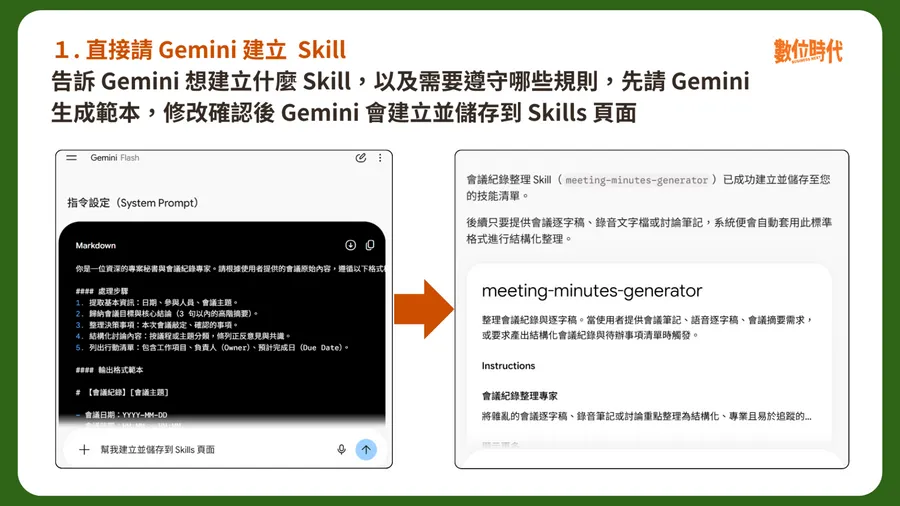
- 直接請 Gemini 建立
在個人帳號的 Gemini 頁面,告訴 Gemini 想建立什麼 Skill,以及需要遵守哪些規則,先請 Gemini 生成範本,修改確認後 Gemini 會建立並儲存到 Skills 頁面。
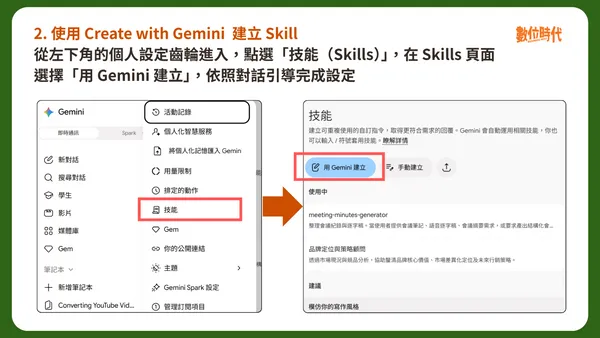
- 使用 Create with Gemini
從左下角的個人設定齒輪進入,點選「技能(Skills)」,在 Skills 頁面選擇「用 Gemini 建立」,依照對話引導完成設定。
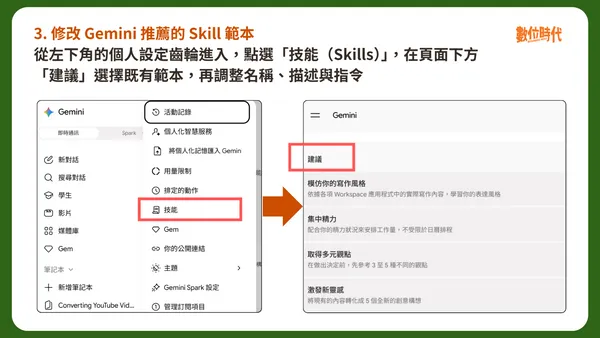
- 修改 Gemini 推薦的 Skill 範本
從左下角的個人設定齒輪進入,點選「技能(Skills)」,在頁面下方「建議」選擇既有範本,再調整名稱、描述與指令。
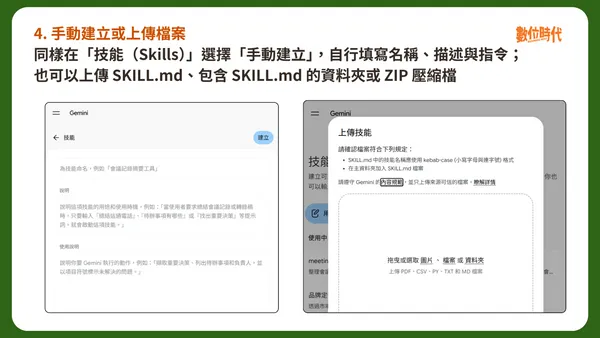
- 手動建立或上傳檔案
從左下角的個人設定齒輪進入,點選「技能(Skills)」,選擇「手動建立」,自行填寫名稱、描述與指令;也可以上傳 SKILL.md、包含 SKILL.md 的資料夾或 ZIP 壓縮檔。目前檔案上傳建立 Skill 的功能僅支援 Gemini 網頁版與 Mac App。
九、Gemini SKILL.md 怎麼上傳?支援格式、容量一次看
Gemini 支援直接匯入其他平台建立的 SKILL.md。Google 官方表示,目前其他平台建立的 Skills 只要符合 Gemini 的格式規範,就可以透過上傳方式匯入。
上傳 Gemini Skill 時,需要注意以下規格:
| 項目 | Gemini Skill 規定 |
|---|---|
| 必要檔案 | 主資料夾內須有 SKILL.md |
| Skill 名稱 | 全小寫英文、單字以連字號分隔 |
| 容量上限 | 所有上傳檔案合計不超過 100 MB |
| 支援格式 | .txt、.md、.csv、.json 等純文字檔,以及 PDF、JPG、PNG 等檔案 |
| 不支援格式 | .doc、.docx、.xlsx 等二進位文件格式 |
| 安全限制 | Skill 內的腳本不得對外部網站執行動作或發出請求 |
| 上傳平台 | 目前透過檔案上傳建立 Skill,僅支援 Gemini 網頁版與 Mac App |
如果已經在 ChatGPT、Claude 或其他支援 SKILL.md 的平台建立 Skill,也可以把檔案匯入 Gemini,但仍需要符合 Gemini 對名稱、檔案結構與格式的規定。
如果後續需要更新 Skill 中附帶的參考檔案,目前則需要重新上傳完整 Skill 與相關檔案。
十、Gemini Skills 有哪些限制?Canvas、Deep Research 可以用嗎?
截至目前,原本 Gems 支援的部分內建工具仍無法在 Skills 中使用,包括影片生成、音樂生成、Canvas、Deep Research 與引導式學習。
如果既有 Gem 工作流程高度依賴這些功能,在 Gems 自動轉換成 Skill 前,建議先確認原本的流程是否仍能繼續使用。
Google 也表示,Skill 分享、加入 Google Drive 檔案,以及 Gemini Notebook 等 Gems 原有功能,將在後續逐步加入 Skills。GitHub 檔案目前則仍未支援。
Gemini Skills 目前也沒有獨立的 Skill 對話紀錄頁面。曾使用某個 Skill 的對話,仍會和一般 Gemini 聊天一起顯示在側邊欄。
此外,Skill 主要用來提供工作方法、規則與參考資料。實際能完成哪些操作,仍取決於 Gemini 當下可使用的功能、Connected Apps 與帳號權限,AI 產出結果也建議由使用者再次確認。
十一、Gemini Skills常見問題
Q:Gemini Skills免費版可以用嗎?
可以。截至 2026 年 10 月 9 日,在 Gemini 一般聊天中建立與使用 Skills,不要求訂閱 Google AI Pro 或 Ultra。基本條件包含年滿 18 歲、登入個人 Google 帳號,以及開啟 Keep Activity。Skills 仍採逐步開放,因此部分符合資格的帳號可能還看不到功能。
Q:Gemini Skills如何手動呼叫?
處於啟用狀態的 Skill,可以由 Gemini 自動判斷並套用;使用者也能在對話框輸入「/」後手動選取。Google 表示之後會改以「@」作為呼叫方式。
Q:Gemini Skill 可以同時使用多個嗎?
可以。同一段 Gemini 對話可以搭配多個 Skills,Google 將這項能力稱為可組合或「stackable」,適合把多套規則組成較複雜的工作流程。
Q:Gemini Skill 最多可以建立幾個?
建立數量沒有限制,但同時最多只能啟用 100 個 Skill。達到上限後,需要先停用一項 Skill,才能再啟用新的技能。
Q:Gems會自動轉換成Skills嗎?
會。Google 表示,Gems 停止支援時,會將 Gems 與支援格式的附檔自動轉換成 Skills。若希望提前轉換,也可以先下載 Gem 的知識檔案,再自行建立 Skill 並上傳相關檔案。
Q:公司或學校帳號可以使用Gemini Skills嗎?
可以,但仍在逐步開放。依 Google Workspace 官方公告,Gemini App 中的 Skills 將自 2026 年 10 月 13 日起向 Workspace 帳號陸續推出,預計於 11 月中旬完成。實際可用時間仍以個別帳號顯示狀態為準。
Q:可以匯入 ChatGPT、Claude 或其他平台製作的 SKILL.md 嗎?
可以。Google 明確表示,可以匯入其他平台建立的 Skill,只要上傳其 SKILL.md,並符合 Gemini 的名稱、結構、檔案格式與容量規範即可。
Q:Gemini Skills 支援 PDF 或圖片嗎?
可以。Google 最新電腦版說明文件列出 PDF、JPG、PNG 等 rich media 為支援的 Skill 參考檔案格式;.docx、.doc 與 .xlsx 等二進位格式目前則不支援。
Q:使用過某個Skill的對話紀錄要去哪裡找?
Gemini Skills 目前沒有獨立的對話清單。由於 Skill 可以直接套用在一般 Gemini 對話中,相關紀錄仍會顯示在側邊欄的聊天紀錄裡。
延伸閱讀:Gemini完整教學地圖!39篇實測整理,Notebooks、Spark、提示詞架構全打包
Gemini免費版要「降級」了!10/9起只剩 Flash-Lite可用,方案變動一次看
資料來源:Google 官方部落格〈Let skills in Gemini tackle your most repetitive tasks〉、Gemini 說明中心〈Write effective skills for Gemini Apps〉、〈Create & manage skills for Gemini Apps〉、〈About the transition from Gems to skills〉、Google Workspace 管理員說明〈About the transition from Gems to skills〉。
本文初稿為 AI 編撰,整理・編輯/蘇柔瑋