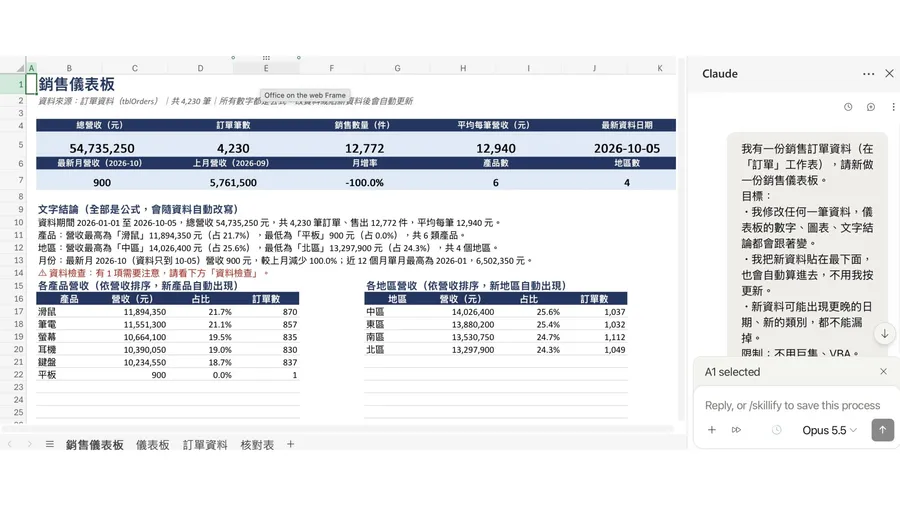

朋友想做一份「資料新增、修改後,數字都會自己更新」的銷售儀表板,跑來問我:能不能請AI做?
我先試了幾輪。
一開始,我直接拿資料請AI「做儀表板」,結果AI只是把算好的數字貼進去,看起來沒問題,但資料一改,儀表板上的數字完全不會動。
後來,我特別要求它「用公式寫」,這次修改舊資料時,數字終於會跟著更新了;但只要新增一筆訂單,新資料卻又沒被算進去。
最後我想了想,不如別再告訴AI「怎麼做」,直接說清楚「我想要什麼結果」?在Claude for Excel裡試了一次,終於成功啦~(雖然整份跑了大約20分鐘)。
我把提示詞和檢查方法整理成圖卡了!
常請 AI 做動態報表嗎?試試看這個做法,留言跟我分享心得。
只叫AI「做儀表板」,資料一改數字就不會動?

我準備了一份4,000多筆的測試訂單,請Claude幫我在Excel新增一個儀表板。
結果它直接把算好的數字貼進去。乍看之下都沒錯,但只要修改原始資料,儀表板上的數字就不會跟著變。
指定「用公式」還是不夠!新增訂單竟然沒算進去

我再試一次,這次特別跟它說:「用Excel公式來寫儀表板。」
修改舊資料後,儀表板的確會跟著變了,但還是有一個問題:公式範圍被寫死在訂單的第2到4230列。
也就是說,只要在最下面新增一筆訂單,公式的資料範圍不會跟著延伸,新訂單自然也不會被算進去。
第三次終於成功:別指定功能,直接告訴AI「我要什麼結果」

後來我換了一個方式:不再指定AI該用什麼功能,而是直接告訴它,我最後想要什麼結果。
提示詞是:
我有一份__資料(在『__』工作表),請做一份__儀表板。
目標:
一、我修改任何一筆資料,數字、圖表、文字結論都要跟著變。
二、我把新資料貼在最下面,會自動算進去,不用按更新。
三、新資料可能出現更晚的日期、新的類別,都不能漏。限制:不用巨集、VBA。
先告訴我打算放哪些指標和圖表,等我確認再做。我最在意的是__指標。
做完請自己驗收:改一筆資料、新增一列,告訴我哪些數字該變,並確認沒有錯誤值。
Claude for Excel怎麼做?自己選公式,還抓出重複訂單
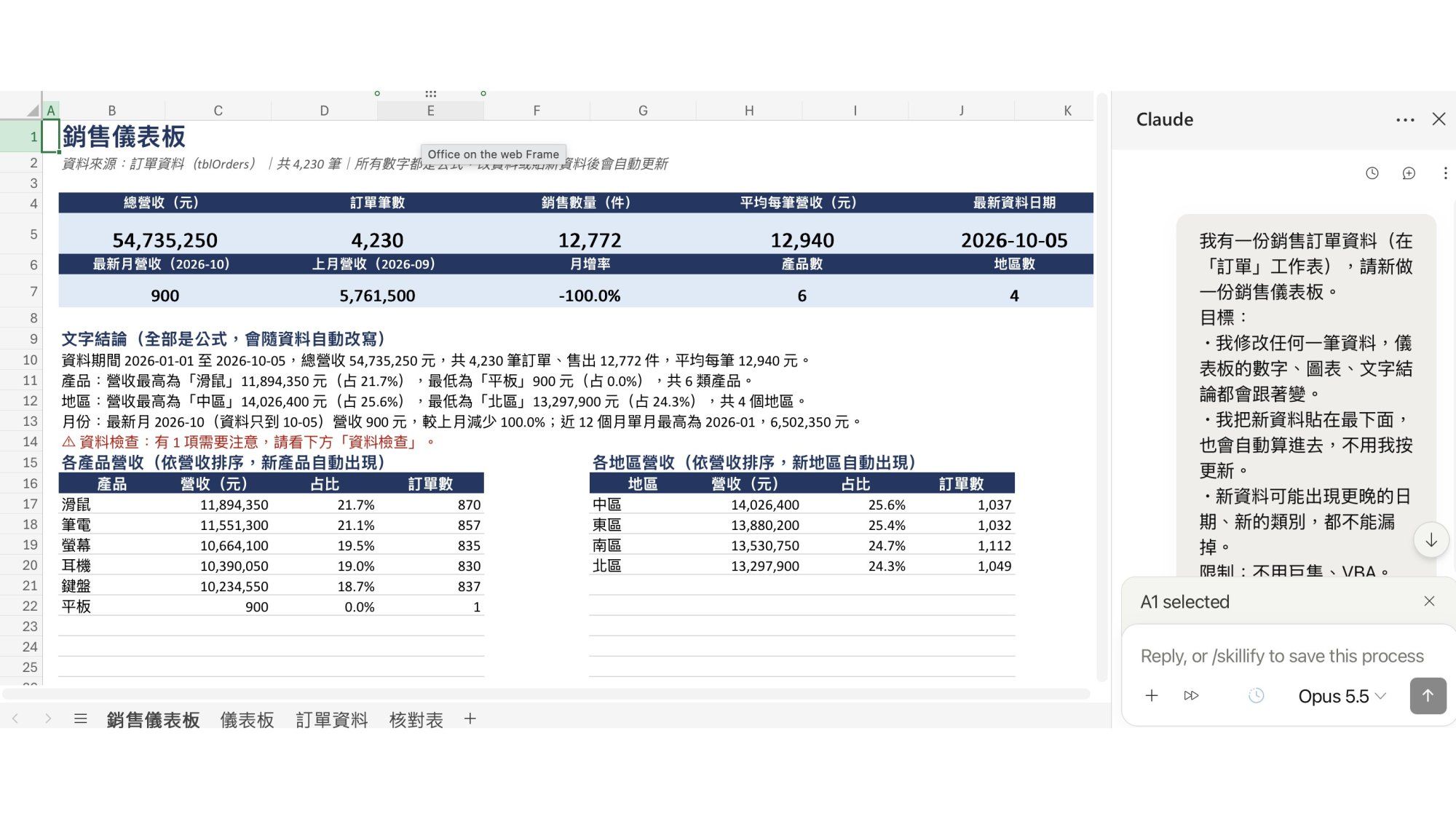
我在Excel開啟訂單資料後,直接連接Claude for Excel,再貼上這段提示詞。
這次它先列出執行計畫,等我確認後才開始製作。最後整份儀表板都用公式完成,新產品也會自動出現在表格裡。
它甚至主動檢查資料,抓到一筆重複的訂單編號。
不過,圖表的範圍沒辦法自動伸縮,所以Claude預留了10列;如果超過10個類別,就會跳出警示。整份儀表板大約跑了20分鐘才完成。
AI做完Excel怎麼驗收?一定檢查這3件事

第一,檢查統計數據。點進編輯列,要看到公式,而不是一個直接貼上去的數字。
第二,檢查圖表。確認資料來源有連到公式算出來的表格。
第三,實際新增、修改訂單,再看看儀表板上的數字有沒有跟著變。
如果這份表格之後還會持續新增、修改資料,這些檢查就很重要;如果只是一次性使用的報表,抽查數字是否正確就可以了。
Claude for Excel怎麼用?從Excel「增益集」就能安裝
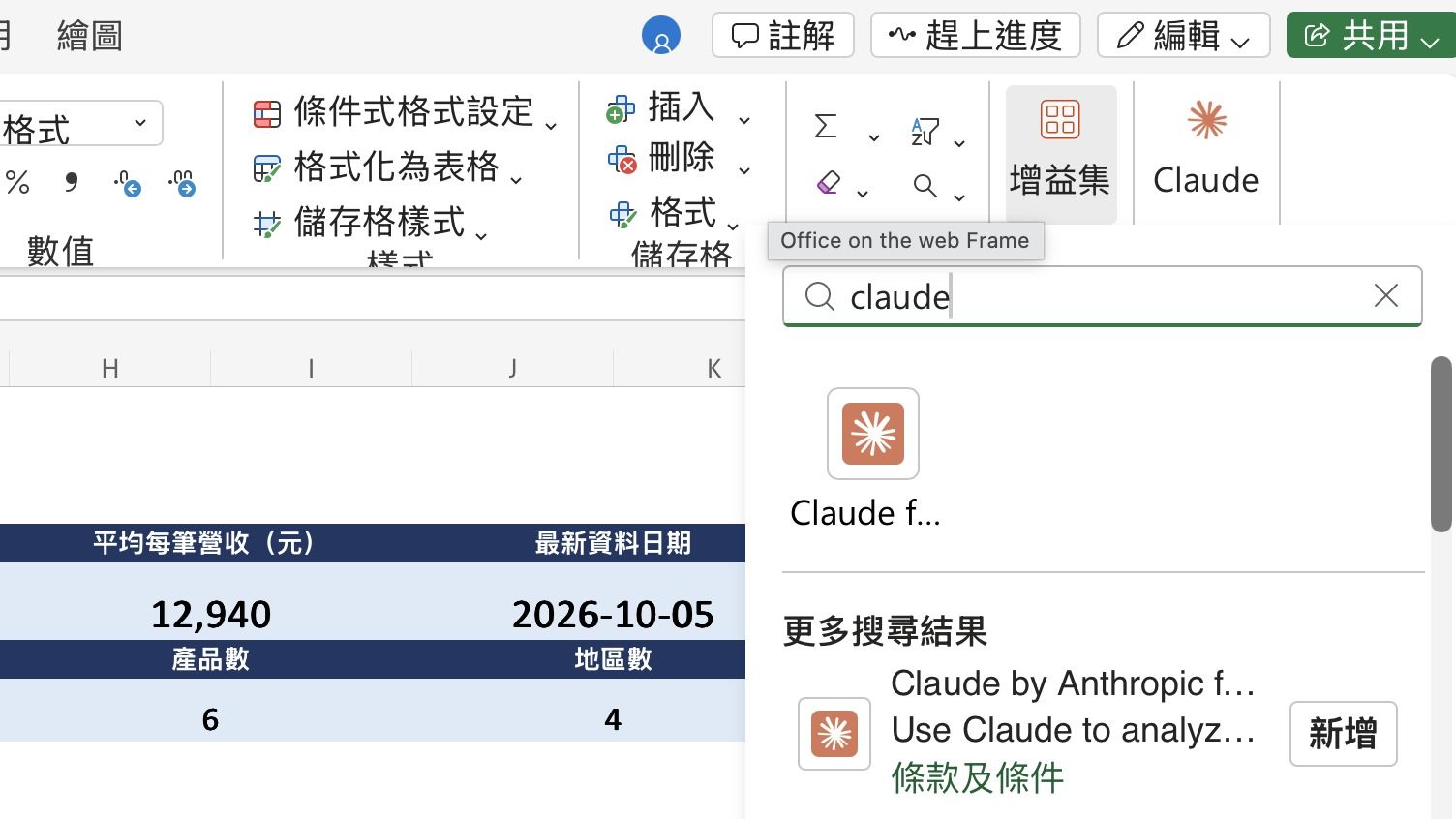
要使用Claude for Excel,Excel必須是Microsoft 365訂閱版或網頁版,買斷的Excel 2016、2019不能安裝。Claude則需要Pro以上方案,免費版無法使用。
打開Excel後,在「常用」分頁右側點選「增益集」,搜尋Claude,找到「Claude by Anthropic」後按下「新增」。
安裝完成後,「常用」分頁會多出一個Claude按鈕。點開後用Claude帳號登入,右側就會出現操作側邊欄。
最後提醒一下: 在請Claude修改Excel之前,建議先複製一份檔案。萬一AI改壞了,至少還有原始版本可以還原 。
訂閱《一天一AI》日報,每天跟你分享超實用的AI小技巧!