
最近Threads、Instagram上掀起一股Apple Pay卡面改造風潮。有人把信用卡換成自家寵物的插畫,有人選擇粉嫩色系的卡通圖案,還有人把錢包裡的信用卡全部換成統一風格。這些照片也讓不少網友好奇:Apple Pay的卡面到底怎麼改?
一般情況下,Apple Pay的信用卡卡面由發卡銀行提供,使用者無法自行更換。過去若想修改卡面,通常得透過越獄等較複雜的方式。近期受到關注的開源工具AirCard,則讓使用者不必越獄,只要透過電腦連接iPhone,就能將信用卡卡面換成自己喜歡的圖片。
文章目錄
- AirCard是什麼?免費開源的Apple Pay卡面更換工具
- AirCard使用前必看:3個風險一次了解
- Apple Pay卡面更換前的準備:工具與圖檔規格
- 6步驟更換Apple Pay卡面教學
- 用AI設計Apple Pay卡面:尺寸規格與提示詞範例
- AirCard常見問題
AirCard是什麼?免費開源的Apple Pay卡面更換工具
AirCard由開發者Mak5er在GitHub上公開,目前已累積超過6,000顆星,是近期受到關注的iPhone個人化工具。
AirCard原始版本支援Mac,包括Apple Silicon與Intel晶片機型。
AirCard的運作方式是替換錢包App用來顯示卡片的圖片,原有的支付功能原則上仍可正常使用,但由於採用非官方修改方式,仍可能出現卡面顯示異常、系統更新後無法繼續使用等問題。
AirCard使用前必看:3個風險要注意
AirCard並非蘋果官方提供的功能,使用前有幾項風險需要留意。
它是利用系統漏洞運作的工具。 根據開發者在GitHub上的說明,AirCard的核心技術來自一個名為airlift的iOS同步機制漏洞,可支援iOS 18.0至27.0.1,以及iOS 27.2 beta 1、beta 2。Apple已在iOS 27.2 beta 3修補這個漏洞,開發者也提醒想繼續使用的人不要升級,預料iOS 27.2正式版推出後也將無法使用。
不過,為了保留自訂卡面而刻意不更新iOS,也意味著手機可能無法取得後續的安全性修補。考量到iPhone通常綁定信用卡、銀行帳戶等敏感資訊,不建議為了更換卡面而長期停留在舊版系統。
軟體未經Apple簽署。 首次開啟AirCard時,macOS可能會跳出「無法確認開發者」的警示,使用者須手動允許程式執行。由於需要略過部分系統安全檢查,下載前應確認軟體來源,避免安裝來路不明的版本。
出問題未必能獲得官方協助。 AirCard屬於非官方修改工具,若錢包App出現顯示異常等問題,Apple與發卡銀行未必能協助處理,後續系統更新也不保證相容。
Apple Pay卡面更換前的準備:工具與圖檔規格
開始前請備妥以下項目:
- 電腦:Mac(Apple Silicon或Intel晶片)。
- iPhone:系統版本為iOS 18.0至27.0.1,錢包中至少已加入一張信用卡或簽帳金融卡。
- 傳輸線:須具備資料傳輸功能。
- AirCard:至GitHub專案的Releases頁面下載
AirCard.dmg。 - 卡面圖片:建議尺寸為1536 × 969像素的PNG,與實體信用卡比例相同。
6步驟更換Apple Pay卡面教學
步驟1:下載並安裝AirCard
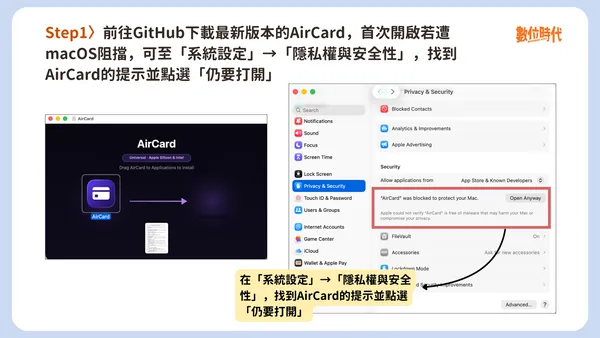
至AirCard的GitHub專案Releases頁面,下載最新版本的AirCard.dmg,開啟後將AirCard.app拖曳至「應用程式」資料夾。
由於AirCard非蘋果官方的軟體,首次開啟時macOS會阻擋執行。此時請開啟「系統設定」,進入「隱私權與安全性」,在「安全性」區塊找到AirCard已被阻擋的提示,點選「仍要打開」並輸入電腦密碼確認。
步驟2:連接iPhone
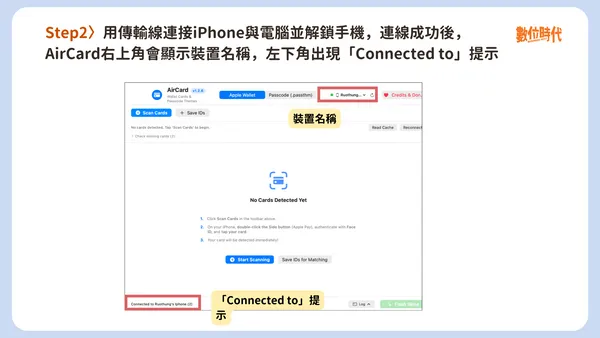
用傳輸線將iPhone接上電腦並解鎖螢幕。iPhone跳出「要信任這部電腦嗎?」時,點選「信任」並輸入手機密碼。連線成功後,AirCard右上角會顯示裝置名稱,左下角則出現「Connected to」的連線提示。
步驟3:掃描錢包中的卡片
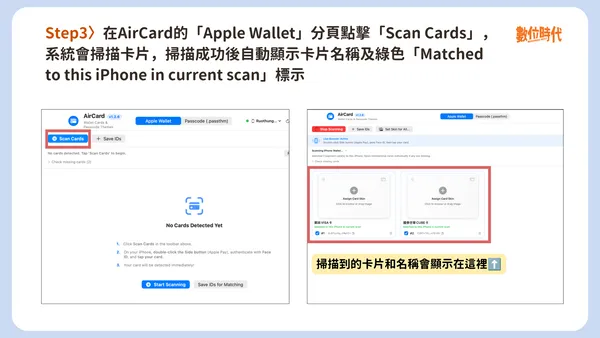
確認AirCard上方停在「Apple Wallet」分頁,點擊「Scan Cards」。實測時按下後即自動偵測到錢包中的卡片,並顯示卡片名稱與綠色的「Matched to this iPhone in current scan」標示。
步驟4:指定卡面圖片
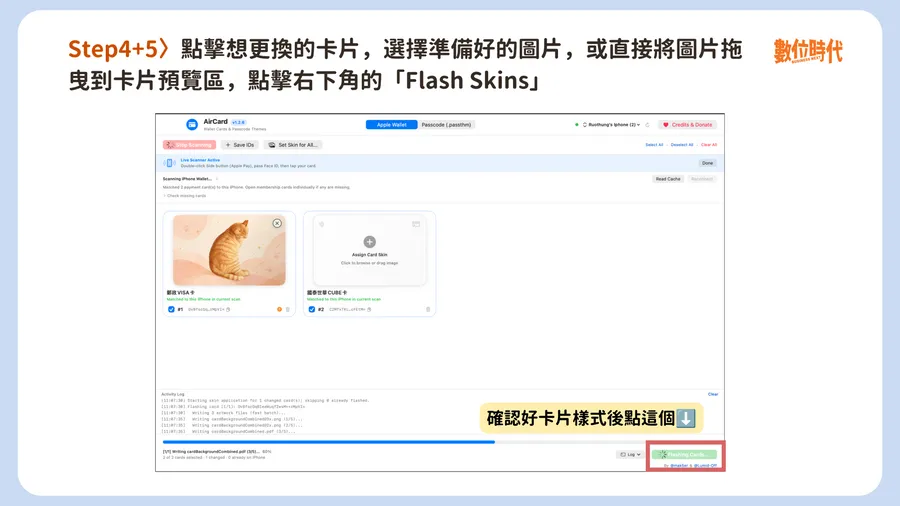
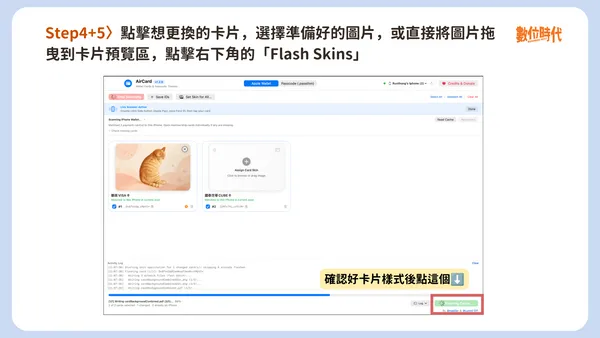
點擊想更換的卡片,選擇準備好的圖片,或直接將圖片拖曳到卡片預覽區。
步驟5:寫入卡面
確認要更換的卡片已勾選後,點擊右下角的「Flash Skins」,AirCard會開始將圖片寫入iPhone,下方進度條跑完後會跳出「Success!」提示視窗。
這一步是實際修改手機內容的動作,按下前請再次確認自己已了解前述風險。
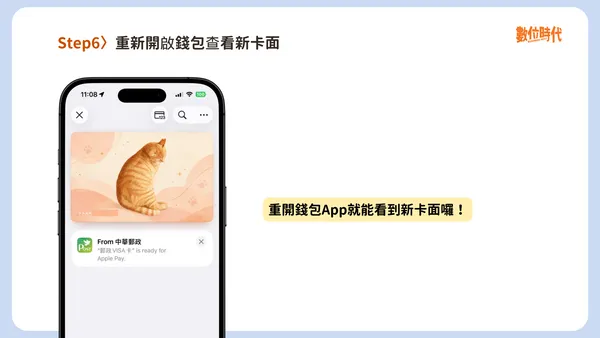
步驟6:重新開啟錢包查看新卡面
從iPhone的多工畫面將錢包App完全關閉,再重新開啟,即可看到新卡面。
用AI設計Apple Pay卡面:尺寸規格與提示詞範例
想把Apple Pay信用卡換成自家寵物、喜歡的插畫,或是一整套統一風格的卡面,可以透過ChatGPT、Gemini等支援圖片生成的AI工具製作。只要上傳照片、描述想要的風格,就能讓AI協助去背、更換背景與重新設計構圖。
上傳照片,讓AI設計專屬卡面
以ChatGPT為例,本次實測上傳了一張橘貓照片,請AI保留貓咪的毛色、花紋與坐姿,去除原本的街道背景,再轉換成粉嫩色系的插畫卡面。
讀者也可以參考以下提示詞,替換成自己的寵物照片:
請將我上傳的寵物照片設計成Apple Pay信用卡卡面,保留寵物原本的毛色、花紋與姿勢,去除原始背景,並轉換成柔和的半寫實插畫風格。
背景以奶油白、蜜桃粉、淺杏色為主,搭配簡約的弧形色塊、星星與肉球圖案,整體可愛但不過度花俏。
圖片請採用橫式構圖,目標尺寸為1536×969像素,長寬比約1.585:1。將寵物放在中央偏上位置,四周適度留白,不要加入任何文字、數字或Logo。
如果想替多張信用卡設計統一風格,也可以要求AI依照不同用途調整配色,例如日常消費使用綠色、海外旅遊使用藍色,方便辨識。
卡面尺寸與構圖注意事項
AirCard建議使用1536×969像素的PNG圖片。雖然可以指定AI生成信用卡比例的圖片,但輸出尺寸不一定完全符合規格。本次實測生成的圖片為1579×996像素,仍需要進一步調整。
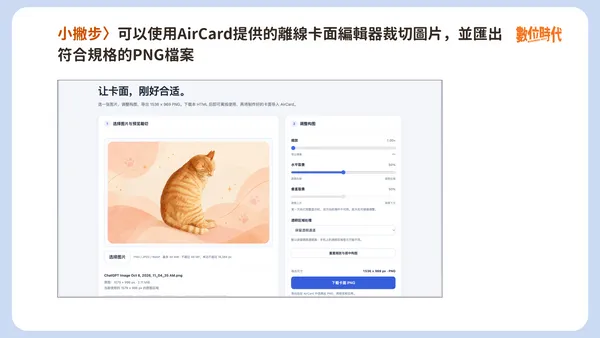
可以使用AirCard提供的離線卡面編輯器裁切圖片,並匯出符合規格的PNG檔案:
- 下載編輯器:進入AirCard的GitHub專案頁面,依序點選「tools/card-artwork」資料夾與「index.html」,再點選右上角的「Download raw file」下載。
- 開啟編輯器:以瀏覽器開啟下載好的index.html,不需安裝或連網,圖片僅在本機處理。
- 匯入圖片:點選「選擇圖片」,或直接將圖片拖曳至預覽區,支援PNG、JPEG與WebP格式。
- 調整構圖:透過縮放與水平、垂直取景滑桿調整畫面位置;若圖片四角有白邊,稍微放大即可裁除。
- 匯出卡面:點選「下載卡面PNG」,即可取得1536 × 969像素的卡面檔案。
完成後,即可將圖片匯入AirCard,依照前述步驟替換卡面。
AirCard常見問題
Q1:Apple Pay卡面要如何還原?
AirCard目前沒有一鍵還原功能。最直接的方式是在錢包中移除該卡片後重新加入,系統會重新下載銀行提供的原始卡面。
Q2:iOS更新後,自訂卡面會消失嗎?
系統更新可能清除錢包的圖片快取,卡面會恢復為原始樣式。由於漏洞已在新版iOS中修補,更新後也未必能再次寫入,這點需要事先考量。
Q3:換新手機後,自訂卡面會跟著轉移嗎?
AirCard修改的是單一iPhone本機的圖片快取,新手機重新加入卡片時,會下載銀行提供的原始卡面,需要再用AirCard寫入一次。
延伸閱讀:iPhone舊機回收|BUNNIT自助機暴紅,整體回饋多4千元?操作流程、限制一次看
2026行動支付怎麼選?LINE Pay、街口、Apple Pay差在哪?TWQR是什麼?一張表看懂
資料來源:AirCard GitHub專案
本文初稿為AI編撰,整理.編輯/黃若彤