


近期「高中生會Scratch,卻不會用Word。」這句話在Threads上引起不少討論,也反映出現在學生接觸電腦的起點,已經和上一代不同。
Scratch是由美國麻省理工學院(MIT)媒體實驗室開發的免費程式設計工具,使用者不必輸入程式碼,只要用滑鼠拖曳、組合「積木」指令,就能做出動畫、互動故事和遊戲。本文整理Scratch的功能、網頁版與桌面版差異,並用5個步驟帶你完成第一個可以用鍵盤操作的小遊戲。
文章目錄
Scratch是什麼?適合幾歲的人學?
Scratch要下載嗎?網頁版、桌面版有什麼不同?
Scratch怎麼用?認識介面與5大基本功能
Scratch新手教學:5步驟做出第一個遊戲
Scratch遊戲沒反應怎麼辦?用「除錯方式」找問題
學完Scratch之後,下一步可以學什麼?
Scratch常見問題
Scratch是什麼?適合幾歲的人學?
Scratch是一套免費的視覺化程式語言,也是一個線上創作社群,2003年起由MIT媒體實驗室「終身幼兒園小組」開發。它和一般程式語言最大的不同,在於寫程式不用打字。
一般程式語言少打一個括號就無法執行,Scratch則把指令做成一塊塊積木,顏色、功能各不相同,接口形狀吻合才拼得起來。把積木組好,就能控制角色移動、說話、播放音效,做出動畫、遊戲和互動故事。
也因為上手門檻低,Scratch很適合當作孩子接觸程式的第一個工具。官方表示,Scratch主要為8至16歲設計,但各年齡層都有人使用;5至7歲的孩子則可以先從簡化版ScratchJr開始,熟悉後再轉到Scratch。
在台灣,108課綱於2019年8月上路後,程式設計成為國中必修課程,不少國中的資訊科技課就以Scratch做為程式入門,例如嘉義縣忠和國中112學年度七年級的課程計畫。
Scratch要下載嗎?網頁版、桌面版有什麼不同?
Scratch不一定要下載,打開瀏覽器進入Scratch官網就能直接使用網頁版;需要在沒有網路的環境製作作品時,再安裝桌面版Scratch App即可。
Scratch網頁版vs.桌面版比較
| 比較項目 | Scratch網頁版 | Scratch桌面版(Scratch App) |
|---|---|---|
| 是否免費 | 免費 | 免費 |
| 是否需要安裝 | 不需要 | 需要 |
| 是否需要網路 | 需要 | 編輯作品可離線 |
| 是否需要帳號 | 不一定,不登入可製作並下載到電腦,要存在雲端或分享則需帳號 | 不需要,且不用登入即進入編輯器 |
| 分享到社群 | 可直接分享 | 需另外上傳到官網 |
| 適合對象 | 一般初學者 | 需要離線、或不想讓孩子進入線上社群的家長與老師 |
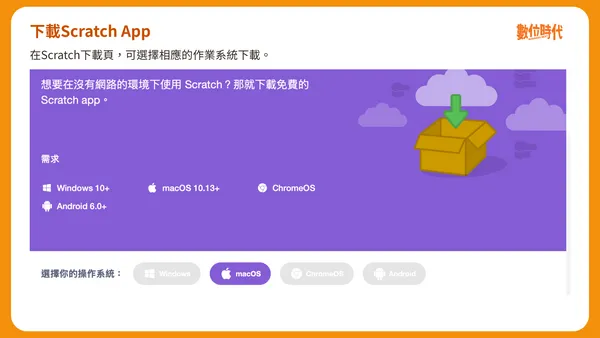
Scratch App可安裝在Windows 10以上、macOS 10.13以上、ChromeOS,以及Android 6.0以上的平板(官方建議8吋以上螢幕),到Scratch下載頁選擇作業系統即可。
Scratch有中文版嗎?怎麼切換?
有。Scratch目前支援超過70種語言,包含繁體中文,切換方式有兩種:
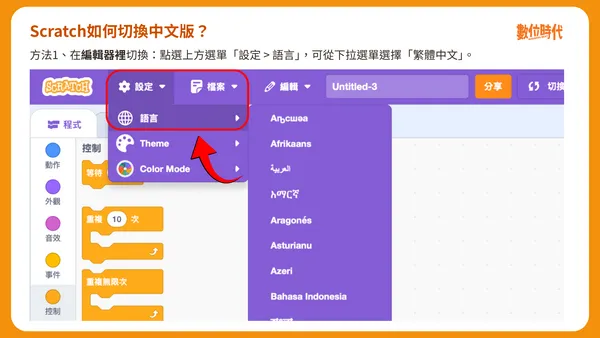
- 在編輯器裡切換:點選編輯器上方選單的「設定 > 語言」,便可從下拉選單選擇「繁體中文」,積木指令就會全部變成中文。
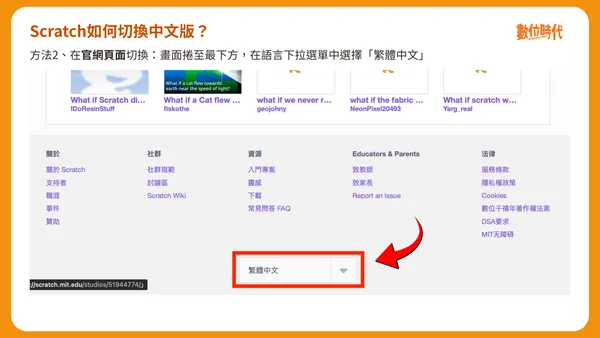
- 在官網頁面切換:把官網畫面捲到最下方,在語言下拉選單中選擇「繁體中文」,網站選單與介面就會換成中文。
Scratch怎麼用?認識介面與5大基本功能
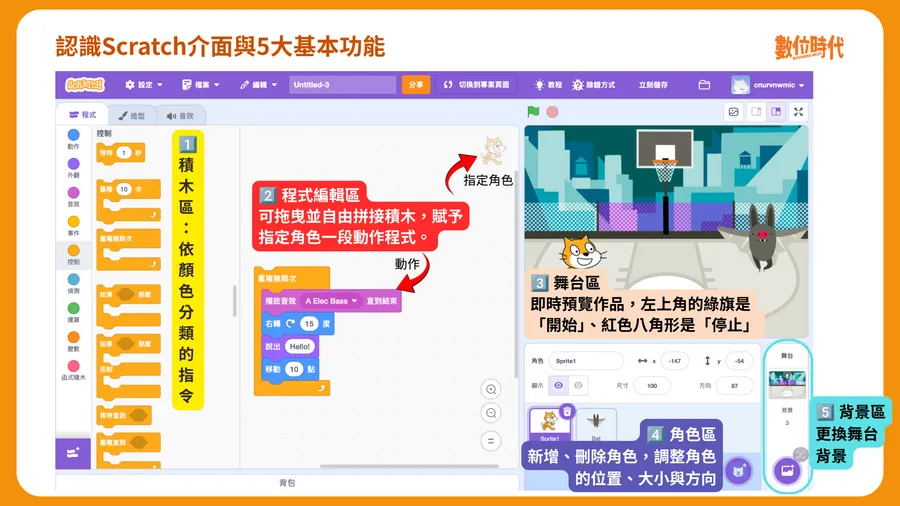
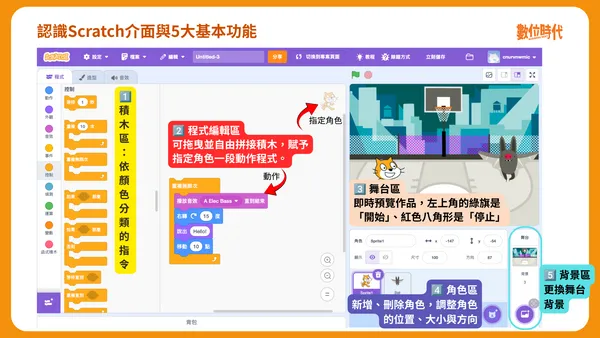
Scratch編輯器可分成5個區域:左邊挑積木、中間組積木、右上看結果、右下管理角色與背景。
| 區域 | 位置 | 功能 |
|---|---|---|
| 1.積木區 | 畫面左側 | 依顏色分類的指令,例如藍色「動作」、紫色「外觀」、黃色「事件」、橘色「控制」 |
| 2.程式編輯區 | 畫面中央 | 可拖曳並自由拼接積木,賦予指定角色一段動作程式。 |
| 3.舞台區 | 畫面右上 | 即時預覽作品,左上角的綠旗是「開始」、紅色八角形是「停止」 |
| 4.角色區 | 畫面右下 | 新增、刪除角色,調整角色的位置、大小與方向 |
| 5.背景區 | 角色區右側 | 更換舞台背景,切換遊戲或動畫場景 |
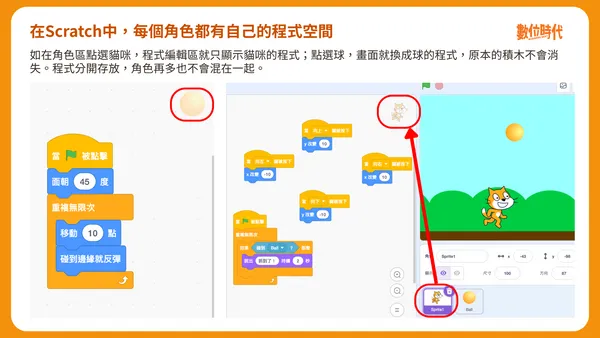
在Scratch編輯器中,每個角色都有自己的程式空間,如在角色區點選貓咪,程式編輯區就只顯示貓咪的程式;點選球,畫面就換成球的程式,原本的積木不會消失。程式分開存放,角色再多也不會混在一起。
組程式時也不必擔心拼錯。積木的凹凸接口就像拼圖,接不上的指令根本放不進去,新手可以專心想角色該怎麼動,不用煩惱語法寫得對不對。
Scratch新手教學:5步驟做出第一個遊戲
本節要做的是「貓咪抓球」小遊戲:球會在舞台上不停反彈,玩家用方向鍵控制貓咪,每碰到球一次,貓咪就會說「抓到了!」,可以一直玩下去。
這個範例同時用到移動、重複、條件判斷3種基本概念,是能實際操作的互動遊戲。
動手做之前,你需要:
- ✅ 一台有鍵盤的電腦(Windows、Mac或Chromebook皆可)
- ✅ 瀏覽器:Chrome、Edge、Firefox或Safari
- ✅ 約20分鐘
- ❌ 不需要程式基礎、不需要付費、不一定要註冊帳號
⚠️ 本範例需要鍵盤。平板版無法使用「當某鍵被按下」積木,建議用電腦操作。
步驟1:開啟Scratch,建立新專案
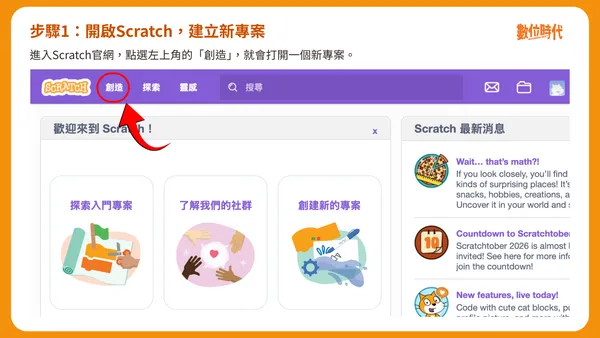
進入Scratch官網,點選左上角的「創造」,就會打開一個新專案,舞台上預設有一隻橘色貓咪。不登入也能操作,作品可在最後一步下載到電腦。
第一次接觸Scratch的話,可以先看官方的入門教學影片,跟著影片熟悉拖曳積木的操作,再回來做這個小遊戲。
步驟2:選擇角色與背景
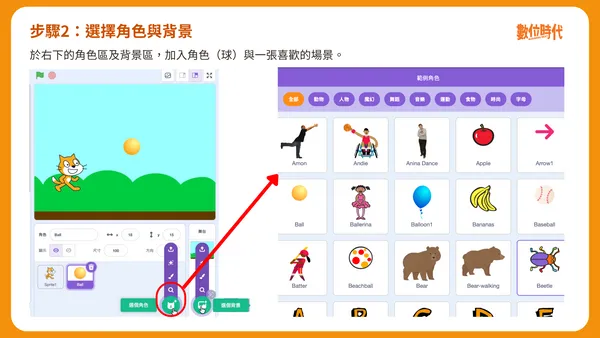
保留預設的貓咪角色,再加入一顆球:
- 點選角色區右下角的貓臉圖示「選個角色」
- 搜尋「Ball」,點選加入舞台
- 點選背景區的「選個背景」,挑一張喜歡的場景
步驟3:加入移動指令,用方向鍵控制貓咪
先在角色區點選貓咪,再組出4段程式:
- 從「事件」拖出「當 空白 鍵被按下」,把「空白」改成「向右」
- 從「動作」拖出「x改變10」,接在下面
- 重複同樣動作,完成另外3組:
| 按鍵 | 接上的動作積木 |
|---|---|
| 向右 | x改變10 |
| 向左 | x改變-10 |
| 向上 | y改變10 |
| 向下 | y改變-10 |
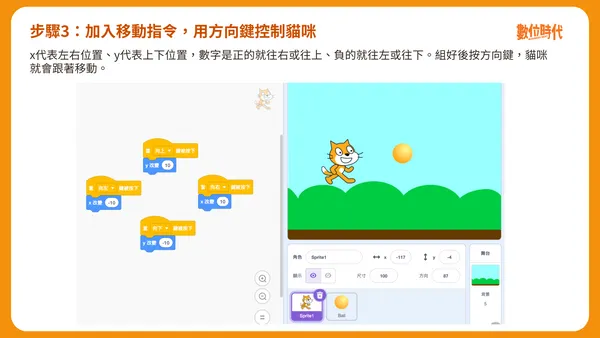
x代表左右位置、y代表上下位置,數字是正的就往右或往上、負的就往左或往下。組好後按方向鍵,貓咪就會跟著移動。完成後,貓咪的程式編輯區的呈現如下圖:
步驟4:讓球動起來,並偵測貓咪有沒有抓到球
這一步要幫球和貓咪各組一段程式。先在角色區點選球,組出以下程式(由上而下):
- 「事件」→「當綠旗被點擊」
- 「動作」→「面朝90度」,把90改成45,讓球斜著跑
- 「控制」→「重複無限次」
- 在「重複無限次」的開口裡依序放入「動作」→「移動10點」、「動作」→「碰到邊緣就反彈」
接著在角色區點選貓咪,另外組一段偵測有沒有抓到球的程式:
- 「事件」→「當綠旗被點擊」
- 「控制」→「重複無限次」
- 在「重複無限次」的開口裡放入「控制」→「如果 _ 那麼」,在空格中放入「偵測」→「碰到鼠標?」,並把「鼠標」改成球的角色名稱(預設為「Ball」)
- 在「如果」的開口裡放入「外觀」→「說出Hello!持續2秒」,把文字改成「抓到了!」
「重複無限次」讓球持續移動,「碰到邊緣就反彈」讓球撞到舞台邊界時改變方向。貓咪的「如果……那麼」放在「重複無限次」裡,遊戲進行時才會一直檢查有沒有碰到球;說完「抓到了!」後會繼續檢查,所以可以一直抓下去。
兩段程式最上方都要接「當綠旗被點擊」,按下綠旗時才會一起啟動。想提高難度,可把「移動10點」的10改大,球會跑得更快。
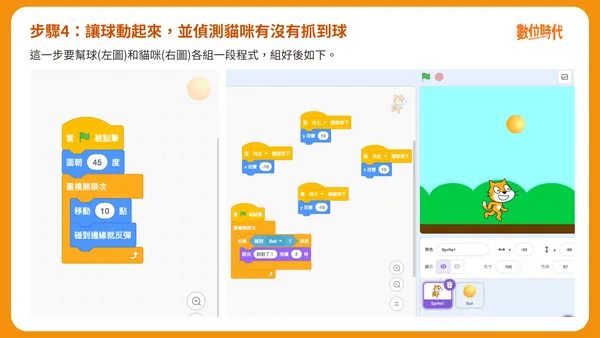
完成後,球和貓咪的程式分別呈現如下圖:
步驟5:執行、儲存與分享作品
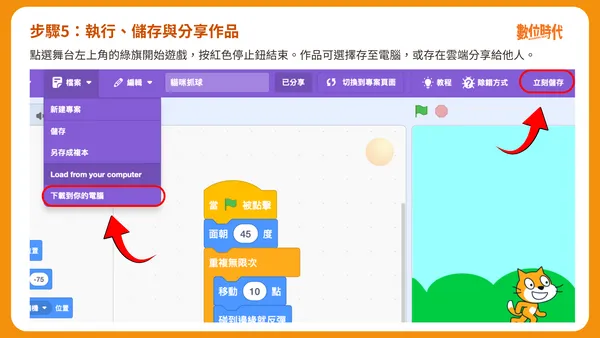
點選舞台左上角的綠旗開始遊戲,按紅色停止鈕結束。作品有兩種存法:
- 存到自己電腦:點上方選單「檔案」→「下載到你的電腦」,會得到.sb3檔案,不需要帳號。
- 存在雲端並分享:登入後作品會自動儲存,也可以按右上角的「立刻儲存」;點上方選單的「分享」即可公開。分享前,帳號需先完成Email驗證。
分享到Scratch社群的作品,任何人都能查看程式並改編(官方英文稱為「Remix」)。不想公開的話,存在帳號裡不按分享即可。
做好的「貓咪抓球」範例可以在這裡試玩: