
前總統陳水扁女兒陳幸妤,最近為了證明兒子寫給阿嬤的訊息不是 AI 代筆,公開了一段母子對話截圖,卻意外讓網友發現:她跟三個兒子聯繫用的不是台灣人最熟悉的 LINE,而是年輕世代愛用的 Discord。原來她受夠 LINE 換手機常常照片不見、備份失敗,兒子乾脆說沒有人在用 LINE 了,直接幫她裝了 Discord。
Discord 到底是什麼?跟 LINE 差在哪裡,為什麼連 50 歲的陳幸妤都被兒子「升級」成用它?本文帶你一次搞懂 Discord 是什麼、怎麼下載註冊,並學會建立自己的伺服器、頻道與身分組。
文章目錄
Discord 是什麼?
Discord 跟 LINE、LINE 社群差在哪?
Discord 免費嗎?Nitro Basic 跟 Nitro 差在哪?
Discord 介面長怎樣?先認識這幾個區塊
Discord 怎麼下載、註冊帳號?
Discord 伺服器怎麼建立?
Discord 頻道有哪些類型?
Discord 身分組是什麼?怎麼設定權限?
Discord 機器人能做什麼?
Discord 有哪些限制與安全設定要注意?
常見問題
Discord 是什麼?
Discord 是一款以文字、語音、直播為核心的社群通訊平台,2015 年上線,最初鎖定電玩玩家,現在已延伸到學習社群、創作者、公司內部協作等場景。
每個使用者除了可以像 LINE 一樣一對一私訊,也能建立或加入「伺服器」——一個專屬的討論空間,裡面再細分成多個「頻道」討論不同主題。
Discord 能從遊戲圈跨到學習、創作、企業協作,主要是使用者自己「玩出新用法」:伺服器+頻道+身分組這套架構,不只能拿來揪團打遊戲,換個方式用,也能變成讀書會、粉絲社群、專案協作空間。
Discord 跟 LINE、LINE 社群差在哪?
最大差異在於「主題分流」與「權限管理」的細緻程度。LINE 的一般群組是單一聊天串,所有訊息混在一起;LINE 社群雖然近年加入「子社群聊天室」功能,可以依主題拆出附屬聊天室,但權限設定仍集中在管理員、共同管理員兩級,沒有像 Discord 那樣能疊加、逐頻道設定的身分組系統。
| 項目 | LINE(一般群組) | LINE 社群 | Discord |
|---|---|---|---|
| 人數上限 | 500 人 | 5,000 人 | 一般伺服器上限 2500 萬人 |
| 主題分流 | 無,訊息全部混在同一聊天室 | 群組訊息可建立「討論串」;或可依主題設「子社群聊天室」 | 原生支援多個文字/語音/論壇頻道,天生分流設計 |
| 權限管理 | - | 分管理員、共同管理員兩級 | 「身分組」可疊加,逐頻道細緻控管 |
| 語音互動 | 可發起群組通話 | Live talk(僅有社群管理員及共同管理員擁有權限發起) | 語音頻道隨時開放,可同時多頻道語音、視訊、螢幕分享 |
| 檔案分享 | 依裝置儲存空間,無平台統一上限 | 依裝置儲存空間,無平台統一上限 | 免費版 10MB/訂閱可達 500MB,統一存於雲端伺服器 |
| 適合場景 | 家人朋友日常聯繫 | 品牌/興趣社群、公告導向 | 遊戲、學習社群、內容創作者、專案協作,互動導向 |
這種權限分層是 LINE 社群目前還無法做到的設計,也是為什麼遊戲、社群經營者偏好用 Discord 管理較大規模、需要精細分眾的成員。
Discord 免費嗎?Nitro Basic 跟 Nitro 差在哪?
Discord 的核心功能,包含文字聊天、語音通話、建立伺服器,完全免費,也沒有訊息則數或聊天時間限制。如果你只是想跟朋友日常聊天、加入興趣社群,或揪團玩遊戲時開語音,免費版就綽綽有餘。
不過,免費版僅能傳送超過 10MB 的影片、高畫質截圖會直接卡關;想在不同伺服器沿用同一組自訂表情貼圖也做不到;如果你是需要清楚畫質做螢幕分享的課程講師、遊戲玩家、設計師、剪輯師或重度多群組用戶,那麼這幾種情況就會建議付費訂閱 Nitro。
Discord 目前提供 Nitro Basic、Nitro 兩種訂閱方案,加上免費版共三種,差別整理如下:
| 項目 | 免費版 | Nitro Basic | Nitro |
|---|---|---|---|
| 月費(美元計價) | $0 | $2.99(約 NT$95) | $9.99(約 NT$317) |
| 適用對象 | 一般使用者、日常聊天與經營小型社群 | 想客製化表情貼圖、偶爾傳大一點檔案的輕度用戶 | 內容創作者、直播主、需要管理較大社群的伺服器管理員 |
| 表情貼圖跨伺服器使用 | 僅限本伺服器內建款式 | 有 | 有 |
| 檔案上傳上限 | 20MB | 50MB | 500MB |
| 單則訊息字數上限 | 2,000 字元 | 2,000 字元 | 4,000 字元 |
| 可加入伺服器數上限 | 100 個 | 100 個 | 200 個 |
| 高畫質直播、螢幕分享 | 支援 720p 畫質與 30 fps 幀率 | 支援 720p / 30fps | 最高支援 4k/60fps(iOS 版,可享受最高 1080p/60fps HD直播) |
價格以美元計價,Discord 目前在部分國家提供在地化貨幣計價,台灣使用者實際扣款金額仍以帳號內顯示為準。
Discord 介面長怎樣?先認識這幾個區塊
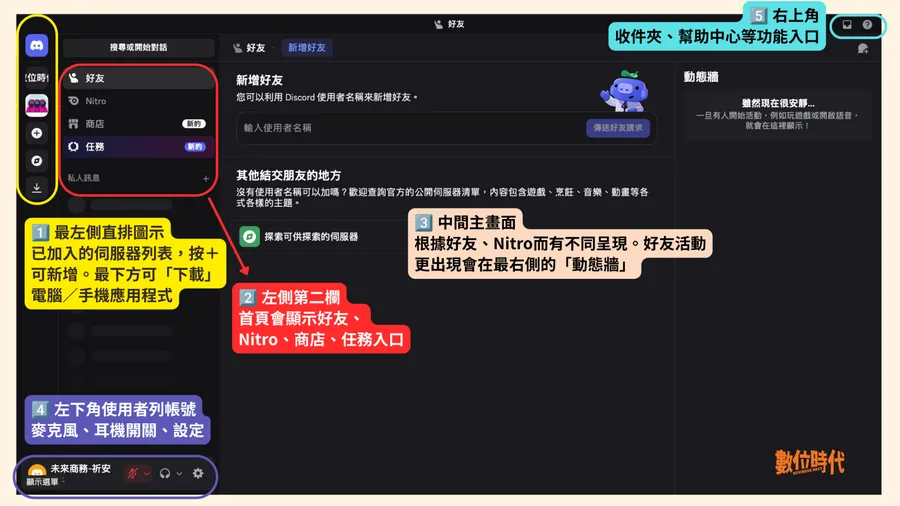
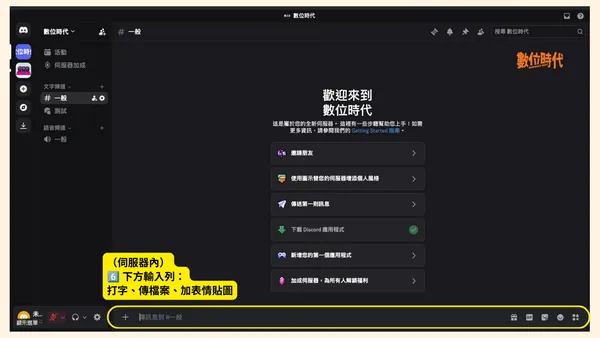
第一次打開 Discord,畫面資訊量不少,先花一分鐘認識幾個核心區塊,之後操作會順很多:
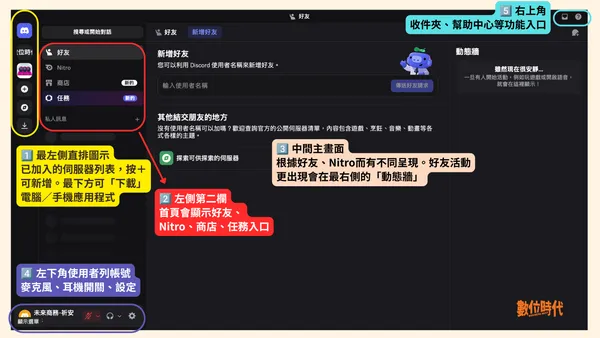
區塊一、最左側直排:已加入伺服器一覽
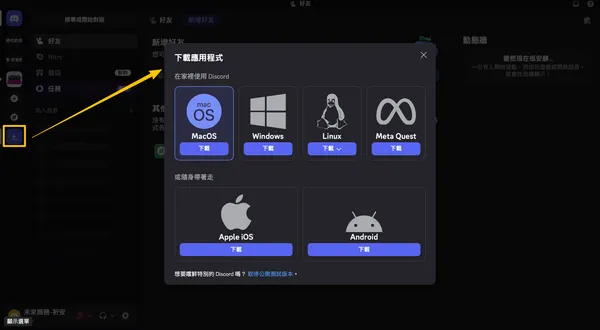
每個圖示代表一個你加入的伺服器,最上面固定是 Discord 圖示(點回首頁),下方可以按「+」新增或加入伺服器。此外,點擊最下方的下載圖示,也可下載對應你電腦或手機系統的 Discord 應用程式。
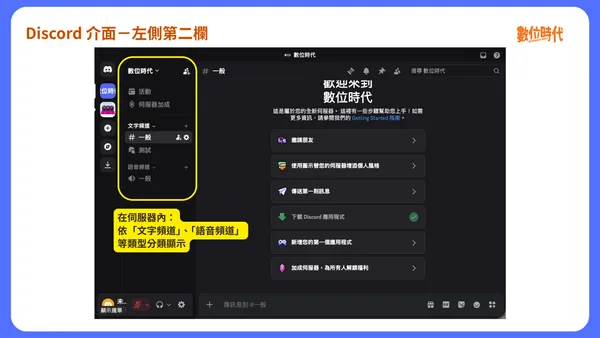
區塊二、左側第二欄:私訊列表/頻道列表切換
在首頁時,會顯示好友、Nitro、商店、任務等分頁,以及「私人訊息」列表,這裡是你跟朋友一對一聊天的地方;在伺服器內時則會換成該伺服器的頻道列表,依「文字頻道」、「語音頻道」等類型分類顯示。
區塊三、中間主畫面:內容顯示區
根據點擊左側第二欄的「好友」、「Nitro」而有不同的呈現畫面。其中,若點擊「好友」,更可在最右側的「動態牆」上讓你看到好友正在玩什麼遊戲、開了什麼語音頻道;在伺服器內則是選定頻道的訊息串。
區塊四、左下角:使用者列
顯示你目前登入的帳號、麥克風/耳機靜音開關、以及齒輪狀的「使用者設定」。
區塊五、右上角:訊息收件匣與說明中心
點擊左上角訊息圖示,可以查看好友邀請、被提及(@)的訊息、尚未讀完的私訊等通知,不用逐一伺服器翻找;點擊問號圖示,則會開啟 Discord 官方說明中心,遇到操作上的問題可以直接搜尋教學文章。這兩個入口不論你在哪個伺服器、哪個頻道,畫面右上角都會固定顯示。
區塊六、下方輸入列:打字、傳檔案、加表情貼圖
畫面最下方是訊息輸入框,除了直接打字,左側「+」可以上傳圖片、影片等檔案,右側則有禮物(傳送禮物或啟動指令)、GIF、貼圖、表情符號等快捷圖示,點擊就能直接插入訊息中,不用另外找選單。
Discord 怎麼下載、註冊帳號?
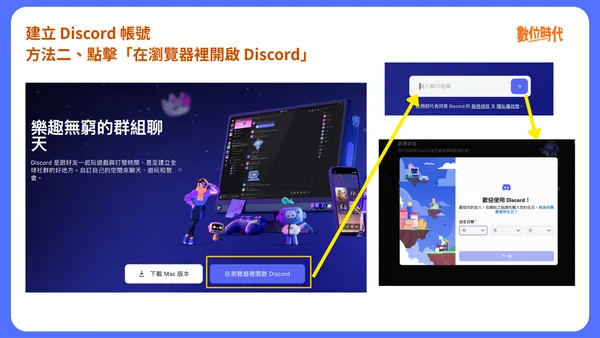
Discord 支援網頁版、電腦與手機應用程式,不需要下載也能直接使用。以網頁版為例,有 2 種方法可以前往註冊頁面:
方法一為點選右上角「登入」後,並進入登入頁面後,點選「註冊」。依序輸入電子郵件、顯示名稱、使用者名稱、生日、密碼等資訊後,點擊「建立帳號」。
方法二則是透過點選畫面正下方的「在瀏覽器裡開啟 Discord」,輸入「顯示名稱」後,將直接進入到 Discord 介面中,並同樣需填寫生日、電子郵件等註冊資訊。
如果一開始用網頁版,之後想改用桌面或手機應用程式,不用重新註冊:登入後,畫面最左側直排圖示的最下方,有一個「下載」圖示,點擊後會跳出視窗,讓你依自己的作業系統(MacOS、Windows、Linux)或行動裝置(iOS、Android)選擇對應版本下載,登入同一組帳號密碼即可延續原本的伺服器與訊息紀錄。
手機版流程相同,差別只在下載 App 後直接點「註冊帳號」即可。
Discord 伺服器怎麼建立?
伺服器是 Discord 上最基本的社群單位,任何人都可以免費建立。
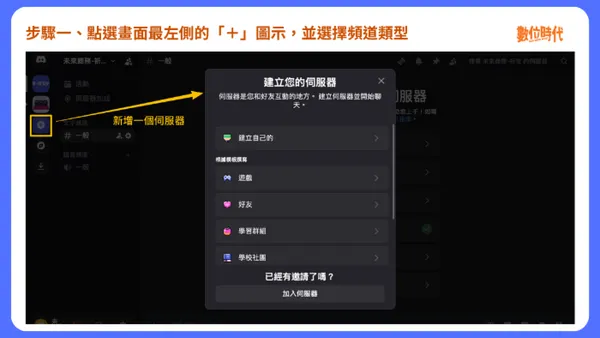
步驟一、點選畫面最左側的「+」圖示,並選擇頻道類型
頻道可選擇「建立自己的」,或依用途選擇模板(遊戲、學習群組、好友、藝術創作者等)。
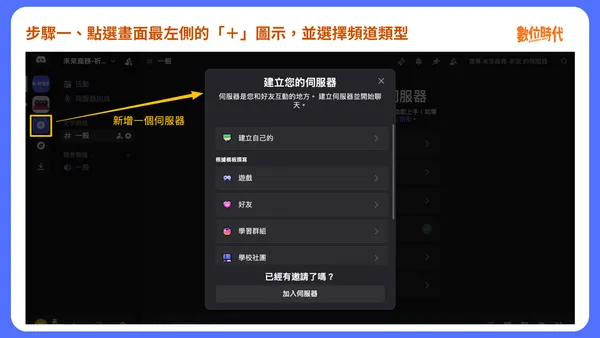
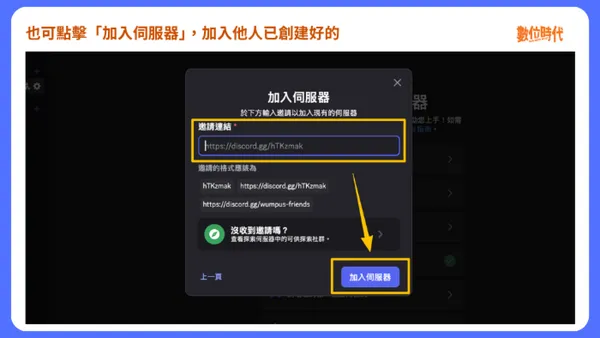
同時,若是要加入他人已經創建好的頻道,則可點擊下方的「加入伺服器」
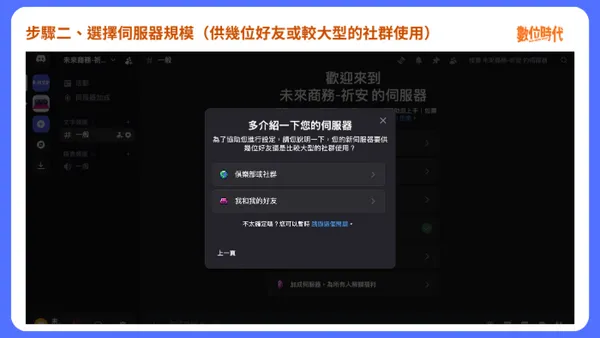
步驟二、選擇伺服器規模(供幾位好友或較大型的社群使用)
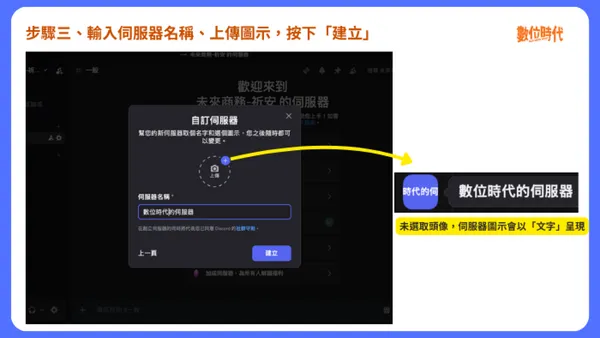
步驟三、輸入伺服器名稱、上傳圖示,按下「建立」
使用者可幫新伺服器命名和更換頭像,並之後隨時都可以變更。如在建立頻道的過程中未選取頭像,則伺服器的圖示會以「文字」呈現。
新建立的伺服器預設只有一個文字頻道與一個語音頻道,其餘頻道與身分組都需要自行新增。
Discord 頻道有哪些類型?
頻道是伺服器內依主題分流的討論空間,新手最先會用到的是文字頻道與語音頻道,其餘三種頻道進階經營時再視需求新增即可。
| 頻道類型 | 用途 |
|---|---|
| 文字頻道 | 傳送文字、圖片、連結,最基本必備 |
| 語音頻道 | 語音、視訊通話與畫面分享 |
| 論壇頻道 | 類似 PTT、Dcard 的討論串形式 |
| 公告頻道 | 單向發布公告訊息,如活動通知、規則更新 |
| 舞台頻道 | 一人對多人的線上活動或直播 |
新增頻道的方式為,點選類別旁的「+」 → 選擇頻道類型 → 輸入頻道名稱 → 建立。
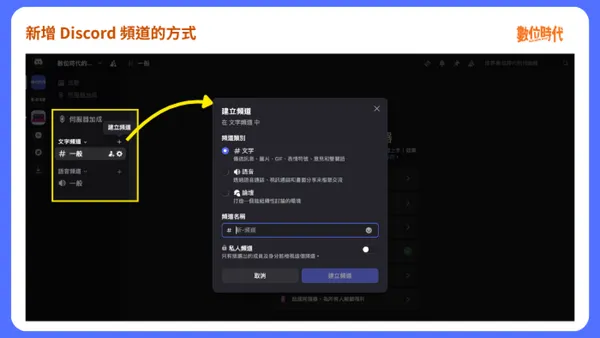
要留意的是,公告頻道與舞台頻道不會直接出現在新增選單裡,必須先到「伺服器設定」→「啟用社群」完成基本設定(例如指定規則頻道、開啟安全過濾),新增頻道時才會看到這兩個選項。這個設定完全免費,跟訂閱 Nitro 無關。
Discord 身分組是什麼?怎麼設定權限?
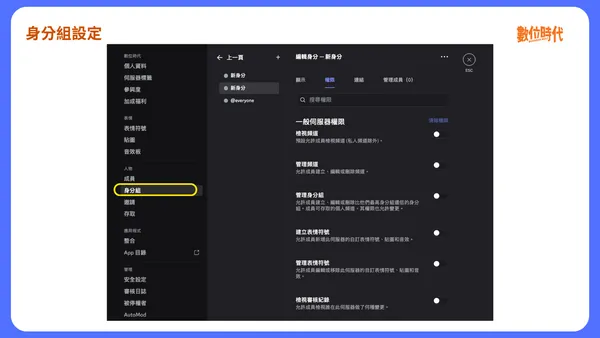
身分組是 Discord 用來管理「誰能做什麼」的權限系統,一個使用者可以同時擁有多個身分組,權限會疊加生效。
- 進入伺服器設定 → 點選「身分組」
- 點擊「建立身分組」,命名並選擇顯示顏色
- 在「權限」頁籤勾選這個身分組可以做的事,例如管理頻道、踢除成員、傳送訊息
- 回到「成員」頁面,點選特定成員,將剛建立的身分組指派給他
需要留意兩件事:身分組的排列順序會影響權限判定,排序在上方的身分組權限優先;另外若要串接機器人自動發放身分組,機器人本身的身分組順位也要拉到目標身分組之上,否則會發放失敗。
Discord 機器人能做什麼?
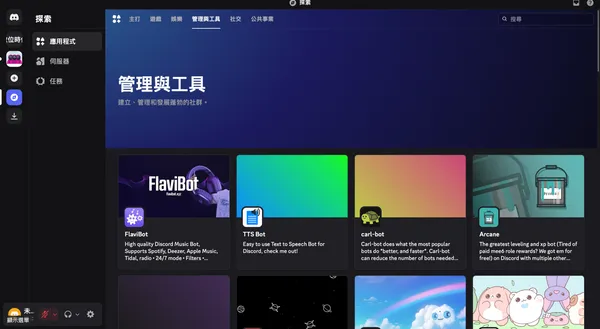
機器人(Bot)是串接在伺服器裡的自動化程式,能大幅減少人工管理的負擔。常見用途包括:新成員加入時自動發送歡迎訊息、依 emoji 反應自動分配身分組、串接音樂播放、比賽或活動報名表單自動化,以及違規訊息自動偵測與禁言。
新手可以先從 Discord 的「探索 → 應用程式」尋找現成機器人加入伺服器,不需要自己寫程式。
Discord 有哪些限制與安全設定要注意?
免費版檔案上傳上限為 10MB,經營活躍社群時容易卡到這個限制,是多數人升級 Nitro Basic 的主因。
安全方面,Discord 提供雙重驗證(2FA)與端對端語音加密,建議帳號開通雙重驗證,並避免點擊來路不明帳號傳來的「免費 Nitro」連結。這類連結多為釣魚詐騙,Discord 官方唯一發放 Nitro 的方式是禮物贈送或兌換碼,不會透過陌生私訊發放。
常見問題
Q1:Discord 可以不下載 App 直接用嗎?
可以,直接用瀏覽器登入 discord.com 即可使用完整功能,不需要安裝應用程式。
Q2:Discord 伺服器可以邀請多少人?
一般伺服器上限為 2500 萬名成員,對多數社群、公司或創作者用途來說遠遠夠用。
Q3:Discord 忘記密碼或懷疑帳號被盜怎麼辦?
可透過登入頁「忘記密碼」以信箱重設;若懷疑被盜,建議立即在帳號設定中登出所有裝置,並開啟雙重驗證。
Q4:Discord 怎麼開啟雙重驗證?
- 電腦版:點左下角齒輪圖示(使用者設定)→「我的帳號」→「多重認證」
- 手機版:點左下角頭像 →齒輪圖示(設定)→「帳號」→「安全性」。進去後會看到幾種驗證方式可選:
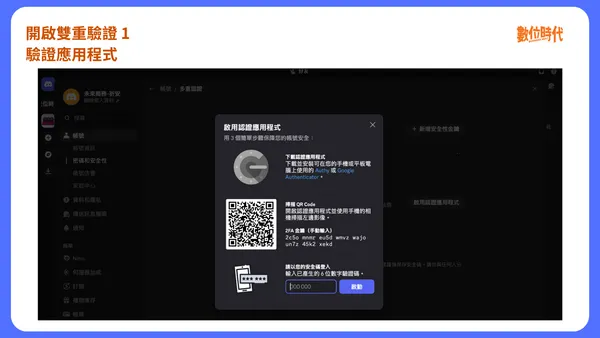
➣驗證應用程式:下載 Google Authenticator 或 Authy 等 App,掃描畫面上的 QR Code(或手動輸入顯示的安全碼),App 會產生一組會定期更新的 6 碼數字,輸入到 Discord 畫面即可完成啟用。這個方式免額外花錢買設備,多數人會選這個。
➣安全性金鑰:點選「新增」後開始設定流程;如果你的帳號已經開啟多重認證,過程中可能會請你再次確認密碼或完成一次驗證。裝置通常會問你要不要把這組密碼金鑰存進系統內建的密碼管理器;如果想改存到別的地方(例如其他密碼管理 App),可以選「其他選項」自行調整存放位置。設定完成後,登入時插上實體金鑰或用裝置生物辨識即可完成驗證,不用再輸入 6 碼驗證碼。
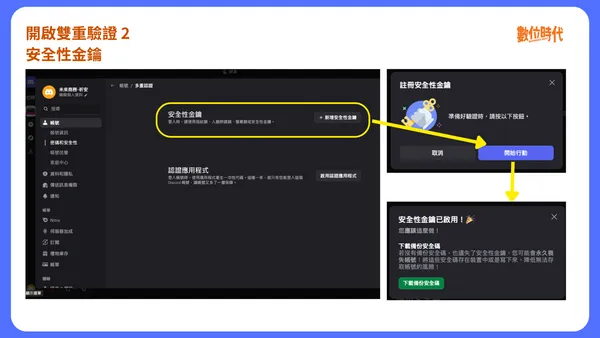
不論選哪種方式,啟用後系統都會提供一組「備份安全碼」,建議截圖存到雲端硬碟,未來手機遺失、故障或金鑰不在身邊時,還能靠備份碼登入救援。
延伸閱讀:
把LINE變成待辦小幫手!4步驟教你用Google Apps Script串接Gemini,一句話自動排入日曆
資料來源:Discord — Wikipedia、Discord 幫助中心、Nitro Benefits and Features – Discord 官網
本文不開放轉載