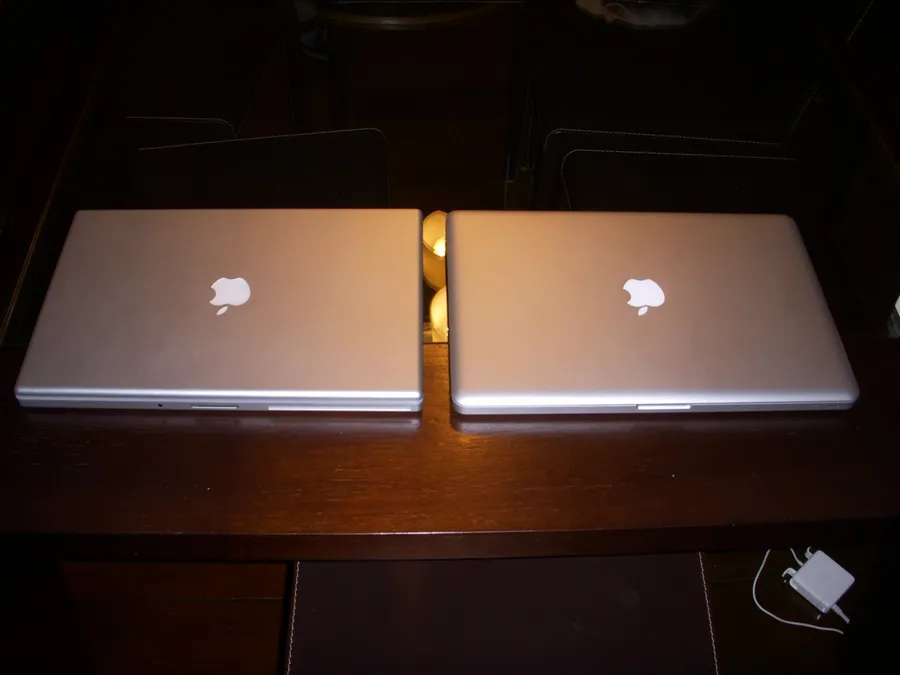

上週(17日)是MacBook Air的十歲生日,也許你想不到,這條古董產品線的需求仍然不低。現在還在使用舊款MacBook的用戶其實不在少數,圖書館裡也常常能見到略顯復古的蘋果燈。
還在使用經典款Mac電腦的你應該注意到,幾次韌體升級之後,膝上的老夥伴已經威風不再,卡頓、發燙甚至當機的情況時有發生。拿什麼拯救我們的老Mac?新年伊始,請幫你的Mac做一次徹底的檢查和清理,讓它在下一個年頭裡繼續效力。
調養篇:優化系統
俗話說開刀不如藥養,藥養不如食養,許多情況下我們只是沒有用正確的姿勢使用Mac,給它造成了過載的壓力。做好下面幾點,就能顯著提高電腦運行速度。
犧牲視覺效果
自Yosemite開始引入的毛玻璃效果固然漂亮,祖傳的精靈Dock動效也的確有趣,但它們消耗了部分內存,很可能在你建模的最後一秒變成壓死Mac的稻草。所以,關掉一些視覺效果吧:
- 輔助使用-減弱動態效果
- 輔助使用-減少透明度
- Dock(工具列)-關閉「放大」
- Dock(工具列)-最小化窗口時使用「縮放效果」
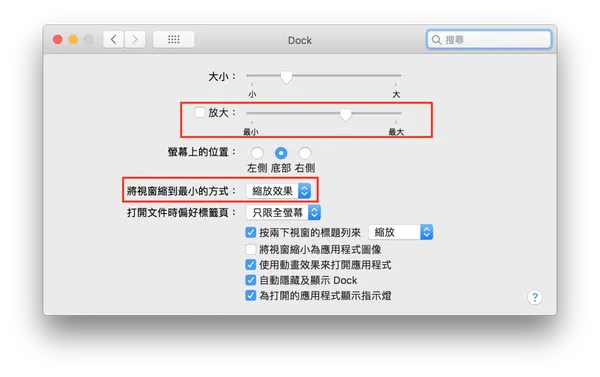
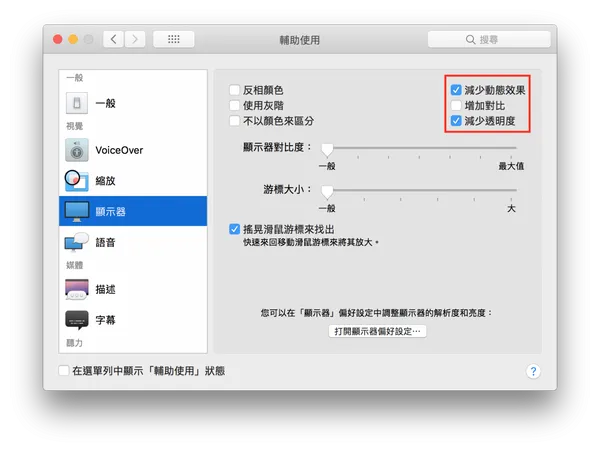
減弱動態效果後會出現一些bug,部分按鈕上可能覆著一層半透明的遮罩:

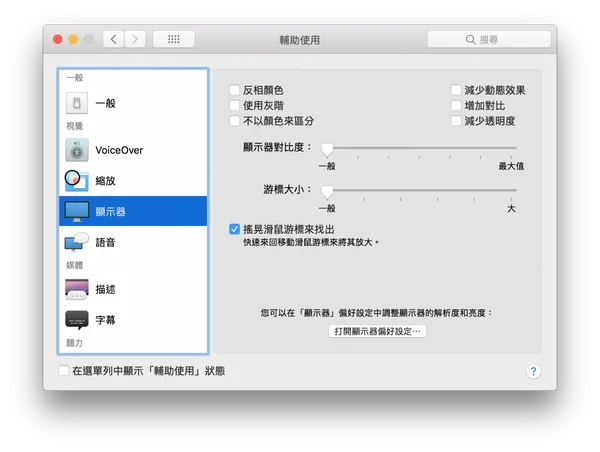
想徹底避免的話就得開啟輔助使用裡的「提高對比度」,只是你要忍受一下「老人機」模式了。
關注後台進程
明明才開了一個Safari,鼠標就卡得像陷進凝膠?你很機智地按下 ⌘Command+⇥Tab,再三確認除了瀏覽器和Finder沒有別的應用了。
其實,後台默默運行的程式可能多得數不過來。打開活動檢測器,你能看見大量在偷偷佔用內存的進程,這一瞬間的快感不亞於從火鍋底料裡撈出一大塊肚絲兒(蒙古烤牛肚)。那些暫時不用的應用,可以點擊左上角的 x 將其退出。

要是你有LaunchBar,幹掉後台進程就簡單多了,用我這個動作,可以快速列出當前進程,選擇看著不爽的關掉(可多選):

感到電腦莫名卡頓或異常耗電時,不妨檢查一下後台進程,往往會有出乎意料的收穫。不過,在關閉它們之前請確認不會影響電腦的正常運行,那些陌生的進程不要隨意下殺手。
清理菜單欄
或許你很喜歡把菜單欄填得滿滿噹噹,但是這不光點起來麻煩,還會讓電腦變得吃力。當你把一個工具放在菜單欄上時,可能想著「說不定何時要用呢」,於是就變成了下面這樣:

我也這麼幹過,但真正用到的沒有多少。口袋裡東西裝多了礙手礙腳,菜單欄工具同樣過猶不及。現在我只放了三個最常用的工具,其他的應用臨時想打開的話就依靠LaunchPad或LaunchBar。
嚴管開機啟動項
Windows用戶一定還記得那蜂擁而上的開機自動啟動項,Mac上的應用同樣像搶占你的啟動菜單。檢查一下設置-用戶-登入,把不需要開機就跑出來的去掉。

許多應用在第一次啟動時會彈出一個滿是英文的通知問你要不要開機啟動,你很可能稀里糊塗就點同意,於是它們就飛揚跋扈拖累開機速度了。
多用原生應用
Chrome作為耗電大戶人盡皆知,像這樣功能強勁但也耗能巨大的應用不在少數,像Office、Photoshop都會讓老電腦疲憊不堪。而原生應用雖然功能沒有那麼強悍,卻往往輕量、省電、省內存,沒有專業需求的話可以多多採用。
例如網頁瀏覽,我以Safari為主力,而簡單的圖片處理就直接使用預覽工具。Mac的預覽工具絕對是一個被低估的應用,像是魔棒摳圖、標註等功能都有。許多人安裝來路不明的Photoshop可能只是為了偶爾去除一下圖片背景,四處求「綠色版」PDF Expert最後不過拿來劃幾個重點。其實這些簡單的需求,用預覽工具就能滿足。

用Quitter定時退出應用
常常等到內存告急才想起去關掉一些應用。除了手動清除,還能用Quitter來定時退出,比如設置Typora閒置十五分鐘後就自動關閉。

Mac上的應用多數帶有自動儲存功能,無需你時不時去按⌘Command+S,所以Quitter一般不會誤事。但像Sketch等設計工具如果開了自動儲存,有一定機率會讓電腦更卡,具體要自動關閉哪些應用還請根據你的工作情況來定。
手術篇:清理、升級硬體
如果上面的方法都救不了你的電腦,也許是時候給它動一場手術了。
清理灰塵
Mac也會年久失修,尤其是帶有風扇的型號,積灰狀況不容忽視。不光光是風扇內部,電腦的進風口和出風口也是藏污納垢的重災區,除了阻礙散熱,也會導致接觸不良,那麼肥沃的灰塵堆裡說不定還會長出東西來……灰塵的清理難度不高,有現成工具的讀者可以自己操作,但是一定要按順序拆開電腦,重點清理的風扇可藉鑑iFixit的教程。

換塊SSD,或者更大的SSD
可能你想像不到,現在仍然有人在使用機械硬碟的Mac電腦,對於這些設備來說提昇運行速度最划算的辦法可能就是換SSD。如果你在使用配備FusionDrive(機械/固體混合硬碟) 的 iMac,則沒有太大必要更換。想知道自己的電腦用的哪種硬盤,最簡單的辦法就是趴到機器上聽一聽前往「關於本機」查看。
想自己動手,請參考iFixit的教程:
- MacBook Pro 13" Unibody Mid 2009 Hard Drive Replacement - iFixit
- Installing MacBook Pro 13" Unibody Mid 2009 Dual Hard Drive - iFixit
但也有人明明用著自帶SSD的Mac,卻見運行速度日下。事實很殘酷,你的可用空間越少,運行一般就越慢,這在128 GB SSD的Mac上尤為明顯。因為SSD可用空間不足時,電腦運行起來就像絞盡腦汁的考生在草稿紙邊角反覆擦寫,怎麼也快不起來,還可能把剩下的那點磁碟空間「擦破」導致無法使用。
如果你打算死馬當活馬醫,透過開顱手術為MacBook擴充容量,那麼JetDrive提供的 SSD升級組件是一個可選方案。除了12寸的MacBook和配備USB-C接口的MacBook Pro,JetDrive都能治,具體支援表可前往其官網,iFixit 上也有詳細教程。
小結
每次提起電腦優化方面的話題,總有人告訴我「不升級系統就好了」。誠然,現在macOS新版本的穩定性令人憂慮,但是抱守舊系統終歸讓我們失去享受新特性的機會,也無異於讓電腦有更大的風險在漏洞面前裸奔。
我們該做什麼?優化它、清理它,並養成更好的使用習慣。
也有人對於折騰老電腦的行為嗤之以鼻,但別忘了需求千奇百怪,有些讀平面設計的人就是離不開MacBook那塊不容易反光的霧面螢幕,也有攝影愛好者無法接受不帶SD卡讀取功能的新款MacBook Pro,或者僅僅是囊中羞澀。不論如何,既然還有辦法讓你的老夥伴迎來第二春,我們都不應該放棄治療。
本文授權轉載自:少數派