對於很多第一次使用Mac電腦的人來說,初用macOS系統時可能會一頭霧水,完全不知道自己應該去哪裡下載App,也不知道有哪些常用的App。
其實Mac上有很多精緻又好用的App,而且下載管道也比Windows應用更加嚴謹。本文就為大家解答「不知道自己應該去哪裡下載App」這個問題,並為第一次接觸Mac電腦的朋友精心挑選了25款Mac上的優秀App,保證你能從中挑選到自己喜歡的那一款。
免費App推薦
IINA
作為一個購買過射手影音、Movist等影片播放機的人,當我看到IINA的時候簡直是兩眼放光。IINA就像一款macOS原生播放器一樣,簡潔優雅,而在功能上也毫不遜色。不管是影音解碼還是字幕渲染,IINA都是無可挑剔的。除此之外,IINA還有線上字幕下載、畫中畫、影音串流等豐富的功能,充分滿足你對一款影音播放機的所有想像。最重要的是,IINA還是免費的。

Caffeine & Amphetamine
對著電腦上的教材記筆記?播放PPT?上傳影片?這時螢幕如果休眠了,就尷尬了。別擔心,試試Caffeine或者Amphetamine這兩款免費的小工具吧!它們可以顯示你設定螢幕常亮的時間,當然你也可以設定為永不休眠,這樣就不會出現前面提到的尷尬了。

Caffeine和Amphetamine的核心功能非常類似,差別在於Amphetamine還提供額外的自動化功能,可以滿足一些進階需求。

Ityscal
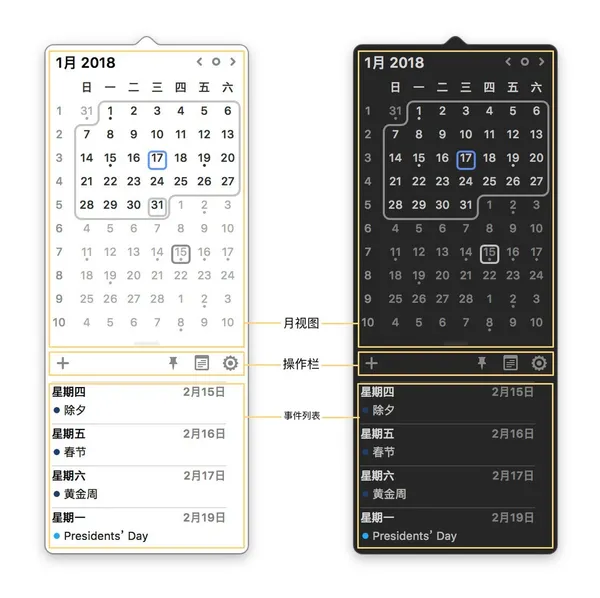
macOS自帶的日曆不會提供功能表列工具,那麼如果你想在功能表列上便捷地查看日曆,免費又不失精緻的Ityscal是一個不錯的選擇。透過這個簡單的小工具,你可以查看月曆和事件列表,還能快速創建新事件。
截圖
雖然macOS系統自帶的預覽功能,已經可以完成基本的圖片編輯和標註功能,但是很多人對圖片有更多的標註需求。作為騰訊出品的免費Mac截圖軟體,截圖比想像中的還要更好用。除了豐富的標註工具,截圖還支援QR Code跨螢幕傳圖、倒數計時截圖、標籤與貼紙等功能,在圈點停止更新和維護後,成為了其最好的替代品。

Karabiner-Elements
也許你從Windows電腦上搬到Mac電腦後,還不太習慣Mac電腦的鍵盤配置,或者你購置的外接鍵盤配置詭異。不要擔心,Karabiner-Elements可以讓你在Mac電腦上任意訂製鍵位,完全符合你熟悉的佈局。除此之外,Karabiner-Elements還有一些高階的玩法,如Hyper鍵等。

Cheat Sheet
不管你是不是效率愛好者,你肯定也想透過使用快速鍵來簡化操作。那麼,這麼多應用的快速鍵怎麼能都記住呢?其實,你根本不要去死記硬背,Cheat Sheet可以幫助你一鍵查看當前應用所有的快速鍵。只需要「長按Command」,一個記錄了所有快速鍵的懸浮視窗就會出現,每次想用時打開看一眼就知道了,多用幾次自然而言就記住了。

GIF Brewery 3
GIF作為一種常見的格式,在我們的生活中扮演著一個重要的角色。有些人拿GIF圖片來做文章中的示範,有些人則用GIF圖片來製作搞笑表情包。其實,在Mac電腦上你也可以輕鬆簡單地製作GIF圖片,只需一個GIF Brewery 3就足夠了。如果你的需求很簡單,GIF Brewery 3可以直接將導入的影音或者螢幕錄影轉製為GIF圖片;如果你有進階的需求,那麼GIF Brewery 3可以設定完整的參數,還可以添加字幕,滿足你對GIF製作所有的要求。

Typora
想用Markdown寫作,卻不想一開始就購買昂貴的Markdown編輯器的你,不妨試一試免費又好用的Typora。雖然免費,但是Typora的功能絲毫不含糊,表格插入、代碼和數學公式輸入、目錄大綱支援等高級功能一個都不少。不過,Typora又有別於一般的Markdown編輯器,因為它採用了WYSIWYG(What You See Is What You Get)的模式,你輸入的Markdown語句會立刻自動轉換為相應的副文本,這其實對Markdown新手來說更加友善。

Calibre
喜歡看電子書的朋友對Calibre一定不陌生,其實這款強大的圖書管理工具也有macOS版本,如果你之前用過它,你還可以在Mac電腦上繼續感受到它的強大。透過Calibre,你可以對電子書進行導入、編輯、格式轉換、傳輸等操作,藉由豐富的外掛程式,你甚至還能實現很多意想不到的效果。

LyricsX
喜歡用網易雲音樂、QQ音樂等中國音樂服務的朋友,可能不懂使用Apple Music、Spotify等用戶的痛,因為這些音樂服務都不提供桌面動態歌詞的功能。有需求,就會有解決方案。LyricsX是macOS上一款歌詞全能工具,它可以為你在桌面或者功能表列上顯示動態歌詞,當然你也可以使用它製作歌詞。

付費App推薦
PopClip
PopClip是一款很多人第一次接觸Mac時,都會去嘗試的App,因為它的操作邏輯和iOS上的文本處理非常接近。當你在Mac上選中一段文字時,PopClip就會彈出一個像iOS一樣的懸浮條,你可以透過這個懸浮條快捷地實現複製、貼上、搜尋、拼寫糾正、詞典查詢等功能。PopClip還擁有豐富的外掛程式資源,你可以透過這些外掛程式實現更多強大的功能。

1Password
雖然macOS已經自帶了iCloud Keychain功能,但是它只能儲存密碼、信用卡等簡單的資訊,而且只能在蘋果設備上使用。1Password應該是目前最有名的密碼管理工具了,它不但在功能上非常豐富和強大,還實現了macOS、iOS、watchOS、Windows、Android、Linux、Chrome OS、Command Line全平臺制霸,讓你在多個設備之間無縫同步你的所有密碼和其他隱私資訊。
Moom
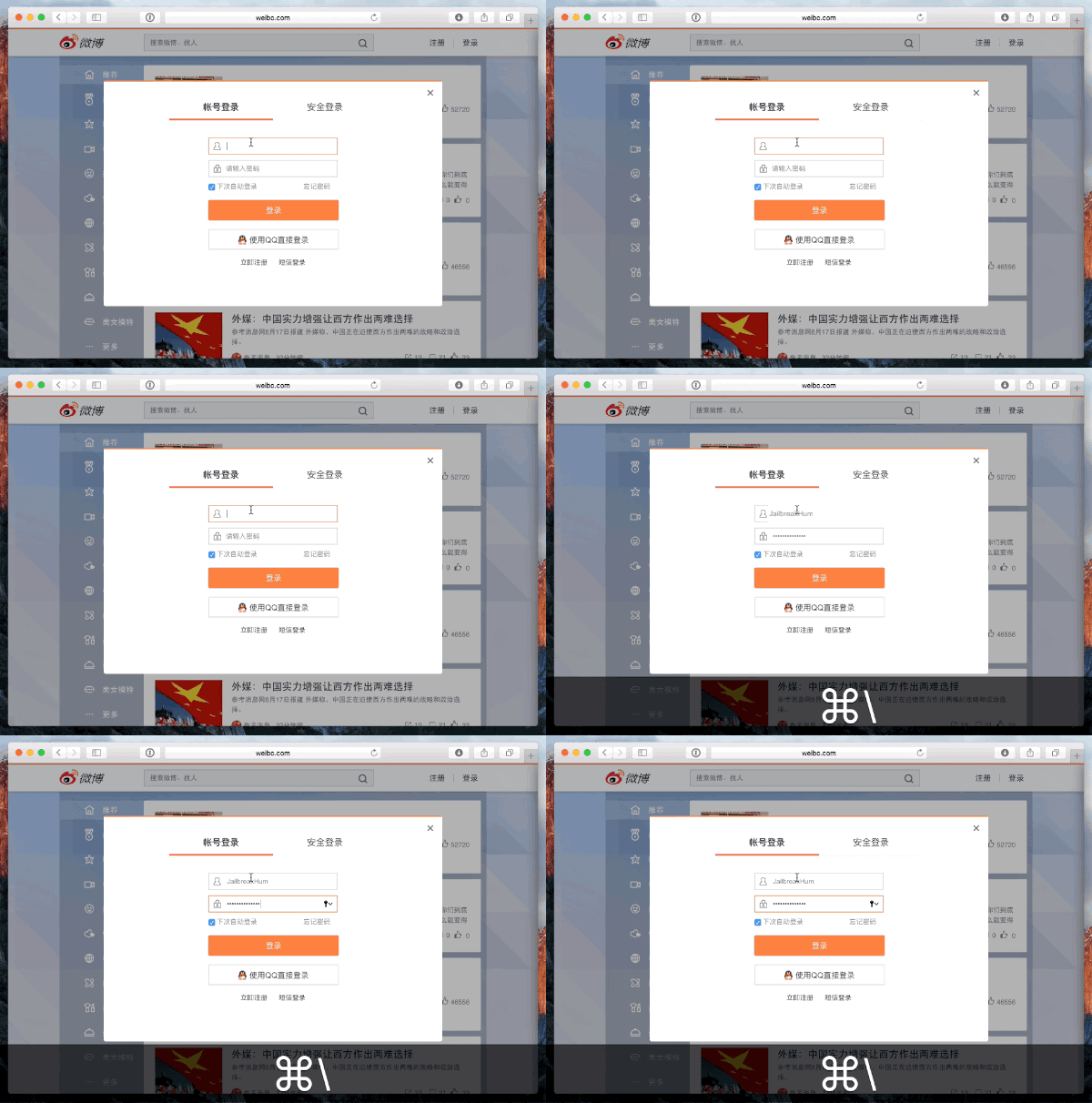
Moom是macOS上享有盛名的一款視窗管理工具,透過這款App你可以方便地使用滑鼠或者鍵盤快速鍵,來調整視窗的大小和佈局,達到多工處理的效果。

Yoink
Yoink是一款暫存工具,充當著macOS中的暫存檔案夾。在日常使用中,我們經常會有把一些文件從某個應用移動到另一個應用中的需求,這時候有一個中轉站就方便多了。只需輕輕一拖,Yoink就會在螢幕的邊緣出現,你把檔一直拖到它上面鬆手即可。當你需要在其他應用中使用這些檔時,再把它們從Yoink中拖出來就行了。

HyperDock
用慣了Windows朋友都知道,當你把滑鼠放在工作列的圖示上時,會出現該應用所有視窗的縮圖,移動並點擊滑鼠就可以在各個視窗之間切換,十分方便。如果你想在macOS上實現類似的效果,你需要通過觸控版來觸發App Expose功能。HyperDock可以幫你找回和Windows上一樣的體驗,同樣地將滑鼠放在圖示上就能顯示縮圖,還能來回隨意切換。除此之外,HyperDock還能實現視窗管理和應用控制等功能。

Copied
剪貼板也是我們日常使用電腦必須要用到的東西,但是Mac電腦是不自帶剪貼板工具的。Copied是一款macOS和iOS雙平臺的剪貼板管理工具,可以透過iCloud在設備之間同步剪貼板歷史記錄。除此之外,你還可以在Copied上設定對文本的處理以及剪貼板規則,滿足更多進階的需求。

Bartender
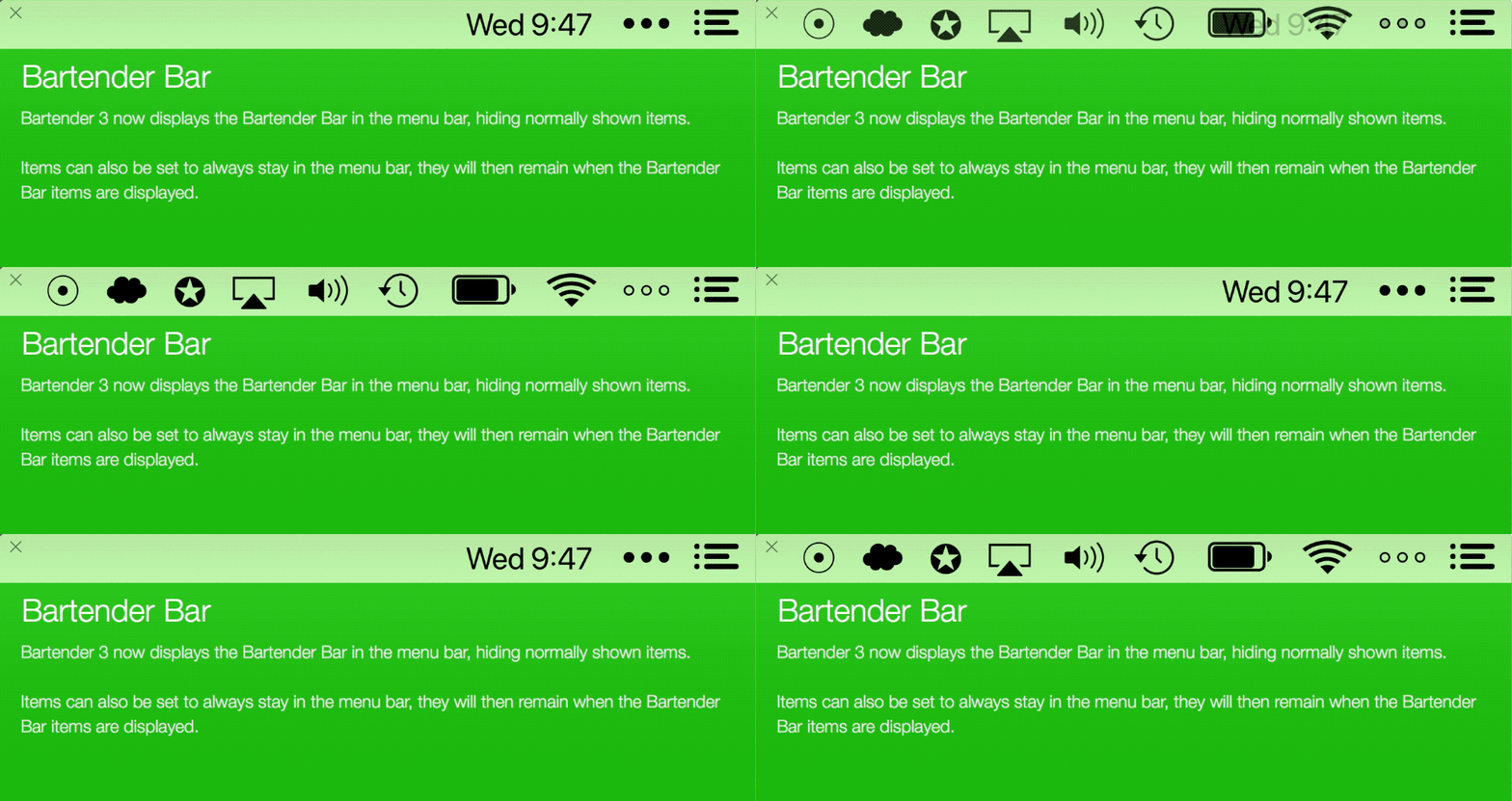
與Windows系統不一樣的是,macOS不會自動隱藏功能表列中的應用圖示,所以很容易出現右上角一長列圖示,甚至影響應用功能表顯示的情況出現。在Mac上最富有盛名的功能表列管理工具非Bartender莫屬,透過這個應用,你可以自由地選擇在功能表上隱藏/顯示應用圖示,還可以通過鍵盤控制顯示/隱藏介面,甚至透過搜尋來查找功能表列中的應用。
iStat Menu 6
CPU佔用過高?記憶體不夠用?電腦這麼燙怎麼回事?想要瞭解Mac電腦的所有動態,你只要一個iStat Menu 6就夠了。透過這個應用,你可以360度無死角地叫監控系統,然後在它美觀又具象的圖表中直觀地看到所有的細節。除此之外,當你的CPU佔用過高、記憶體剩餘太少、某部件溫度高、電池電量低等情況出現時,iStat Menu 6還可以在第一時間通知你。

Tooth Fairy
雖然AirPods和Beats X等耳機都內置了W1晶片,可以在多個蘋果設備之間無縫切換,但是在Mac上的體驗總歸沒有在iOS上好。原因也很簡單,當你需要在Mac上連接耳機時,你需要先點擊功能表列中的音量圖示,再去選擇相應的耳機作為輸出。
試試Tooth Fairly吧,它可以記住你的所有藍牙耳機,然後通過設置好的快速鍵一鍵切換連接/斷開的狀態,真正做到了多設備無縫切換。

CleanMyMac X
對於第一次上手macOS系統的人來說,CleanMyMac X可能會讓你找回Windows上用360的感覺,當然CleanMyMac X不會和360一樣流氓,你可以放心地把Mac電腦交給它打理。除了基礎的清理、保護、優化、卸載程式等功能,在新版本中CleanMyMac X甚至還可以檢測Mac電腦中應用的更新情況,並且提供一鍵更新功能。

iMazing
我相信在很多人的眼中,iTunes簡直就是一個噩夢,總是會在使用它時出現各種Bug。如果你只是想管理你的iOS裝置,那麼iMazing或許是一個最好的選擇。這個應用不但可以管理iOS設備上的應用、圖片、檔、音樂、影音、電話、資訊等資料,還可以創建和管理備份。而我覺得iMazing最方便的功能,在於它可以透過Wi-Fi和多台iOS設備同時建立資料傳輸。

PDF Expert
雖然在macOS的預覽應用中也可以閱讀PDF檔,但是它功能非常有限,而且在打開大體積的PDF檔時會有明顯的卡頓,效果不是很好。這時候,就需要一款專業的PDF閱讀器了。來自開發商Readdle的PDF Expert是一款macOS和iOS雙平臺的PDF閱讀器,在兩個平台上幾乎有無縫銜接的體驗。除了打開大體積的PDF檔毫無壓力,PDF Expert在批註、編輯、閱讀體驗等方面都非常優秀,可以說是Mac電腦上看PDF的首選。

LaunchBar / Alfred
接下來要推薦的兩款應用非常具有Mac特色,因為你無法在Windows上用到這麼強大的啟動器。LaunchBar和Alfred的功能其實非常接近,你可以拿它們來搜索檔、啟動應用、分發文件、運行腳本、管理剪貼板等,非常強大,合理應用後能給你帶來很多便利,絕對是Mac電腦上的必備利器。

Things
Mac上有非常多的GTD任務管理工具,Things就是其中一個非常具有代表性的應用,它在功能上比OmniFocus更加簡潔,UI設計上也更加美觀,所以對於任務管理新手來說是一個絕佳的入門之選。Things在macOS、iOS和watchOS上都有用戶端,所以你可以在多平臺上管理和查看自己的任務清單。

Klib
隨著Kindle和電子書的普及,大家在閱讀的時候做書摘也更加方便了,你只需在Kindle中選中一段話,然後選擇「標註」即可。但是,你有沒有想過怎麼樣來統整這些標註呢?Klib就提供了一個優雅又高效的解決方案。在這款應用中,Kindle中的所有標註都會按照書籍歸類,並自動匹配相應的書籍資訊,生成「書摘本」,你可以直接將這個「書摘本」儲存為PDF檔,也可以匯出為Markdown檔。

下載管道
Mac App Store
作為蘋果的官方商店,Mac App Store當然是下載應用的首選。登錄你的Apple ID後,你可以在Mac App Store中下載免費應用,或者在設置支付方式後,下載付費應用。

經認證的協力廠商開發商官網
有一些開發商除了在Mac App Store,還會在自家的官網上架應用,提供下載或者購買服務。當然,也有一些開發商只在自家的官網上架應用。當你打開從網站下載的應用時,系統會彈窗提醒你,點擊打開即可。

應用訂閱服務提供者
隨著應用訂閱制的興起,現在你還可以訂閱一整個應用商店了,Setapp就是其中的代表。你只需每月支付一筆費用,就可以使用Setapp提供的100多款應用。

GitHub
一些開發者會把自己的開源項目放到GitHub上,所以你也能從中找到很多免費又好用的Mac應用。

本文授權轉載自:少數派