
在整理複雜資料時,傳統的 AI 對話框是否讓你感到受限?如果你渴望在研究資料的同時,能像在白板上自由拼貼、發想創意,那麼 Kuse AI 這款主打「畫布」(Canvas)界面的 AI 工具值得一試。
Kuse AI 讓使用者能以視覺化的方式組織資訊。與 Google 旗下的 NotebookLM 不同,Kuse AI 在操作上更強調空間的靈活性,讓用戶在單一畫布中自由拖曳內容、建立連結,並隨時與 AI 協作。
《數位時代》以下整理Kuse AI的使用方式以及適用情境供讀者參考,點擊文章目錄可直接前往相關段落。
文章目錄
1. Kuse AI 特色:高自由度的「視覺化 AI 助手」
2. Kuse AI 跟 NotebookLM 的差別在哪裡?
3. Kuse AI 免費、付費方案怎麼選?
4. Kuse AI 註冊、介面認識、中文版設定
5. Kuse AI 可以做什麼?
6. 實測|如何用Kuse AI做旅遊規劃?
Kuse AI 特色:高自由度的「視覺化 AI 助手」
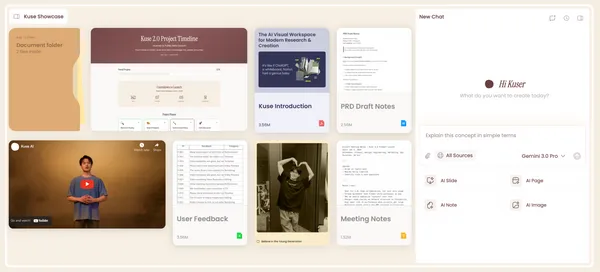
Kuse AI 的核心是「打破單一對話框」。它的主要特色包括:
- 多維度內容檢視: 支援在畫布上同時開啟多個視窗(如 PDF、影片、筆記),方便在不同資料間建立聯繫。
- 靈活的對話模式: 不一定要先上傳文件,你可以直接向 AI 提問。若過程中需要補充資料,只需將檔案拖入畫布,AI 會即時整合新資訊。
- 多模型切換: 支援目前市面上最強大的模型,包含 GPT-5.2、Claude Opus 4.5 及 Gemini 3 Pro等先進模型。
- 場景適用性: 特別適合專案規劃、創意發想或需要快速建立新領域知識體系的用戶。
Kuse AI 跟 NotebookLM 的差別在哪裡?
同樣都是匯入資料,與AI進行問答,那麼 Kuse AI跟 NotebookLM 之間有什麼差異呢?
其實從前面的介紹中就可以看出來,NotebookLM 主要是以上傳的文件跟 AI 互動,AI 會根據已上傳的資料來回答,比較不會出現 AI 幻覺的問題,適合針對指定的長篇內容進行深度研究。相較之下,Kuse AI即使在沒有資料來源的情況下,依舊能夠向AI提問,若後續想補充資料再上傳請 AI 整理,給予 AI 發揮的自由度更高。
| 特點 | Kuse AI | NotebookLM |
|---|---|---|
| 核心界面 | 畫布(視覺化拖曳) | 筆記本架構(結構化列表) |
| 資訊來源 | 支援外部知識(無資料也能問) | 嚴格限定於上傳資料(封閉域) |
| 主要優勢 | 創意發想、多格式整合、模型切換 | 深度長文分析、Podcast 自動生成 |
| AI 幻覺控制 | 較依賴模型能力 | 極低(回答嚴格遵循原文) |
Kuse AI 免費、付費方案怎麼選?
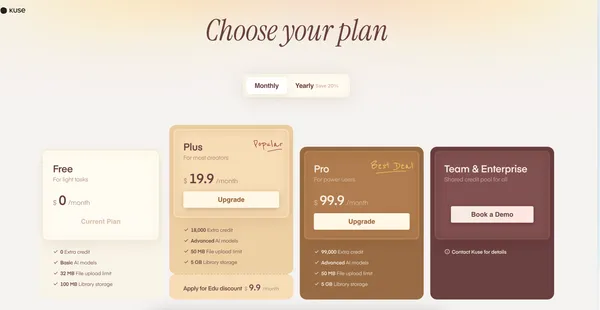
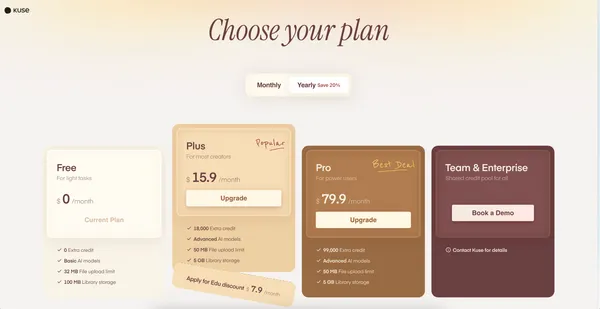
Kuse AI 採點數計費制(Credits),新用戶註冊贈送 500 點,每日登入再送 50 點。
- 免費版: 適合輕度體驗,支援 32MB 檔案上傳及 100MB 空間。
- Plus / Pro 方案: 提供更高級的模型存取權(如 Claude 3.5)、更大的儲存空間(5GB)與額外點數(Plus 版約 18,000 點、Pro 版約 9,000 點,視具體活動與等級而定)。
建議使用者可以先使用免費版體驗Kuse AI的功能,若後續有升級需求再改為付費版即可。
Kuse AI 註冊、介面認識、中文版設定
Kuse AI 帳號創建
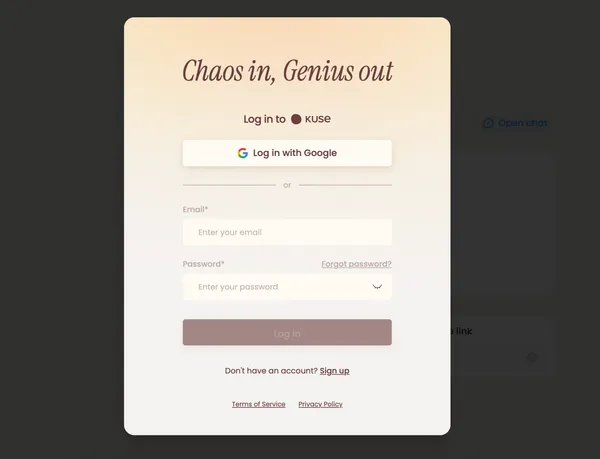
進入 Kuse AI 的網站頁面後,可選擇以 E-mail 帳號或是 Google 帳號登入。
Kuse AI 介面介紹
頁面中央的「Add Sources」顯示Kuse AI支援的檔案匯入格式,讓用戶能建立自己的知識庫:
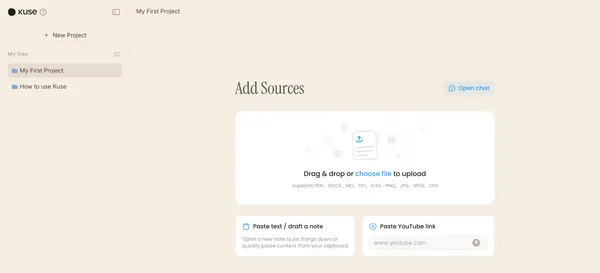
- 本地檔案: 支援 PDF、DOCX、MD、TXT、XLSX 以及圖片格式(PNG、JPG 等)。
- 文字筆記: 可以直接貼上文字或草擬筆記。
- 外部連結: 支援貼入 YouTube 連結,讓 AI 總結影片內容或進行問答。
右上角的 「Open chat」 按鈕可以針對上傳的資料與 AI 進行對話,請它幫你總結、分析或尋找特定資訊。
左側邊欄主要以專案(Project)為單位來組織不同主題的資料,方便使用者分類管理。
如何設定中文介面?
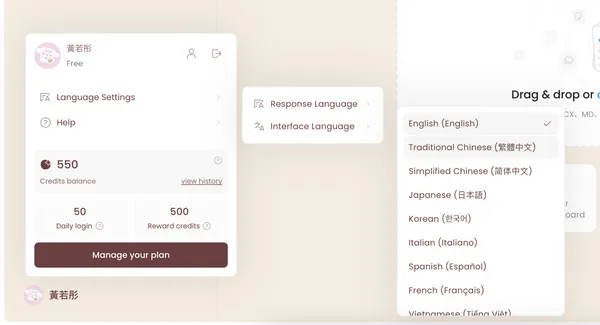
在左側邊欄的下方,點選自己的用戶頭像,可以看到「Language Settings」的按鈕,有介面語言(Interface Language)和AI回應語言(Response Language)2個選擇,各自選擇繁體中文即可。
如何跟 Kuse AI 互動?
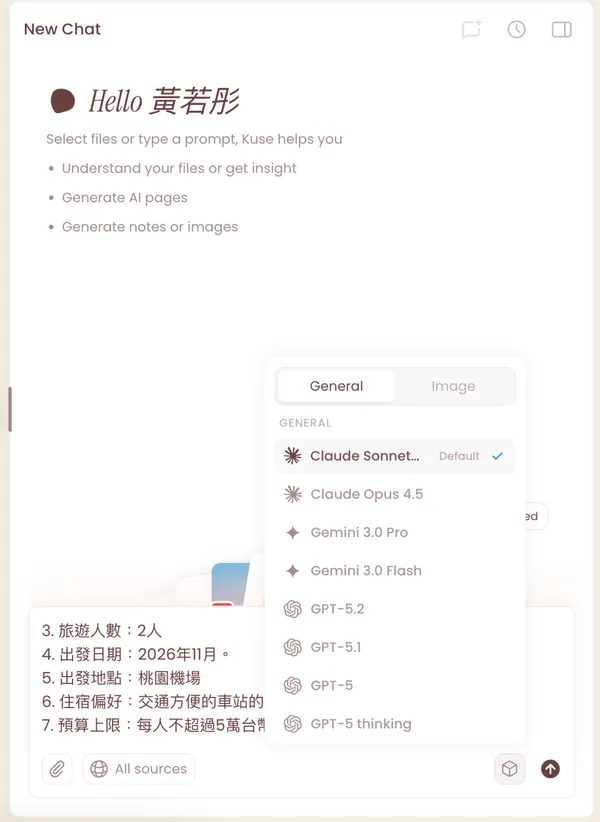
使用者可點擊底部的工具列,為畫布添加如PDF文件、純文字、圖片、Youtube影片等內容;也可直接透過右邊的聊天機器人詢問 AI 問題,或是請AI直接生成內容。在AI回答前,還能點擊對話框中的「魔術方塊」圖示,選擇想要運用的AI模型,目Kuse AI支援市面上最新的Claude、Gemini與GPT模型。
Kuse AI 可以做什麼?
Kuse AI官方提供了幾種適用情境,以下逐一介紹:
產品經理
產品經理可以透過用 Kuse,將資料轉化為可執行的策略。先上傳使用者回饋、市場研究與競品資訊,並指示系統分析以產出優先排序的需求;Kuse 會生成具數據佐證的待辦清單,包含影響、投入、時程與可追溯來源。隨後匯入最高優先的需求與 PRD 草稿,請 Kuse 產出精簡版 PRD;系統將提供清楚目標、可量化成果、對應 KPI 以及季度計畫,使團隊得以依此直接執行。
行銷人員
行銷人員可將產業報告與活動素材上傳到 Kuse,並要求分析成功的 AI 行銷案例,給出適合品牌的建議與策略。Kuse 會生成詳盡的比較表,整理成功活動的關鍵策略,並代入自家品牌情境,做客製化建議。
行銷人員也可以上傳受眾資料,讓 Kuse 產出受眾輪廓與儀表板,包含可依年齡、產業、地區等條件篩選的視角,並提供職業、教育程度、留存趨勢等圖表,作為投放與內容優化的依據。
老師
老師可將簡報、Excel、PDF等教材集中上傳到 Kuse,請 AI 生成課綱、整理重點與學習目標,並依班級需求客製化。接著請 Kuse 建立互動測驗與閃卡,或設定具計時功能的選擇題,系統會自動閱卷並統計分數。最後再產生分層難度的練習卷,附答案鍵,直接輸出 PDF 或 Word 使用。
學生
學生可以把手寫或課堂筆記拍照上傳到 Kuse,要求系統把雜亂筆記整理成清晰大綱、心智圖與重點摘要,幫助快速掌握難題。也能上傳多段課堂錄影,請 Kuse萃取逐字稿、整理重點並視覺化呈現,同步一邊看影片一邊檢視整理後的內容,讓學習更有效率。
獨立創業者
獨立創業者可以利用 Kuse 打造極速的營運流程。在人才招募上,只需上傳職缺說明與問卷,Kuse 便能自動完成比對、評分與排序,並為每位候選人量身打造個人化面試題,快速形成招募套件。
在合約處理方面,可以用Kuse比對不同版本的條約差異,並透過「魔法筆」即時釋義模糊地帶;更進一步,你能將喜好的範本交給 AI,透過簡單指令自動產出新合約,免去繁瑣的排版工作。
實測|如何用Kuse AI做旅遊規劃?
過往規劃旅行,我們總在部落格、論壇與 YouTube 影片間反覆切換。然而,即便有 AI 輔助,如何在保有「自主規劃權」的同時,有效整合雜亂無章的資訊,仍是一大挑戰。
Kuse AI 具備強大的資訊整合能力,能將多方來源的推薦轉化為可用性極高的格式,如一站式網頁。接下來,我們將透過實測「5 天 4 夜京都旅遊」,看看 Kuse AI 如何從海量數據中整理出行程規劃。
STEP 1:準備行程素材
在搜集京都旅遊資訊時,若遇到想參考的網頁行程,建議先將其「列印成 PDF」後再上傳至 Kuse AI。雖然目前系統暫不支援直接解析一般網頁連結,但這種做法能確保資訊完整被 AI 讀取;而若是 YouTube 影片,則可直接貼上網址,由 AI 快速擷取精華。
STEP 2:素材匯入Kuse AI
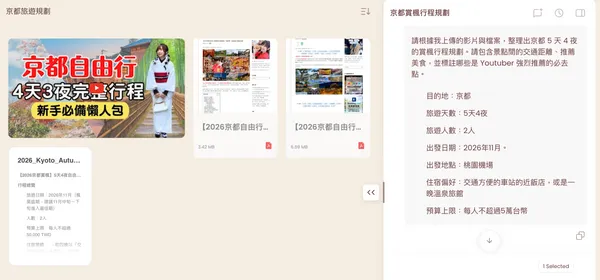
將準備好的旅遊素材,匯入Kuse AI,並且輸入指令:
請根據我上傳的影片與檔案,整理出京都 5 天 4 夜的賞楓行程規劃。請包含景點間的交通距離、推薦美食,並標註哪些是 Youtuber 強烈推薦的必去點。
- 目的地:京都
- 旅遊天數:5天4夜
- 旅遊人數:2人
- 出發日期:2026年11月。
- 出發地點:桃園機場
- 住宿偏好:交通方便的車站的近飯店,或是一晚溫泉旅館
- 預算上限:每人不超過5萬台幣
約莫5分鐘,Kuse AI便會產出一份純文字的行程規劃。
STEP 3:將行程表轉為互動式網頁
由於不想在旅途中頻繁閱讀純文字,我們嘗試利用 Kuse AI 將行程轉化為「地圖整合式」的互動網頁:
請將這個行程轉化為含地圖整合的完整互動式行程表,方便使用者在旅途中查看。
Kuse AI 會生成出類似旅遊網站的設計,所有的資訊(地圖、時間、行程描述、必去重點)都集中在一個頁面,不需要在多個 App 之間切換。這種「長滾動式」的網頁設計非常適合在旅行中用手機單手操作,這對自助旅行者來說是巨大的加分項。
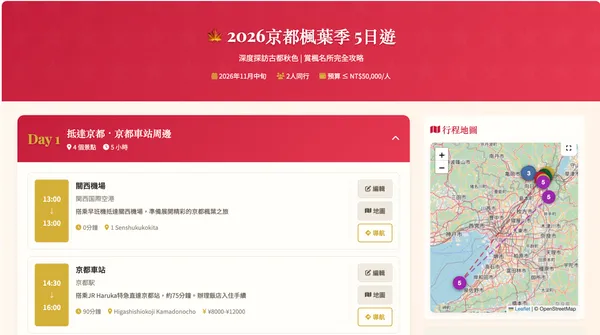
儘管 Kuse AI 在視覺呈現上相當出色,但經編輯部實測,目前生成的網頁仍有進步空間,例如時間編輯功能尚無法實際操作,且預算欄位有無法顯示的問題。由於受限於免費版的點數限制,本文範例未針對這些細節進行後續修正,建議感興趣的讀者在使用時,可根據需求購買付費版本,或是將網頁的HTML檔案匯出,在其他的AI工具上做後續調整。
延伸閱讀:台灣也能用了!實測Gemini「動態檢視」新功能,J人級儀表板怎麼做?提示詞一次收
NotebookLM新增「資料表格」功能!一鍵提取關鍵數據,還能匯到Google試算表!實測教學一次看
責任編輯:黃若彤