
重點一:OpenAI 推出全新 ChatGPT Translate 翻譯工具,支援逾 50 種語言並結合 AI 生成技術挑戰 Google 龍頭地位。
重點二:該工具主打「語氣客製化」,使用者可一鍵調整翻譯內容為商務正式、口語流暢或兒童易懂等特定風格。
重點三:目前功能仍有局限,尚不支援網頁與文件翻譯,且在語言數量與多模態應用上仍落後於 Google。
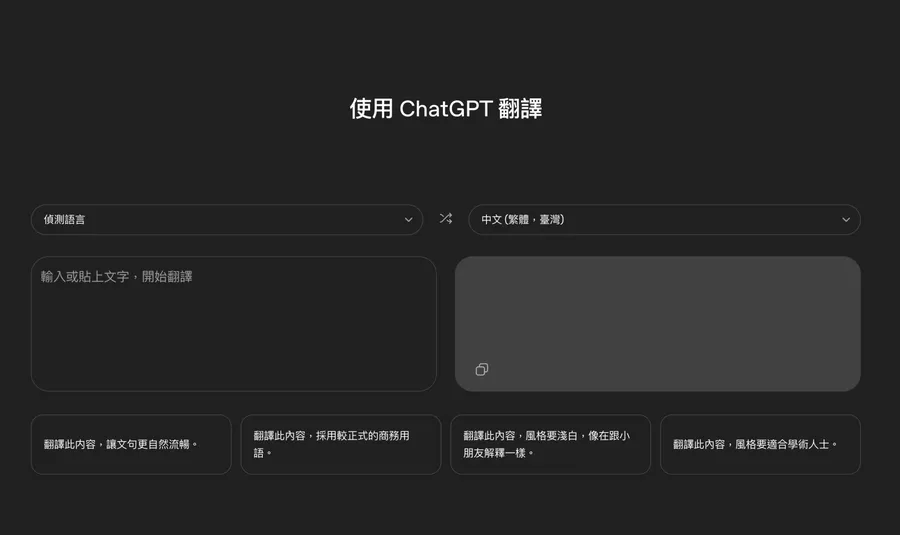
OpenAI 近期低調推出了一款名為 ChatGPT Translate 的全新獨立工具,此舉被視為直接向 Google 翻譯發起挑戰。儘管現有的 ChatGPT 本身已具備翻譯能力,但這款專屬工具的介面設計與 Google 相似,提供了自動語言偵測功能,並支援超過 50 種語言的雙向翻譯。
ChatGPT Translate的核心優勢在於整合了生成式 AI ,讓翻譯不只是字對字轉換,而是能深入理解語境。這標誌著 OpenAI 試圖將其技術延伸至更具實用性且用戶基數龐大的工具型產品市場。
AI提示詞功能,實現精準語氣調整
ChatGPT Translate 與傳統翻譯工具最大的差異,在於介面下方整合的「一鍵提示詞」功能。當使用者完成初步翻譯後,系統會提供多種客製化選項,讓使用者能針對特定場景重塑文本風格。
例如,使用者可以要求系統讓翻譯聽起來更加流暢自然、將語氣改為 Business-formal (商務正式)、簡化內容以便向兒童解釋,或是調整為學術專業口吻。
一旦點選這些選項,系統會自動導引至 ChatGPT 的主對話介面並帶入預設指令,讓 AI 根據上下文進行二次修飾。
功能缺口仍存!翻譯界Google仍是大哥
儘管 OpenAI 展現了強大的技術潛力,但就目前功能面而言,Google Translate 仍保有顯著的領先地位。目前的 ChatGPT Translate 仍存在不少缺口。例如,桌機版目前僅能處理純文字輸入,且暫不支援 Document (文件) 翻譯、網頁翻譯、手寫輸入或即時語音對話。
換言之,其實對於已經有在使用Gemini、Claude、ChatGPT的用戶來說,不一定有必要特別為了翻譯去把ChatGPT Translate打開。從這個角度而言,特別開設Google Translate頁面,顯然就是為了那些長期依賴Google翻譯頁面、且仍未頻繁使用GenAI的用戶。
相比之下,Google 多年來已在上述領域建立極高門檻,且支援的語言數量遠超 OpenAI。此外,Google 亦非原地踏步,近期更宣布透過 Gemini 推出最新翻譯模型「TranslateGemma」,支援55 種語言對的翻譯,涵蓋高資源語言(像英文、中文)和低資源語言。甚至還訓練了近 500 個額外語言對,為未來擴展打好基礎。
更重要的是,TranslateGemma的性能遠超同級別模型。12B 參數的 TranslateGemma 在翻譯品質上甚至優於 27B 的基準 Gemma 3 模型。簡單來說,用不到一半的參數量,就能達到更大模型的效果。簡單說,就是又小又強的翻譯神器。
對於 OpenAI 而言,若要真正撼動 Google 的壟斷地位,未來勢必需要進一步擴張多模態功能並增加語系支援量,才能在專業與便利性之間取得平衡。
實測:ChatGPT Translate好用嗎?
先說結論,如果你是對於翻譯文件(而不涉及改寫或轉譯)有頻繁需求的用戶,那ChatGPT Translate確實堪用。至少,它為翻譯這項任務設置了一個專門的入口。
專門入口的優勢在於,隨時可以把複製過的內文隨手貼到ChatGPT Translate首頁的框框之中,你就會獲得立即翻譯,對於字數不多的內容而言已十分夠用。
若對即時翻譯的內文不滿,可點選下方預設的Prompt,例如「讓文句更自然流暢」、「採用商務口吻」,之後ChatGPT Translate就會把頁面引導到一個未登入的ChatGPT頁面,並自動載入內文跟指令,用戶只要按送出就會得到譯文。
要特別注意的是,使用ChatGPT Translate時並未強迫用戶登入。因此,這個入口雖可免費體驗ChatGPT的翻譯成效(免費用戶也可在正常ChatGPT上使用就是了),但若沒登入,就會無法找到先前翻譯過的紀錄。因此若有固定需求,建議登入後再使用比較好。
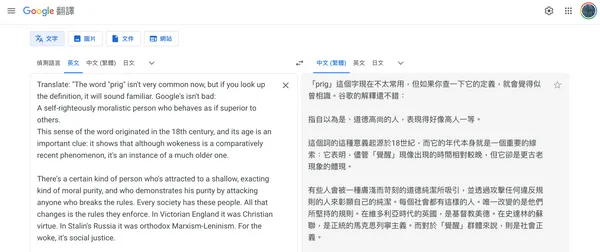
經《數位時代》以「矽谷創業之父」保羅·格雷厄姆(Paul Graham)的文章測試翻譯品質,算是通順(以免費服務來說沒什麼好挑惕的),但若是跟Gemini、Google翻譯比較,就有一些值得關注的細節。以〈覺醒的起源〉文章為例,開頭的「prig」的翻譯方式各類翻譯差異不小:
- ChatGPT Translate:「矯情」
- Gemini:「Prig」(道學先生/自命清高者)
- Google翻譯:「Prig」
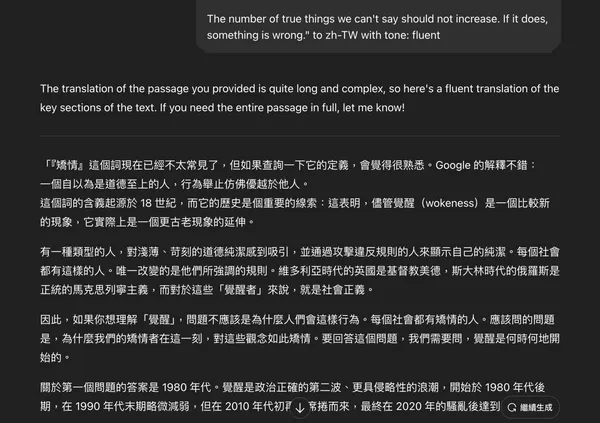
需要說明的是,ChatGPT Translate未標註原文(Prig),Gemini的中譯捕捉了Prig的諷刺之意,而Google翻譯保留了原文。
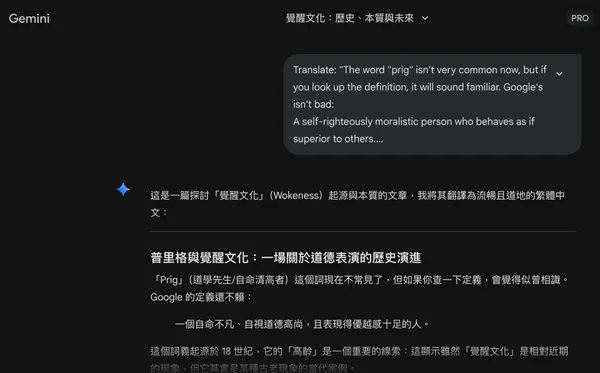
因此可以說,ChatGPT Translate的翻譯雖然幫助你看懂99%的原文,但在某些具有歷史文化含義的俚語上,Gemini的翻譯表現最理想,而Google翻譯則最忠於原文。
結論:Gemini仍是繁中王者
OpenAI 推出 ChatGPT Translate 的核心目的並非單純的字對字翻譯,而是試圖透過「生成式 AI 的語境理解」與「一鍵式風格客製化」挑戰 Google 的市場地位。然而,目前該工具在功能完整度與語意精準度上,仍與產業龍頭有段差距。
此工具目前的策略是吸引長期依賴 Google 介面、但尚未頻繁使用生成式 AI 的用戶。它提供了一個「翻譯專用入口」,試圖將翻譯任務轉化為 AI 對話任務。
ChatGPT Translate 是處理短篇、需調整語氣之文案的利器,但在追求專業翻譯精準度與多功能應用上,Gemini(繁體中文表現佳)與 Google 翻譯仍是目前的市場首選。
資料來源:Android Authority
本文初稿為AI編撰,整理.編輯/ 李先泰