
如果你用Claude還停留在「開對話框、貼問題、複製答案」,本文會幫你跨過一道門檻:把AI從雲端的聊天視窗,搬到你電腦本機,直接讀寫整個資料夾的檔案。我們推薦的是Cowork,它能幫你把一份英文研究報告變成可編輯的中文簡報、把一整批檔案整理成報表——這些都是傳統對話模式做不到的。
這是《數位時代》Claude 系列的第二站。第一篇Claude Skills 零基礎入門:把每天重複的工作包成自動啟動的小工具〉教你把每天重複的工作包成會自動啟動的小工具、再把「你是誰」的個人偏好設定一次寫好,省下每次重貼指令的力氣;如果你還沒讀過,沒關係,那些設定在這期會再用到、本文也會帶你回顧重點。而這一篇要做的,是把那套工作流從雲端的網頁,整個搬到你電腦本機。
如果你兩期都想完整收藏,這邊可以免費下載全文PDF(需免費加入會員)。
Claude Cowork 是什麼?先搞懂 Claude 的三種工作入口
本期的主角 Cowork,是 Anthropic 目前三種常見工作入口的其中一個。在進入主題前,先用一張全景圖把這個生態交代清楚,不同入口各有適用情境,多數仍計入同一訂閱用量:
| 產品 | 解決的需求 | 適合誰 |
|---|---|---|
| Claude(對話 + Cowork) | 對話、文件處理、本機檔案自動化 | 所有工作者 |
| Claude Code | 程式開發、跑指令、寫腳本 | 工程師與技術愛好者 |
| Claude Design | 視覺設計(pitch deck、landing page、行動版 mockup、品牌指引) | 設計工作者與創業者 |
本期教的 Cowork 適合「快速、可編輯、跟既有資料連動」的場景;至於要做品牌級視覺輸出,那是 Claude Design 的場景,有興趣的讀者可參考《數位時代》文章〈省 token 心法:用 Claude Design 與 Refero 做品牌簡報〉。
單元一|Claude Cowork 跟 Chat 差在哪?為什麼要切過去?
5 月最後一頁我們說,「下期把雲端的東西搬下本機。」本期就是這場搬遷的開始。但搬下本機不只是換載體,Claude Cowork 跟 Chat 是兩種完全不同的工作模式。先理解差在哪,你才知道什麼時候該切過去。
三個本質差異
| 差異 | Chat | Cowork |
|---|---|---|
| 處理檔案的方式 | 上傳上限 20 檔 / 單檔 500MB | 不受 Chat 上傳件數 / 單檔大小限制 |
| 累積記憶的方式 | 雲端 Memory、有總量上限 | 寫進本機 CLAUDE.md (資料夾規則檔) |
| 下指令的方式 | 一步一步陪它走 | 給結果與約束、走開讓它做 |
第一,本機檔案存取。 Chat 一次最多上傳 20 個檔案、單檔不能超過 500MB。而 Cowork 卻能直接讀寫你電腦上的實體檔案,不受 Chat 那種上傳件數/單檔大小的限制。舉例來說,你有 100 張收據資料夾要做成費用報告。Chat 處理不了,光是上傳就卡住;而且它回給你的也只是對話框裡的一段文字,你還得自己複製到 Excel。
但是 Cowork 就不一樣了,你只要把資料夾路徑給它,幾分鐘後通常就可以直接在電腦上看到一份格式化的 Excel 初版,模糊看不清的還會自動標 VERIFY 提醒你複核。如果說 Chat 像是需要頻繁寫入的黑板,那 Cowork 就是可以堆疊資料的辦公桌。
第二,持久化記憶。 Chat 的雲端 Memory 鎖在 Claude 內部、有總量上限。Cowork 則可以把規則跟偏好放進你電腦上的 CLAUDE.md(資料夾規則檔,Cowork 對話前會自動讀),你能隨時打開來看、改、備份。
因此對於大部分讀者來說,Cowork 的優勢是「規則寫一次就在那」,下次對話不必再重貼;就算換電腦也只要整個資料夾複製過去,整個工作環境可以輕鬆帶走。
第三,下指令的方式不同。 Chat 期待你一步一步陪它走(先讀這個、然後抓那個、最後寫成段落)。Cowork 期待你給結果與約束、走開讓它做(例如:產出一份 5 段、每段 100 字、存到 outputs 資料夾,不確定的標 TBD)。這條最關鍵,接下來單元三會深講。
要澄清的是,你 5 月建的雲端 Skill 不需要重做。因為 Skill 跟你的 Claude 帳號綁定,在 Chat、Cowork、Claude Code 三個介面都能呼叫,差別只在 Cowork 還能呼叫本機檔案。
何時用 Chat、何時用 Cowork?
簡單對答、改一句話、單檔分析,用 Chat,省 token、回應快;多步驟任務、要處理多個檔案、有可重複的工作流,切到 Cowork。但要注意,Cowork 比 Chat 更吃 token,使用上要注意限額(這部份要看你的付費方案)。判斷標準很簡單:你需要它「做完一整件事」還是「陪你討論」?整理一批檔案、處理一份報告、產出一份簡報這種要它跑幾分鐘才能完成的事,交給 Cowork、給完指令就走開;改一句話、問一個問題、邊看邊調這種一來一往的事,繼續用 Chat。
單元二|10 分鐘把環境設好
這節純操作。7 個步驟、約 10 分鐘設完,之後就一勞永逸。
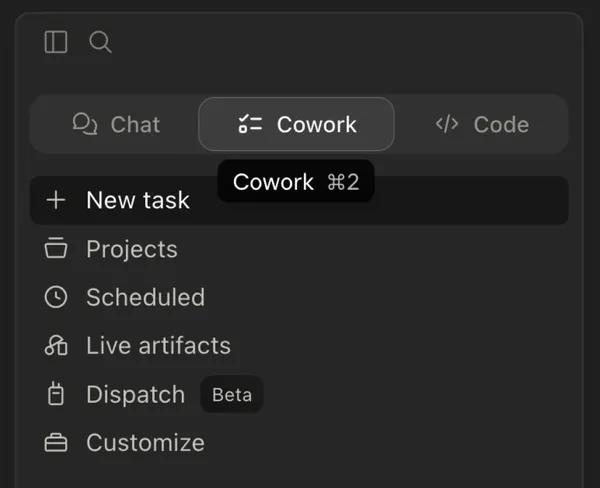
第 1 步:下載 Claude Desktop、切到 Cowork tab
第 2 步:設定全域指示
全域指示(Global Instructions)是所有 Cowork 對話都會先讀取的常駐指令,位置在 Settings → Cowork → Edit。對全域指示該寫沒有內容沒頭緒的讀者,可以直接複製下面這段簡易版貼上去:
動任何檔案前先列計畫,等我確認再執行。刪除、覆寫、改名檔案前一律問我。預設輸出格式:docx 或 xlsx。不確定的地方明說,不要猜。需要圖的地方留空白給我,不要自動補圖。
貼上之後,之後不管你 prompt 寫得多隨便,這五條指示都默默把關。要注意的是,全域指示跟上一期設的 Profile Instructions(位置在 Settings → General → Instructions for Claude)是不同的方框,分別管 Cowork 跟 Chat。
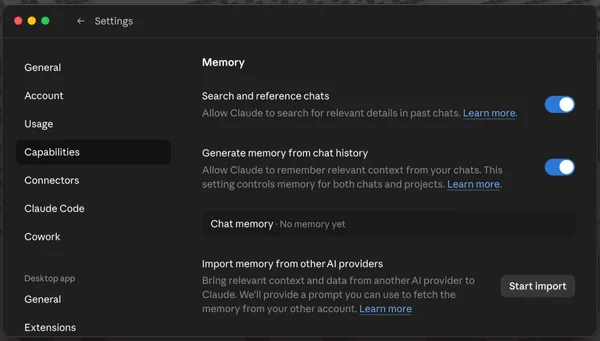
第 3 步:Capabilities 設定
到 Settings → Capabilities,做四件事:
- 開啟「Generate memory from chat history」開啟 Cowork 模式的雲端記憶
- 「Location metadata」可考慮關閉(隱私)
- Tool access 設為「Load tools when needed」(需要時載入)
- 下方其他所有功能全部開啟。若想在 Claude 繼承其他 AI 產品的記憶,可以在「Import memory from other AI providers」處點擊「Start import」上傳
這裡開啟的是 Cowork 的雲端記憶:由系統自動從你跟它的對話中提取你的個人偏好、寫作習慣、常用工具,下次新對話就會自動套用。整個過程不需要你動手寫檔案,用得越久、Cowork 就越貼近你的口吻。
(資料夾內的本地記憶檔屬於進階用法,後面第 9 頁會專門教。)
第 4 步:建一個 Cowork-Playground 空資料夾
到桌面或 Documents 下,右鍵新增資料夾,取名 Cowork-Playground(或任何你喜歡的名稱)。只建一個空資料夾就好,子資料夾和檔案讓 Cowork 稍晚幫你建(第 6 步的事)。這邊要注意的是,不要直接指向 Documents 整層或桌面整層,這會讓 Cowork 看到太多無關檔案,因此給它一個獨立資料夾,將所有跟 Cowork 相關的工作都鎖在這個資料夾內。
第 5 步:開新對話、指向 Cowork-Playground
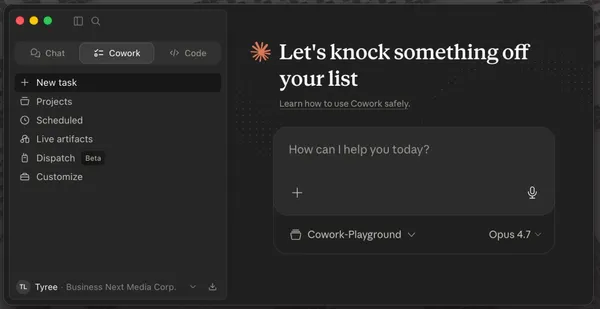
回到 Cowork ,按「新對話」,左下方有一個資料夾選擇器,點開選 Cowork-Playground。Cowork 會問是否允許存取,選「永遠允許」。從現在起,Cowork 原則上只處理你授權的資料夾、不會去翻整層 Documents 或桌面。
第 6 步:複製貼上「環境初始化 prompt」
由於這是你第一次體驗 Cowork,因此請複製下面這段 prompt,貼到對話框送出(堅持手工建立也沒問題):
請在這個資料夾建立 Cowork 工作環境:

1. 建三個子資料夾:inputs、outputs、needs-review
2. 建一個 CLAUDE.md 檔案,內容用以下結構(每段先放占位文字,我之後會親自編輯):

   # 工作環境總則

   ## 我是誰
   (請放占位文字「待貼入個人化設定」)

   ## 資料夾用途
   - inputs/:要 Cowork 處理的素材
   - outputs/:Cowork 產出的成品
   - needs-review/:Cowork 不確定的、要我人工檢查的

   ## 工作流規則
   - 收到任務後先列計畫,等我確認再執行
   - 產出存到 outputs/
   - 不確定或多歸屬的丟 needs-review/

3. 完成後列出整個目錄結構讓我確認
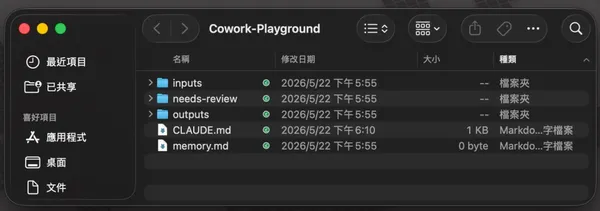
接下來 Cowork 會先列出計畫(因為全域指示 設了「動手前先列計畫」),你按確認後它 1 分鐘左右就建好。然後打開 Finder,就會看到資料夾結構出現了:
Cowork-Playground/
├── CLAUDE.md
├── inputs/
├── outputs/
└── needs-review/
為什麼要這樣分?沒有這幾個子資料夾的話,Cowork 跑完任務的成品會散落在 Playground 根目錄、模糊資料也會混進 inputs/,幾週後資料夾就變得難以維護。
第 7 步:填寫 CLAUDE.md
若直接打開 CLAUDE.md,你會看到「## 我是誰」段落是占位文字,把它換成你的個人化設定。最簡單的做法是複製下面這段 prompt 給 Cowork,它會用 5 題快速訪談跟你互動、自動寫進 CLAUDE.md:
我要為自己建立一份精簡的 AI 工作偏好設定。請用一題一題互動問答的方式跟我跑 5 題訪談,
回答完後把答案整理成 250 字內的 Markdown,直接寫進 CLAUDE.md 的「## 我是誰」段落(覆蓋現有占位文字)。

訪談題目:
1. 你的職業/角色/產業是什麼?
2. 你一週大部分時間在做什麼?(具體任務)
3. 你希望 Claude 給你的東西看起來像什麼?(語氣、長度、格式偏好)
4. 你最受不了 AI 寫東西時哪些習慣?
5. 有沒有絕對不要 Claude 做的事?(硬底線)

回答完之後請:
- 把答案整理成 5 個小段、每段對應一題、用「## 我是誰」當小節標題的子段落
- 字數壓在 250 字以內
- 直接寫進這個資料夾的 CLAUDE.md、覆蓋占位文字
當然,如果你已經有現成的個人化設定(例如 5 月做過的 Profile Instructions 存檔),也可以直接貼進來覆蓋占位文字、跳過上面這段訪談,讀者們可隨喜。
全域指示與 CLAUDE.md 怎麼分工
設好之後,Cowork 對話前其實會讀兩個地方的指示,分工很重要:
| 名稱 | 位置 | 內容性質 | 範例 |
|---|---|---|---|
| 全域指示 | Settings 面板 | 跨所有 Cowork 對話的普世規則 | 不刪檔、動作前列計畫、不要自動補圖 |
| CLAUDE.md | 資料夾根目錄 | 跟這個工作環境綁定的規則 | 你是誰、這個資料夾結構、產出該放哪個子資料夾 |
邏輯上,全域指示是最頂層的規範、跨所有資料夾都不變;CLAUDE.md 則是依資料夾不同而有差異。
舉個具體例子:你今天要做兩份 PPTX,一份的工作環境是「蘋果風」資料夾、一份是「輝達風」資料夾。蘋果風的 CLAUDE.md 寫「配色白底黑字、字型無襯線、版面極簡」;輝達風的 CLAUDE.md 寫「配色綠黑強對比、字型有科技感、版面強調力量」。同一個 PPTX 任務,因為兩個資料夾的 CLAUDE.md 不同,產出風格就會完全不同。
但有一類規則是跨資料夾都該守的,這就放進全域指示。例如「不要用中國用語『視頻』」這種文字風格規範,寫進全域指示後,不管你在蘋果風還是輝達風資料夾做 PPTX、都不會出現「視頻」;「動任何檔案前先問我」、「不要自動補圖」這種安全規則也是同類,寫一次就涵蓋所有資料夾,不必每個 CLAUDE.md 重複寫。
進階用法:memory.md
以下是進階做法,新手可以先跳過、等熟悉 CLAUDE.md 工作流之後再回來啟用。
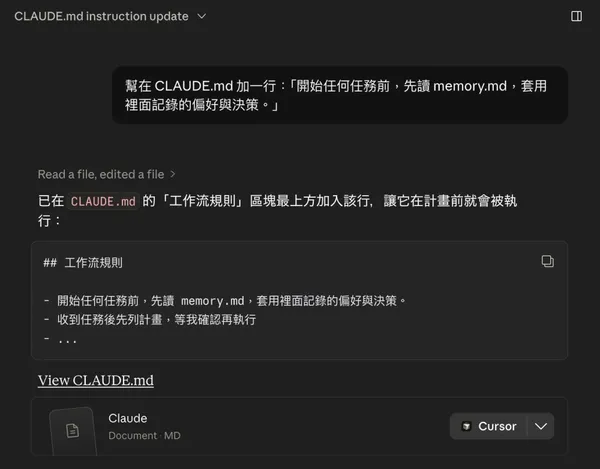
除了上面講的「全域指示/CLAUDE.md」兩種規則來源,Cowork 還有另一種跟記憶有關的進階用法:本地記憶檔(memory.md)。跟 CLAUDE.md 不同的是,它不會自動載入。要讓它生效,先在 Cowork-Playground 根目錄建一個空白的 memory.md,然後在 CLAUDE.md 加一行:「開始任何任務前,先讀 memory.md,套用裡面記錄的偏好與決策。」這樣 Cowork 每次讀 CLAUDE.md 就會自動翻 memory.md。
接著只要你在每次收工或踩到雷後請 Cowork 把這次學到的東西記進 memory.md,你的 AI 會越來越懂你。
不想寫 Skill?錄一段螢幕給它看
Anthropic 在 7 月 給 Cowork 加了一條捷徑:Record a skill。你不用自己描述工組流程,直接做一次給 Cowork 看就好。在桌面版的「+」選單點 Record a skill,按下開始錄製,然後照平常的方式把工作做一遍。Claude 會同時錄下你的螢幕畫面、滑鼠點擊、鍵盤輸入,以及你的語音講解,錄完之後反推出這件事的步驟,整理成一份 Skill 草稿。這項功能開放給 Pro、Max、Team 訂閱者,目前只在桌面版有,網頁與手機版還看不到。
想看這項功能的完整發布內容,可參考《數位時代》這篇〈Claude Cowork推「Record a skill」新功能!3步驟複製你的工作流程,把SOP變AI技能庫〉。
單元三|給 Cowork 下 prompt 的三件事
Cowork 跑得順的人,不是每次都下 prompt 的人。他們把工作分兩層:例行的事丟給 Skill 自動跑、其餘臨時任務才下 prompt。5 月你已經做過第一個 Skill,每週都要做、輸出格式又固定的事就該包成 Skill。本單元教的是另一條路:還沒被 Skill 化的臨時任務該怎麼下指令。
開始用 Cowork 跑真實工作會發現,prompt 只要說清楚下面這三件事,產出品質就穩定。
第一件:成品長什麼樣
要交代清楚成品是什麼格式(docx、xlsx、pdf、新資料夾結構)、長度多少(字數、頁數)、檔案要存在哪裡(哪個資料夾、檔名怎麼命名)。先花幾分鐘寫清楚成品標準,可以省下後面 5 輪「不對、這不是我要的」的來回。
第二件:約束條件是什麼
你以為的「常識」對 Cowork 不一定是常識,所以所有硬性的限制,你都要寫進 prompt,例如哪些事不能做(不刪檔、不蓋掉、不改 A 欄資料);要用哪個範本、哪種配色、哪種字型;有哪些忌諱(不要 AI 風格示意圖、不要太多 emoji、不用「值得注意的是」這類開場白)。這些約束寫一次寫進 CLAUDE.md,之後每次對話自動套用,不必每個 prompt 重講。
第三件:告訴它不確定時怎麼辦
這是最容易漏的一條。一般人下 prompt 時通常只想「完美狀況」,但實作時十次有八次 Cowork 會遇到模糊情境。例如,你丟一份英文 PDF 給 Cowork、請它做成中文 PPT。如果你沒交代「遇到看不清的數字怎麼辦」,它可能就自己估個數字填進去、繼續往下做,最後你打開 PPT 才發現有幾頁數字錯了。
但如果你在 prompt 最後加一句「看不清楚的數字請集中列在最末頁的待補清單、不要自己估」,Cowork 就會把這些有疑慮的地方主動回報、由你決定怎麼處理。寫進這條規則之後,Cowork 就會從「偶爾犯錯、要你回頭找問題的工具」變成「會主動告訴你哪些地方需要人工判斷的助理」。
對照範例:壞 prompt vs 好 prompt
| 對照 | prompt 內容 |
|---|---|
| ❌ 壞 prompt | 幫我整理檔案 |
| ✅ 好 prompt | 把這個資料夾的檔案按客戶名分子資料夾,檔名用 YYYY-MM-DD 格式,產一份變動 log 存到根目錄,不刪任何檔,多歸屬的丟 /needs-review |
兩段差別 30 秒,但 Cowork 跑出來的結果差兩個小時。
單元四|實戰:把一份英文研究報告變成中文 PPTX
讀到這裡你已經學會:把 Cowork 環境設好、把「你是誰」搬進 CLAUDE.md、寫好 prompt 的三件事。現在把這些放在一起,跑一個完整任務:把一份 Anthropic 4 月發布的 15 頁英文研究報告,變成一份 10 頁可編輯的繁體中文 PPTX。
挑這個實戰任務有兩個理由。一是內容剛好夠,這份報告叫《8.1 萬人告訴我們 AI 的經濟意義》,是 Anthropic 4 月 22 日發布、整理自約 8.1 萬名 Claude 使用者回饋的研究。15 頁、6 張數據圖、5 個量化發現、若干受訪者引言,做 10 頁 PPTX 剛好,既不會少到沒料、也不會多到 Cowork 處理不來。
第二,雙重意義。讀者做完學到的不只是「英文長文怎麼變中文簡報」這個工作流,讀完報告本身,也對「AI 對工作的衝擊」有了具體理解。雖然 Cowork 產的 PPTX 在版面精緻度上不如專業設計工具,但結構、字型、配色、可編輯性都到位,足以應付多數內部簡報初稿。
完整流程四步驟
第 1 步:準備素材。 從 anthropic.com/research/81k-economics 下載 PDF(檔名建議重新命名為 81000-people-AI-economics.pdf),放進 Cowork-Playground/inputs/ 資料夾。Cowork 會自己讀 PDF,不需要另外轉檔。
第 2 步:下三件式 prompt。 把單元三的三件式直接套用,複製下面這段給 Cowork:
把 inputs/81000-people-AI-economics.pdf 改寫成 10 頁可編輯的繁體中文 PPTX,
存到 outputs/ 資料夾,檔名 AI-economics-deck.pptx。

結構:
- 封面 1 頁
- Key Findings 1 頁
- 誰擔心被取代 2 頁
- 誰從 AI 受益 2 頁
- 生產力提升的型態 2 頁
- 結論 1 頁
- 延伸閱讀 1 頁

約束:
- 每頁字數不超過 80 中文字
- 保留原報告的 6 張數據圖(用截圖嵌入)
- 配色用 CLAUDE.md 裡的品牌色,字型用思源黑體
- 引言保留英文原文加中譯

不確定時:
- 英文術語找不到精準中譯就用 [原文待譯]
- 數字看不清楚就標 [TBD]
- 集中列在延伸閱讀頁下方的 follow-up 清單
仔細看這段 prompt,其實就是單元三教的三件式:成品定義(10 頁結構)、約束條件(字數、配色、字型、引言處理方式)、不確定時怎麼辦(標記方式、集中列出)。
第 3 步:看計畫、再放行。 因為全域指示設了「動手前先列計畫」,Cowork 會先回類似這樣的訊息:
我打算這樣做:讀 81000-people-AI-economics.pdf、抓出 6 個量化發現與 6 張數據圖、用 python-pptx 套件產出可編輯 PPTX、檔名 AI-economics-deck.pptx 存到 outputs/,預估 3 到 5 分鐘,要繼續嗎?
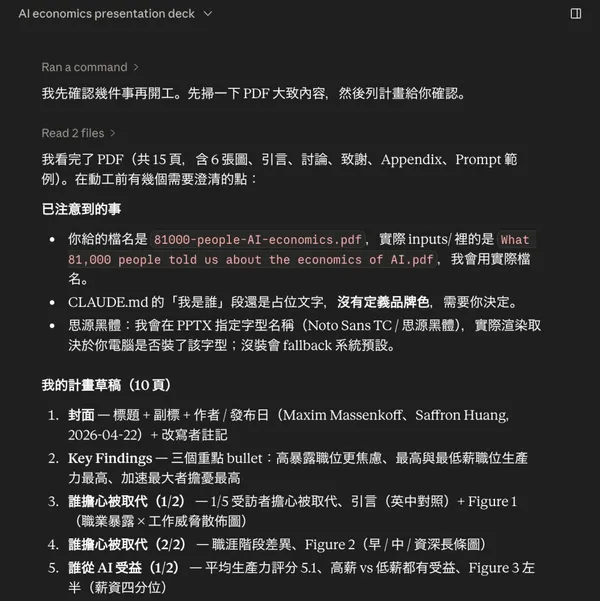
第 4 步:先用 Cowork 對話改大方向,最後再開 PowerPoint 做交付前檢查。 成品出來後,先別急著打開 PowerPoint 手動改,可以直接在 Cowork 對話框繼續說話,例如「第 3 頁的 81,000 改成 8.1 萬」「整體配色太冷,改暖一階」「結論那頁太空,多加一句總結句」。Cowork 改完直接覆寫檔案;等大方向都改好,再打開 PPTX 做最後檢查(版面、字型、圖表截圖、數字是否正確)。
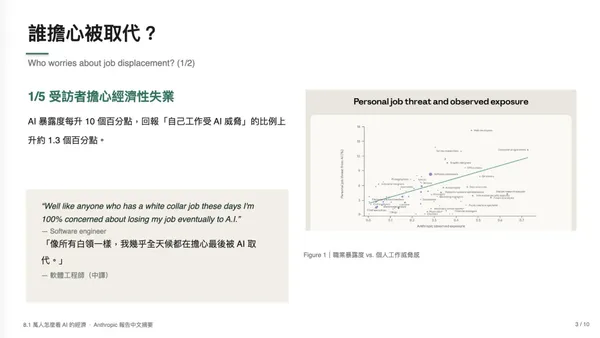
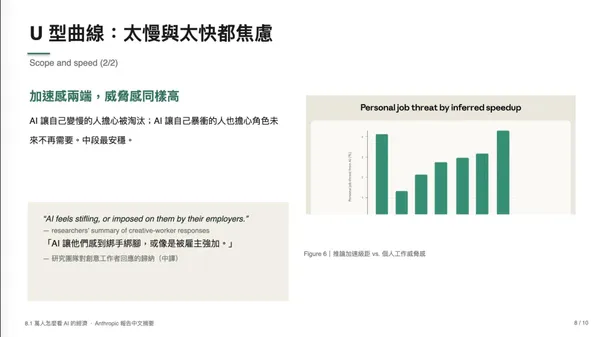
以上從輸入 Prompt 到成品產出,中間耗時大概 8 分鐘。想看完整 PPTX 檔案的讀者請點我。寫到這,Cowork 已經能幫你產出可供檢查與修改的初稿。下一單元教你怎麼讓它不用等你開口、自己按表操課。
單元五|讓 Cowork 自己上班:排程任務與外部連線
前四單元都在教你「怎麼跟 Cowork 對話」:你打字、它工作。本單元換軌:「怎麼讓 Cowork 不用對話、自己做事」。從工具升級為系統。
排程任務:用 /schedule 讓 Cowork 按表操課
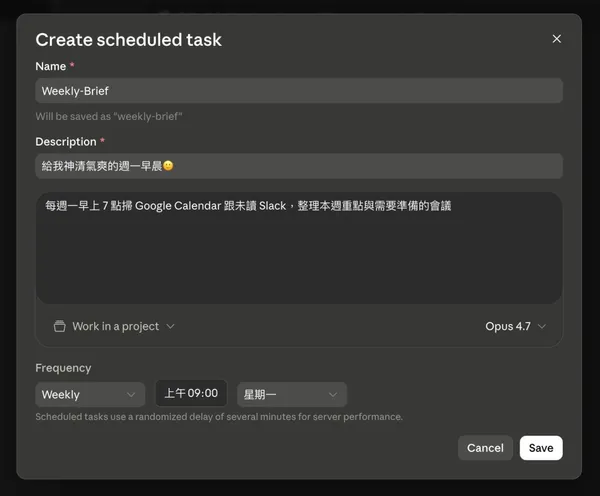
在任何 Cowork 對話框輸入 /schedule,Cowork 會用問答介面帶你設好頻率(每日、每週、每月、按需)。三個立即能套用、ROI 最高的排程案例:每週一早上 7 點掃 Google Calendar 跟未讀 Slack,整理本週重點與需要準備的會議,你進辦公室時已經有了;每週五下午 4 點從你的專案管理工具撈本週完成事項,產一份週報草稿,週末不必再煩這件事;每天早上 6 點讀 Gmail 分類 + 草擬回信(只產草稿、不自動寄出),你 9 點開電腦時,信箱已經被處理過一輪。
Connectors:把 Cowork 接到外部服務
Connectors(連接器,把 Gmail、Notion、Slack 等外部服務接進 Cowork 的橋樑)。本機檔案只是 Cowork 能讀的「私領域」,Connectors 把它的眼界拓展到「公開/團隊領域」。設定路徑:Customize → Connectors → Browse connectors,數十個整合可選。最低建議起手的 4 個:Gmail、Google Calendar、Google Drive、Notion。
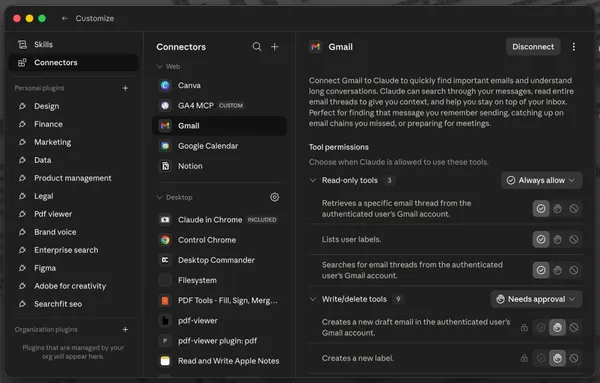
一個單獨用 Connector 的小例子是,把 Gmail 連上後,跟 Cowork 說「讀我過去一個月的信件,萃取我的寫作 tone of voice 存進 CLAUDE.md 的『# 我的寫作風格』段落」 下次 Cowork 幫你草擬回信時,會自動套用你的口吻。Connector 也可以跟排程任務搭配,例如每週一早上 7 點自動讀過去一週的 Gmail 跟 Slack、整理出本週重點存進 outputs/ 資料夾,你進辦公室時報告就在桌上。
但必須說排程任務耗費 token 相對多很多,別把不重要的任務也排上去。此外,Cowork 自動讀外部資料時風險也更高,因此敏感操作(轉帳、刪檔、寄信給客戶)要設「動作前需確認」護欄。而且Connectors 的存取範圍也要常檢查,不需要的權限隨時撤掉。
兩期讀完,你帶走了什麼?
兩期讀完,用 Claude Cowork 你帶走了哪三樣資產?這三樣不會因為你換電腦、換公司、或 AI 工具換代而失效,它們是你真正帶得走的資產。
第一樣:第一個工作流 Skill。 5 月教你用 skill-creator 包出來的那個 Skill,它不存在某個 App 裡,是綁在你的 Claude 帳號上的能力。你切到 Cowork、切到手機 App,它都跟著你。再多一個 Skill、再多一個,你的工作流就越被自動化。
第二樣:CLAUDE.md(本機的「你是誰」)。 從 5 月的 500 字 Profile Instructions 開始、現在搬下本機變 CLAUDE.md,未來還會越寫越深。這份檔案是你的數位人格切片,換新電腦時一個資料夾就帶得走。
第三樣:給 AI 下指令的肌肉記憶。 你已經知道:寫好一個 prompt 要說清楚三件事(成品長什麼樣、有什麼約束、不確定時怎麼辦)。這個肌肉不只用在 Cowork。未來 AI 工具更新換代,你也不會被淘汰,因為你會的是「怎麼交辦工作」這件事本身。
4 月教你跟 AI 開始對話、5 月教你建立 Skills、6 月教你下本機進 Cowork。每一期都把你從上一站推到下一站。下一期主題先賣個關子,但有件事可以先說:你接下來最該投資的不是「再多學一個新工具」,是把這兩期建立的三樣資產練深練熟。
延伸閱讀:Claude入門學習地圖!38篇教學、8大主題一次收,Cowork、Skills、省Token秘訣全打包
Claude Code快捷鍵+指令大全!13大類速查不用背,從Ctrl+C到多Agent協作一次整理
本文不開放轉載