
Anthropic 旗下的 AI 助理 Claude 不只在網頁上幫你解答,如今更整合至 Excel 軟體中,除了能回答一般問題,還能直接讀取並理解 Excel 內的數據邏輯。
不管是算報表、會計對帳,還是管理公司的營運數據,Claude 都能聽指令直接動手操作,使用者不用再辛苦地拉表格、找公式和功能鍵。
Claude 官方近期釋出 Claude in Excel 的操作影片,《數位時代》整理7種實用功能,幫助使用者了解如何在工作情境中,運用這項AI功能:
如何在 Excel 安裝 Claude?
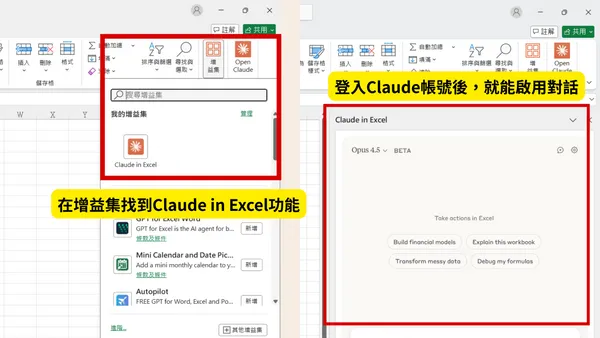
首先,要在 Excel 中使用 Claude,可透過 Excel 內建的「增益集」商店來進行安裝。需要注意的是, 這項功能目前僅提供給 Pro、Max、Team 和 Enterprise 方案用戶,免費帳戶需要付費升級才能使用。
安裝步驟:
- 在 Microsoft Marketplace 中搜尋「Claude by Anthropic in Excel」,點我直接下載
- 點擊「立即取得」,並登入Microsoft帳號,下載完成後,點選「在Excel打開」圖示。
- 開啟 Excel 啟動外掛程式:
- Mac:工具 > 增益集
- Windows:首頁 > 常用 > 增益集
- 登入 Claude 帳號後,就能開始使用
必學快捷鍵:開啟側邊欄位與 AI 進行即時對話
- Mac:Control + Option + C
- Windows:Control + Alt + C
功能1:自動運算與預算達標分析
在基礎運算方面,以預算清單為例,如果希望將交通與餐飲預算控制在總支出的 40% 以內,只需直接詢問 Claude怎麼做,它會自動掃描清單中的項目,加總所有相關費用後計算百分比。
指令範例:「我希望將差旅和餐飲的預算控制在總支出的 40% 以內,我有達標嗎?」
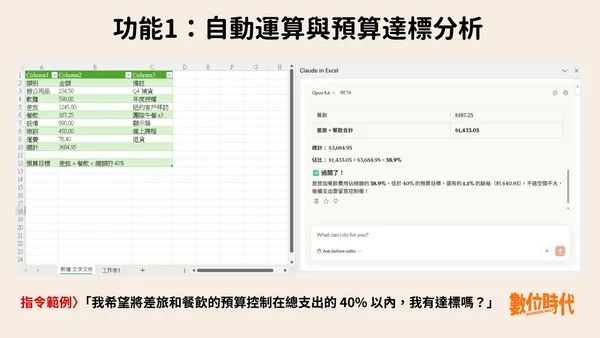
最關鍵的是,Claude 會完整展示運算過程,讓使用者能即時核對數據來源是否正確,不須手動輸入加總公式並計算比例。
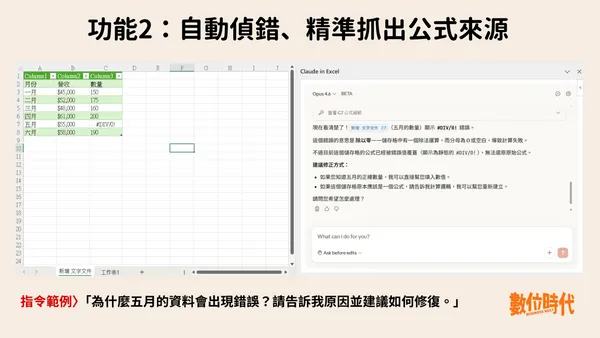
功能2:自動偵錯、精準抓出公式來源
Excel 報表最怕看到出現錯誤訊息(Error),Claude支援自動偵錯,能辨識出錯誤代碼的含義,並從數據中找出問題根源。
例如,例如當 5 月份的平均價格顯示 #DIV/0! 錯誤時,Claude會發現是因為 C6 欄位(數量)為空值導致公式除以零,並建議使用者補齊數據。
指令範例:「為什麼五月的資料會出現錯誤?請告訴我原因並建議如何修復。」
功能3:把艱澀函式翻譯成白話文
接手由他人建立或邏輯複雜的Excel,例如遇到「VLOOKUP(B2,$E$2:$F$6,2,TRUE())」這類參照繁雜的函式時,Claude 能將公式拆解開來,白話解釋搜尋值、表格陣列、欄位索引等參數的具體含義。
指令範例:「請問這個等級成績的公式是如何運作的?請拆解每個參數的含義。」
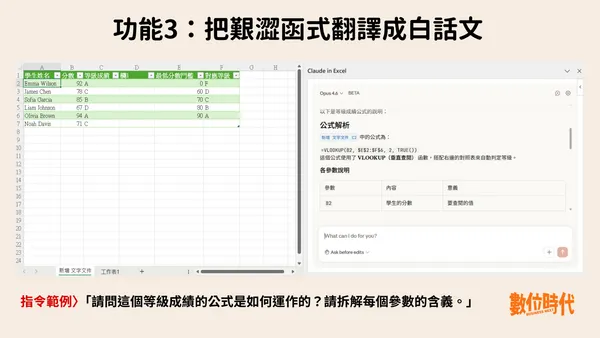
Claude還會提供引用方框功能,使用者點擊後可直接跳轉至公式所參照的來源儲存格,迅速掌握背後的計算邏輯。
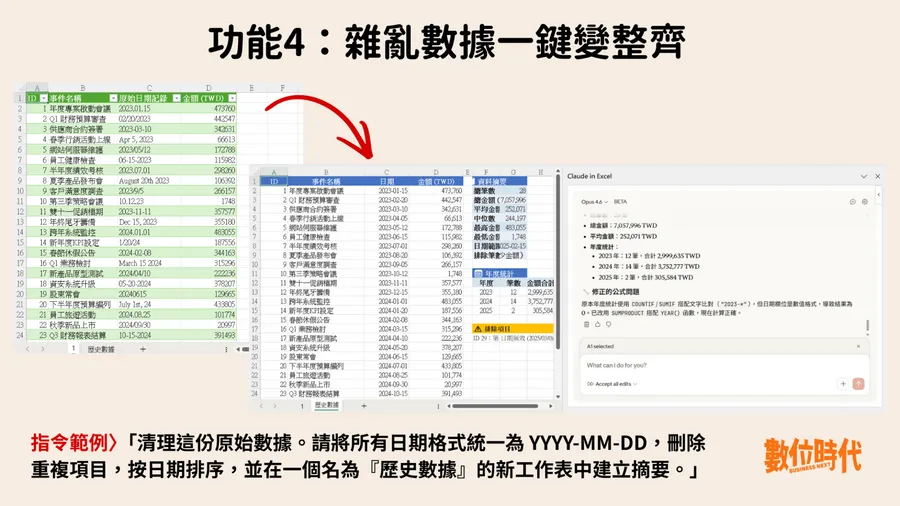
功能4:雜亂數據一鍵變整齊
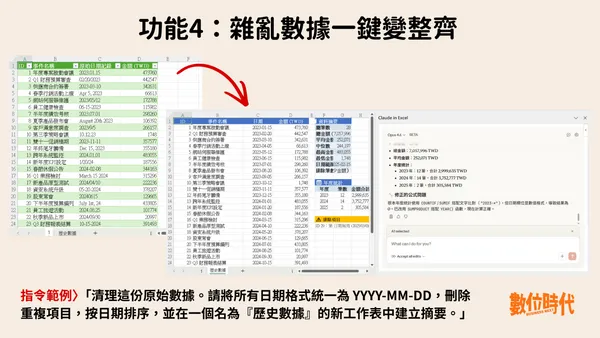
面對雜亂無章的原始銷售數據,Claude 可執行多步驟的清理任務,依照你的指令將所有日期格式統整為 YYYY-MM-DD,同時自動辨識並刪除重複項目,隨後按日期進行排序。
在完成數據整備後,Claude 還能建立「歷史數據」的新工作表,彙整年度營收總計與交易數量。
指令範例:「清理這份原始數據。請將所有日期格式統一為 YYYY-MM-DD,刪除重複項目,按日期排序,並在一個名為『歷史數據』的新工作表中建立摘要。」
功能5:財務預算與動態預測
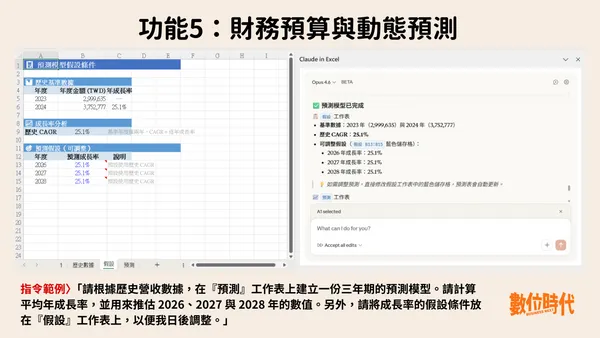
清理完數據後,Claude 能根據過往營收,建立為期N年的預測模型。Claude會自動計算平均年增長率,並在專門的「假設工作表」中設定成長率變數,讓預測結果具備動態連動性,日後在假設表調整增長率時,後續三年的預測會自動同步更新,且 Claude 還能洞察數據是否不全,避免預測失真。
指令範例:「請根據歷史營收數據,在『預測』工作表上建立一份三年期的預測模型。請計算平均年成長率,並用來推估 2026、2027 與 2028 年的數值。另外,請將成長率的假設條件放在『假設』工作表上,以便我日後調整。」
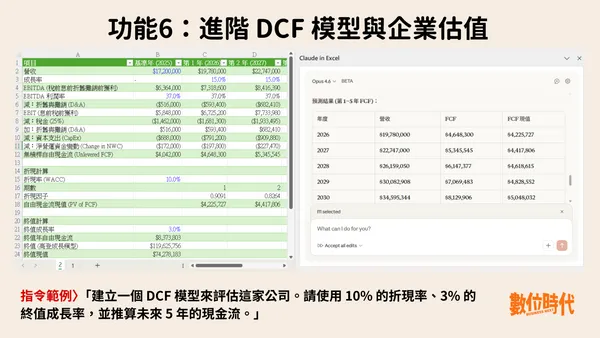
功能6:進階 DCF 模型與企業估值
針對高階財務需求,Claude 具備建構 DCF (現金流量折現模型) 的能力。
使用者只需提供折現率與終值成長率等參數,Claude 便能自動推算未來現金流並計算出企業估值。這個模型的數值完全由公式連動,且具備動態調整能力,讓專業人士能快速進行不同情境的壓力測試。
指令範例:「建立一個 DCF 模型來評估這家公司。請使用 10% 的折現率、3% 的終值成長率,並推算未來 5 年的現金流。」
功能7:樞紐分析與動態視覺化圖表
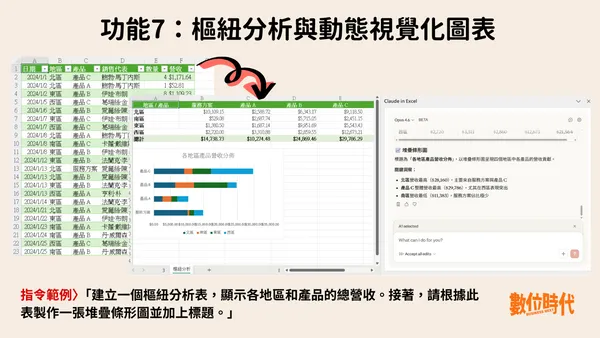
最後,Claude 簡化了 Excel 中的「樞紐分析表」功能。使用者只要描述想要的維度(如依地區與產品分類的總營收),Claude 就會自動設定列與欄的對應關係。
在建立表格後,使用者可進一步要求 Claude 生成圖表,並以對話方式修改細節,例如將一般條型圖更換為堆疊條形圖,或是新增圖表標題與修改配色,讓數據呈現更直覺且專業。
指令範例:「建立一個樞紐分析表,顯示各地區和產品的總營收。接著,請根據此表製作一張堆疊條形圖並加上標題。」
延伸閱讀:Google發布Gemini提示詞指南,教你用「PTCF」框架寫出高效指令!搭配6個實用小技巧
快收藏!NotebookLM 10個進階提示詞,讓AI一眼抓出資料關鍵、分析產業真正潛力
本文初稿為AI編撰,整理.編輯/ 蘇柔瑋