


在使用AI 筆記助理 NotebookLM 整理大量影片資料時,經常需要逐一複製、貼上 URL 網址而花費許多時間。
本篇介紹 Google Chrome 瀏覽器擴充功能擷取工具「Grabbit」,教你如何一鍵貼上數十個網址,一次生成影片精華內容!
擴充功能 Grabbit 是什麼?
Grabbit 主打直覺的「拖曳選取」功能,使用者只需按住滑鼠一拉,畫出一個選取框,就能瞬間選取並複製數十個連結,直接大量匯入 NotebookLM 中。
即使是無限捲動的網頁,或是隱藏在 Shadow DOM (影子文件物件模型) 裡的複雜連結,Grabbit 都能輕鬆抓取,讓資料蒐集變得像「全選」一樣簡單,大幅提升建立知識庫的速度。
Grabbit去哪裡下載?使用方式一次看
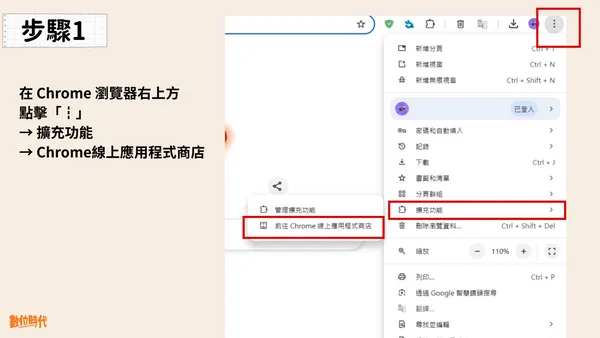
步驟1
在 Chrome 瀏覽器右上方點擊「┇」→ 擴充功能 → Chrome線上應用程式商店。
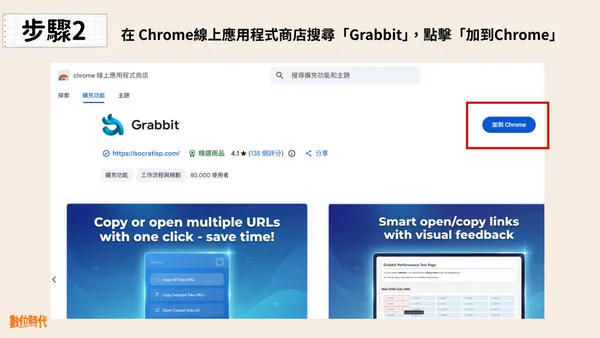
步驟2
在 Chrome線上應用程式商店搜尋「Grabbit」,點擊「加到Chrome」。
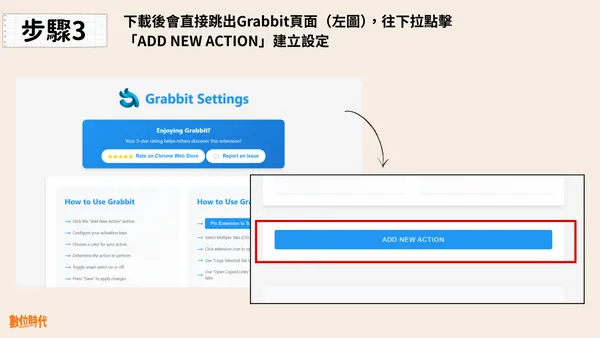
步驟3
下載後會直接跳出Grabbit頁面(左圖),往下拉點擊「ADD NEW ACTION」建立設定。
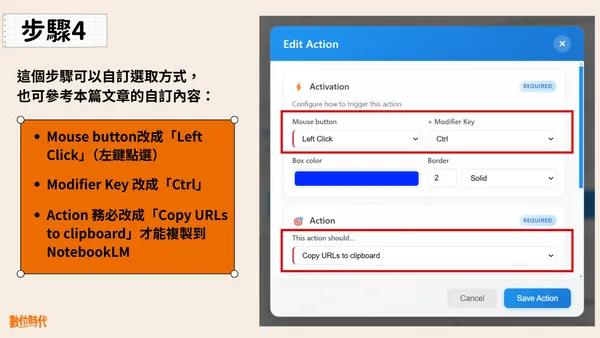
步驟4
這個步驟可以自訂選取方式,目的是建立方便後續圈選內容,也可參考本篇文章的自訂內容:
- Mouse button 改成「Left Click」(左鍵點選)
- Modifier Key 改成「Ctrl」
- Action 務必改成「Copy URLs to clipboard」才能複製到NotebookLM
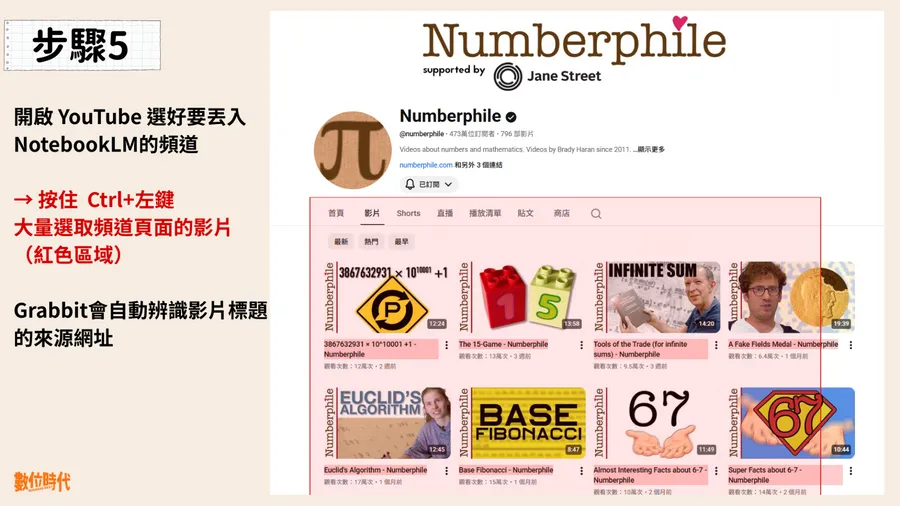
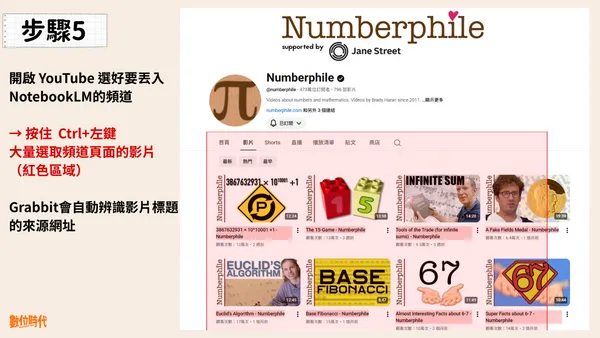
步驟5
接下來開啟 YouTube 選好要丟入NotebookLM的頻道,按住「Ctrl+左鍵」,就能大量選取頻道頁面的影片(圖中紅色區域),Grabbit會自動辨識影片標題的來源網址。
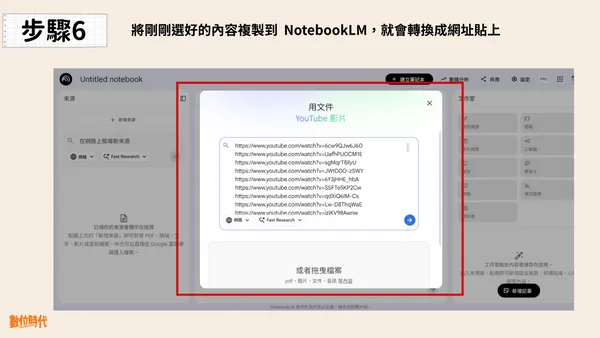
步驟6
將剛剛選好的內容複製到 NotebookLM,就會轉換成網址貼上。
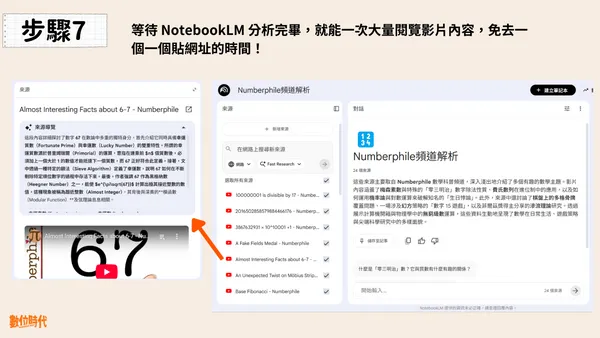
步驟7
等待 NotebookLM 分析完畢,就能一次大量閱覽影片內容,免去一個一個貼網址的時間!
除了快速抓取,Grabbit 還能幫你把資料整理得乾乾淨淨。內建的 Smart Selection (智慧選取) 功能,能透過 AI 模式辨識,自動過濾掉無用的廣告或雜質連結,只留下你真正需要的內容。
為了方便後續整理,使用者可以將複製的連結自動轉換為 Markdown、HTML或自訂的項目符號。此外,實用的 Visited Tracking (造訪追蹤) 功能會記錄你開過的網頁,避免重複點擊;你甚至可以設定專屬的滑鼠與鍵盤快捷鍵,或是指定在某些網站停用外掛,讓操作完全符合個人習慣。
責任編輯:蘇柔瑋
