員工自行墊付差旅、採購、雲端訂閱或廣告費,月底再拿著單據報帳;不同部門各自綁定信用卡,企業難以即時掌握支出;員工離職後,若原有付款設定沒有同步移轉,也可能影響後續業務運作。這些看似零碎的支付問題,背後都涉及一個關鍵議題:中小企業能否更有效率的管控資金。
對資源有限的中小企業而言,支付管理不只是財務部門的行政工作,當支出分散、現金流難以預測,甚至連跨境匯款都存在時間與到帳金額的不確定性,企業的營運效率與成長速度都可能受到影響。
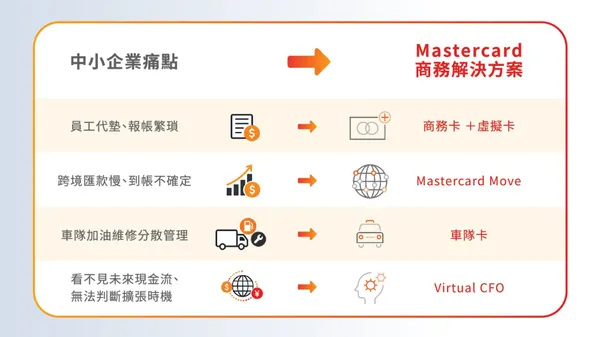
為協助中小企業解決上述挑戰,萬事達卡(Mastercard)提供端到端商務解決方案–虛擬卡、車隊卡、跨境匯款服務到Virtual C-Suite,讓支付從單純的交易工具,轉化為企業管理資金與做決策的基礎。
以商務卡結合虛擬卡,讓每一筆支出更可控
Mastercard台灣區董事總經理陳懿文指出,中小企業目前常見的支付方式主要是信用卡與轉帳,若大量依賴員工代墊,不僅增加報帳與核銷成本,也讓企業難以即時掌握整體支出。「導入商務卡後,企業可以將原先分散在員工身上的支出收回企業管理,同時,進一步設定使用規則,例如限定交易商家、金額、消費類別、使用期間或國家,讓企業對資金使用建立更細緻的控管機制。」
除了支付管理,商務卡也能進一步降低企業日常營運成本。陳懿文表示,商務卡持卡人可透過商務優惠計畫Easy Saving Specials,取得Google Workspace、Shopify、LinkedIn、Notion、Sixt、 Agoda等品牌優惠,涵蓋雲端服務、電商營運與數位行銷等企業常見支出。
虛擬卡的In Control平台則讓支付管理變得更精準。例如,企業可以針對特定通路建立虛擬卡號,讓員工綁定手機支付差旅費;也可以針對單筆訂單產生一次性虛擬卡號,直接將付款與訂單串聯,後續再透過虛擬卡號進行核銷與對帳,降低人工處理成本。
透過Commercial Connect API,企業可以把虛擬卡功能整合進既有的企業資源規劃(ERP)系統、採購或費用管理系統,從發卡、付款到後續管理,都能在原本熟悉的平台上完成。目前相關方案已整合SAP Concur、SAP Taulia、Pay4You、Grasp Technologies與Kresus等平台,也支援企業自行建置的客製化ERP系統。
從車隊卡到跨境匯款,助中小企業降低營運不確定性
對物流、運輸等擁有大量車輛的企業來說,加油、維修是每天都會發生的固定支出,過去,不同加油站可能需要不同儲值卡,管理不易,也可能因支付問題影響車輛調度與運輸,導入Mastercard的車隊卡後,問題不復存在。
企業可以限定卡片只能用於加油、維修、停車等特定商用項目,並進一步將卡片與車號或駕駛人建立關聯,例如一張卡對應一台車或一位駕駛,或讓駕駛人以虛擬卡支付車輛所需費用。對企業來說,這不只是換一張卡,而是把原本分散的車隊支出納入同一套管理架構,在維持車輛正常運作的同時,也提高資金使用的透明度。
同樣的邏輯,也延伸到日益增加的跨境匯款需求。隨著中小企業將業務版圖擴展到海外市場,對跨境匯款的需求將隨之攀升,若仍以傳統的方式進行跨境匯款,不僅得等候長達1到3天的匯款時間、也常因為中轉銀行收取費用導致到帳金額有落差,更不用說即時追蹤匯款進度,一旦款項延遲或金額出現落差,就可能進一步影響對帳與供應鏈運作。
為解決上述挑戰,Mastercard推出Mastercard Move,讓中小企業可以輕鬆掌握每一筆匯款的狀態,以更有效率的方式完成跨境匯款,全球60%的市場可於1小時內到帳、95%的市場1天內可到帳,同時,以全額到帳降低到帳金額不確定帶來的營運風險。
從掌握現在到預見未來,Mastercard用Virtual C-Suite把數據變成經營洞察
協助中小企業以商務支付方案優化支付與資金管理後,Mastercard接下來思考的是,知道錢花在哪裡後,若能進一步知道未來會發生什麼,創造的商業價值更高。如果支付數據不只是用來對帳,而能進一步回答「未來現金流會怎麼變化」、「現在適不適合擴張」、「企業的成長速度是否落後同業」,支付的價值就會從管理工具進一步提升為決策工具。
而這也是Mastercard會推出Virtual C-Suite的原因,目標是讓資源相對有限的中小企業也可以透過數據分析洞悉未來局勢。
陳懿文表示:「我們以每年1,750億筆交易的資料為基礎,再結合企業自身的財務數據推出Virtual C-Suite服務,其中預計Virtual CFO功能將在今年底於特定市場試點營運。中小企業只要將銀行與交易等數據上傳到平台、或者是透過API串聯財務系統或發卡行的網路銀行,即可協助企業掌握財務健康、預測現金流,以及進行同業比較。」
Virtual CFO就像中小企業虛擬財務長,透過對話式問答,不僅能從支付數據中找出企業忽略的議題,還會提供可執行的專業建議,讓企業看見下一步,進而提升營運韌性與績效。
舉例來說,一家餐廳營收持續成長,卻可能因為平台款項較晚入帳、食材需要即時付款,造成現金流壓力;對餐廳營運者來說,問題倒不是「有沒有賺錢」,而是「錢什麼時候進來」的現金流管理,Virtual CFO在協助其挖掘出這個議題後,將進一步從收付款週期找出落差,再協助企業評估付款條件、付款時間等調整方式。
同樣的情況也可能發生在企業擴張時。接到新客戶或大訂單,看起來是成長機會,但如果資金準備不足,反而可能增加營運壓力,透過Virtual CFO,企業可以預測未來現金流,再決定是否擴張據點,以及確切的時間。同業比較則提供另一個分析角度,舉例一家自行車店的年營收成長15%,單看數字會覺得營收數據亮眼;但若Virtual CFO進一步比較同業數據後發現平均成長率是30%,將重新思考成長速度,建議主推商品、調整客單價,以及進行相應的行銷投入。
從商務卡到虛擬財務長,Mastercard提供的不是單一產品,而是一套隨企業成長逐步疊加的支付管理層次——先把分散的支出收回可控範圍,再透過數據預見現金流與擴張時機。對於還在用員工代墊、多張信用卡管理支出的中小企業來說,第一步不必等到導入Virtual CFO,從申請一張商務卡、設定使用規則開始,就能踏出第一步。從商務支付方案到Virtual CFO服務,Mastercard致力實踐「支付至簡,商業致遠」的願景:當支付流程更簡單、資金流向更透明,數據便能成為企業決策的依據,協助中小企業從掌握當下,進一步預見未來。