
重點一: Adobe 推出免費 AI 學習工具 Student Spaces,協助學生一站式生成投影片、閃卡與測驗。
重點二: 該工具支援多種檔案格式轉化,具備 AI Assistant 導讀及協作功能,能生成心智圖與音訊摘要。
重點三: Adobe 藉此與 Google 的 NotebookLM 競爭,簡化跨平台整理文件的繁瑣流程。
Adobe 推出專為學生設計的全新 AI 工具 Student Spaces,旨在將旗下旗艦產品 Acrobat 的應用場景從專業商務延伸至校園學習。這項目前處於測試階段的免費工具,讓學生能將 PDF、網頁連結及個人筆記等繁雜教材,快速轉化為精簡的簡報、閃卡及測驗題庫。
目前 Student Spaces 為測試版,語言僅支援英文。Adobe 特別設立了獨立網頁並提供免登入試用,試圖在數位學習市場中,與 NotebookLM、Goodnotes 等競爭對手一較高下。
多元學習內容,心智圖、Podcast都能生
Student Spaces 的核心競爭力在於其強大的內容產出與互動能力。學生可以上傳包括 PowerPoint、Excel、手寫筆記或影音逐字稿在內的多種檔案,並透過內建的 Adobe Express 驅動,生成可編輯的投影片、心智圖或互動式問答。
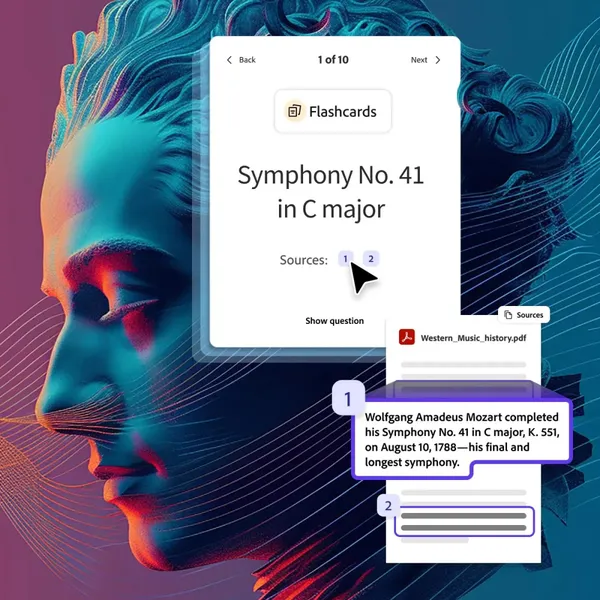
此外,該平台繼承了 Acrobat 近期新增的雙人 AI Podcast 功能,能將枯燥的講義轉換為短篇音訊摘要或深度對話節目,方便學生在通勤或運動時「聽課」。內建的 AI Assistant 則扮演 24 小時在線導師的角色,其回答內容嚴格基於使用者上傳的原始文件,並附帶互動式引文連結,確保資訊的準確性與可驗證性。

實測:Adobe Student Space怎麼用?
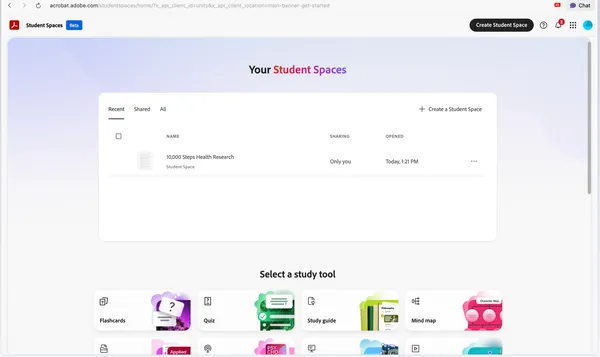
第一步:建立主題學習空間 (Student Space)
進入 Adobe Student Space 介面後,首要步驟是點擊 「Create Student Space」。你可以將每個 Space 視為一個「專屬主題知識庫」,將特定研究主題或課程的相關資料統一管理,方便後續深入探究。
第二步:匯入學習材料
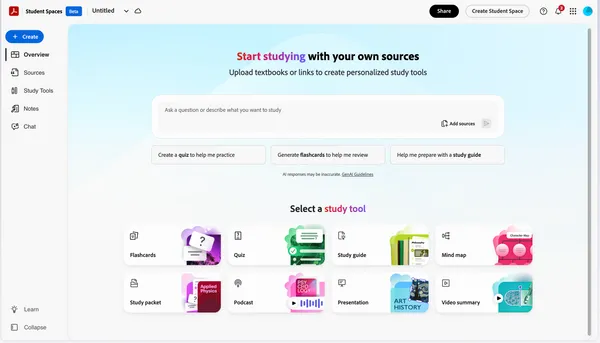
創建空間後,主頁中心設有顯眼的對話框。使用者可以直接在此描述學習目標,或貼上參考資料的網址與文字。
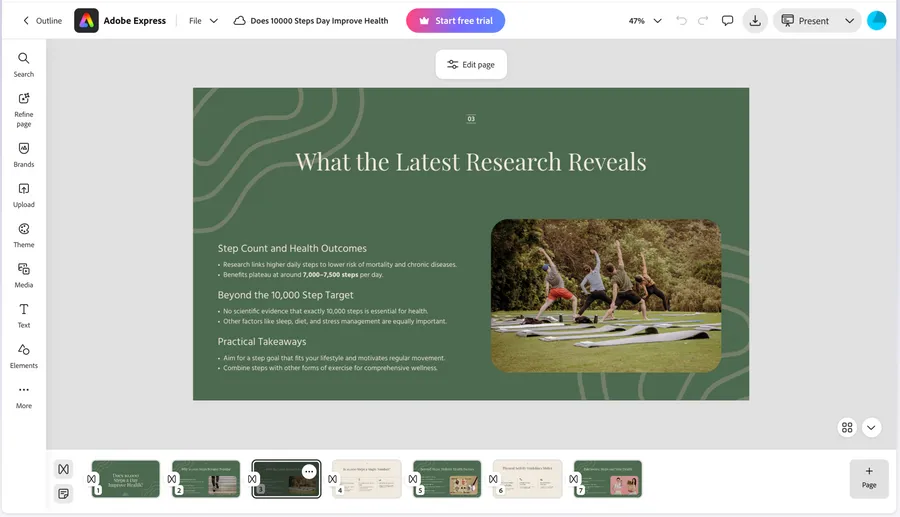
我們以外媒 Everyday Health 一篇探討《每日一萬步對健康的影響》文章為例,貼入內容後,該資料會自動儲存於左側工具欄的 「Sources」 區,作為 AI 生成內容的底層知識來源。
第三步:一鍵轉化多元教材
點擊 「Create」 按鈕後,使用者便可以選擇將「Sources」中的原始資料,轉化為以下 8 種學習工具:
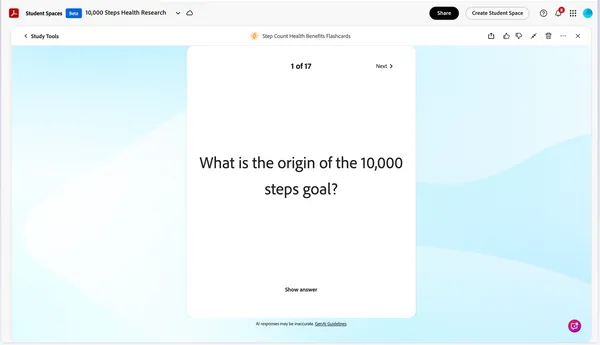
Flashcards:把使用者上傳的檔案內容,轉成一張張問答式的學習卡片,用來背誦重點、複習關鍵概念。
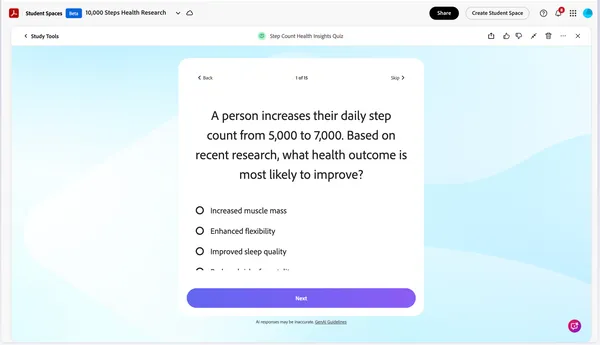
Quiz:根據同一份資料出題的測驗,題目類型為選擇題,讓使用者自我檢測對主題的理解程度
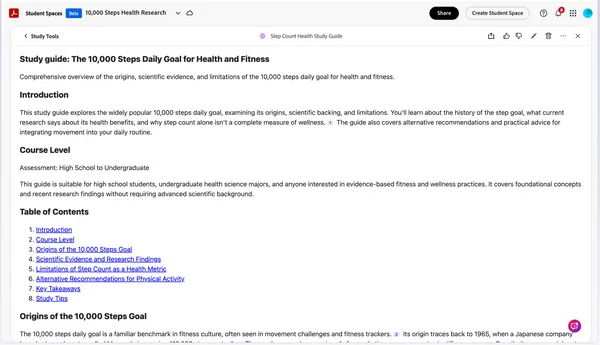
Study guide:系統會根據使用者加入的檔案或資料,把內容整理成一份結構化的大綱,例如依章節、主題或小標分段,列出關鍵概念、重要數據或結論,讓使用者可以快速瀏覽整份資料在說什麼。
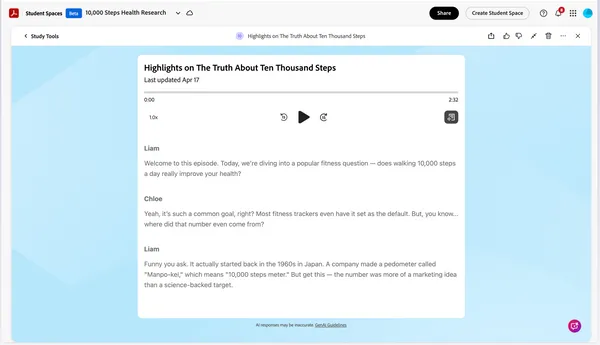
Podcast:將文字內容轉成可收聽的語音,方便使用者邊走邊聽。
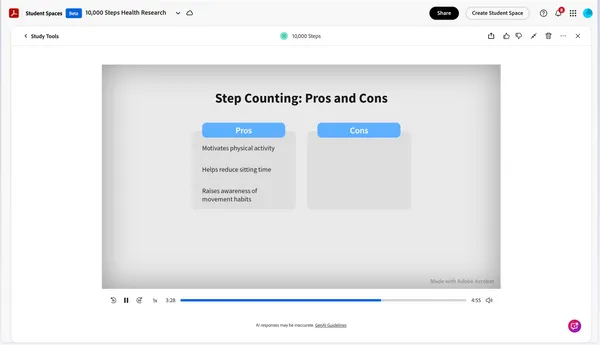
Video summary:把原始內容轉成影片,不過實際體驗下來,較像是「會動的Powerpoint」。
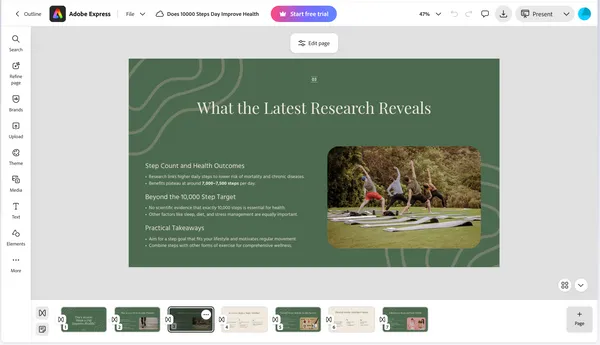
Presentation:將核心重點系統化整理為投影片,清晰列出標題與內文架構。不同於 NotebookLM 生成的靜態內容,Adobe Student Space 產出的是可直接編輯的文件而非圖片,使用者若對細節不滿意,隨時都能手動調整而無需重新生成,並支援匯出為 PDF 或 PPTX 格式,極具靈活性。
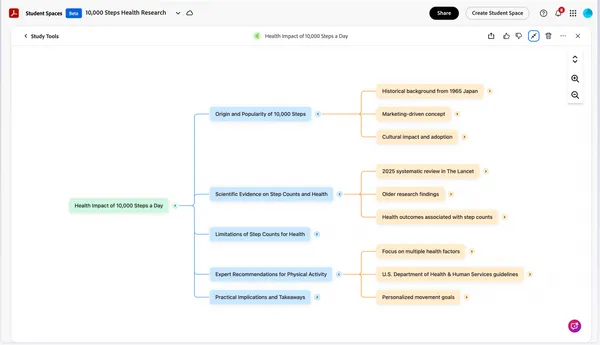
Mind map:用心智圖的形式,把主題、子題與關聯概念視覺化,幫助使用者看懂整體架構。
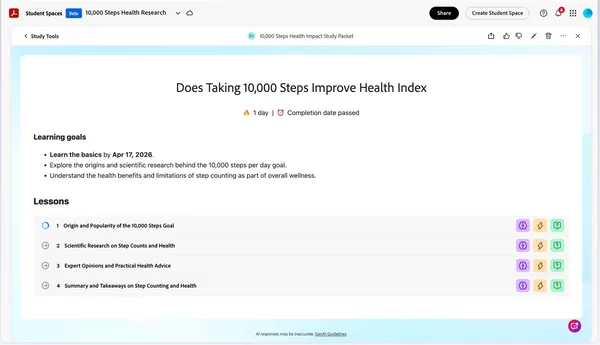
Study packet:將資料整理成一份「整合型複習講義」,內容通常不只條列重點,還會結合重點摘要、練習題與說明文字等,讓使用者在一份文件裡同時看到概念整理與題目練習。
打造一站式學習體驗,搶占學習市場
這款產品的研發過程嚴謹,已通過包含哈佛大學、柏克萊大學及布朗大學等院校、超過 500 名大學生的實測回饋。Adobe 教育部門副總裁 Charlie Miller 指出,學生過去常在多個 App 間搬移文件以整理重點,而 Student Spaces 則提供了一個「一站式」的學習中樞。學生在閱讀 PDF 的當下,即可直接點擊生成學習材料,避免在不同軟體間頻繁更換所造成的效率流失。
透過這套免費、協作性強且低門檻的服務,Adobe 試圖鞏固其在教育生態系的領導地位,成為學生課後學習的首選平台。
延伸閱讀:Claude模型怎麼選?Opus、Sonnet、Haiku一表看懂,沒切換模型可能會多花5倍成本
Gemini有Mac版本了!「Option+空格鍵」一鍵喚出AI,還能直接幫你讀螢幕、做分析
資料來源:Adobe、TechCrunch
本文初稿為AI編撰,整理.編輯/黃若彤