

昨天在 Threads 上看到有人討論「現在做簡報最好用的 AI 是誰?」
先前我分享過 Claude Cowork,可以出一份完整簡報。但遇到老闆或客戶要求,臨時要增補簡報頁數,又遇到 Claude 額度不夠的時候,怎麼辦?
我的同事柏源(aka AI 簡報工作流講師)教我一招:Google 簡報新功能,可依循本來的視覺風格加新頁,新的投影片頁面也能編修和改字。我試了一下,有讚有讚。
把操作步驟和踩坑提醒整理成圖卡給你!
1. 把你的 PPT 放進 Google 簡報
首先,將你現有的簡報檔上傳並使用 Google 簡報開啟。Google 簡報裡的 Gemini 會先自動識別整份簡報的風格、排版與配色。之後,無論你要求它生成什麼樣的內容,AI 都會乖乖套用這個視覺風格,讓簡報看起來比較一致。

2. 開啟 Google 簡報,點右上角的星星(✨)圖示
在編輯畫面的右上角找到圖示並點擊,就可以叫出 Gemini 提問區塊。在這裡,你可以輸入「@ + 簡報檔名」並接著下達具體指令。例如,你可以輸入:「根據 @[文件名],新建一頁競品分析。」

3. 確認縮圖,按「插入」再編修
收到指令後,Gemini 會生成投影片的縮圖。如果縮圖看起來符合你的期待,按下「插入」即可。這就像是有個專屬小幫手已經幫你預排好版面,插入後你隨時可以更改圖片或修改文字,完全不需要再經過另外轉檔的麻煩步驟。

使用前請注意:前提與限制
雖然這個工具非常方便,但在實際應用上有兩個重要的注意事項:
使用前提:需有付費帳號 要啟用這個功能,你必須是付費訂閱用戶。適用的方案包含企業端的「Google Workspace + Gemini」方案,或是針對個人的「Google One AI Premium」會員。

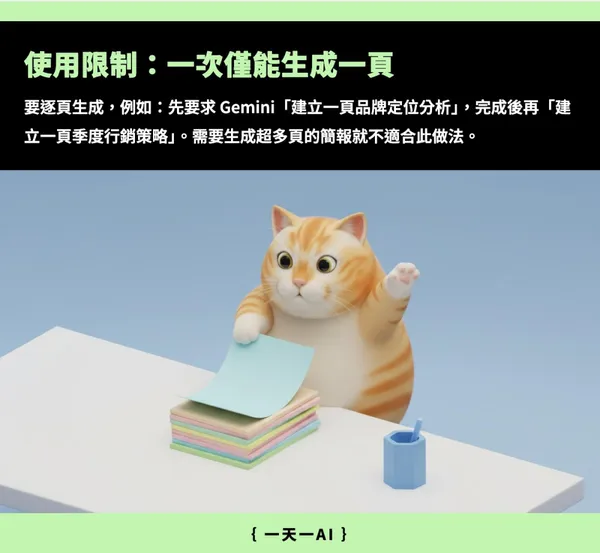
使用限制:一次僅能生成一頁 目前 AI 的機制是「逐頁生成」。例如,你需要先要求 Gemini「建立一頁品牌定位分析」,等它完成後,再下達下一個指令「建立一頁季度行銷策略」。如果你一次需要無中生有產出幾十頁的簡報,這種逐頁生成的做法可能就比較不適合你囉。
各位觀眾~貓貓開了贊助區塊,歡迎來 donate,讓貓貓有錢錢買貓糧,繼續為大家創作好的內容啊~
延伸閱讀:Claude for PowerPoint教學:如何把AI放進PPT?安裝、設定與3大應用完整解析
Google簡報Gemini新功能教學!3步驟生成可編輯投影片,標題內文都能直接修改