
用了 Claude 一陣子,你可能會發現一個惱人狀況:每次開新對話,就要重新解釋自己是誰、在做什麼、希望它怎麼回答。每次上傳的那份風格指南、每次貼上的那段背景說明、每次交代的「請不要用條列式」,全都要重複一次。
這就是多數人卡住的地方。你不是不會用 AI,而是還停留在「prompt 工匠」階段,眼見跟 AI 的對話落落長,但仍脫離不了重複勞動的狀況。
因此,本文將帶領你跨過去這個檻。透過 Skills 把重複的工作流程包成可以自動啟動的小工具,再依照自身需求把個人化偏好(即官方文件中所稱的 profile instructions)寫清楚,就可以讓 Claude 從「每次都要重新認識你」的對話機器人,變成記得你是誰、知道該怎麼做事的專屬工作夥伴。
如果你想獲得PDF檔完整版,也可以透過這邊下載免費版
## Claude Skills 是什麼?文章目錄
Claude Skills 是什麼?
動手做第一個 Skill
Skill 進階:讓它從能用到好用
Skills 不是萬能:什麼時候該用 Project/MCP
先把一般使用者對 AI 的熟練度分成五個等級,你會比較清楚自己現在站在哪裡、下一步要往哪去。
- Level 1|對話使用者:打開免費 AI 聊天視窗,問什麼答什麼
- Level 2|進階對話使用者:用付費模型加深度思考,會下長 prompt
- Level 3|Workflow 建構者:用 Skills 或 Projects 把重複工作自動化
- Level 4|檔案協作者:開始讓 AI 讀電腦裡的檔案(Cowork)
- Level 5|自主 Agent 操作者:用 Claude Code 讓 AI 自己執行完整任務
五個等級代表能力光譜,不是必經路徑。Skills 與 profile instructions 在 Claude 網頁版/Chat 模式就能直接設定,不用安裝 App 或切換到 Cowork 模式也可以操作。
我們先想像一下進階到 Level 5 的具體畫面:你在 Claude Code 介面中打一句「幫我把這個 bug 修掉並跑完測試」,AI 就會自己讀程式碼、定位問題、修改檔案、執行測試、看到失敗再改一輪,最後直接把結果交付給你。這是目前 AI 操作能力的最高階段,對非工程師而言雖然還有段距離,但趨勢已經明確:AI 正從「對話夥伴」變成「自主執行者」。
Skills 是什麼?跟 prompt 差在哪?
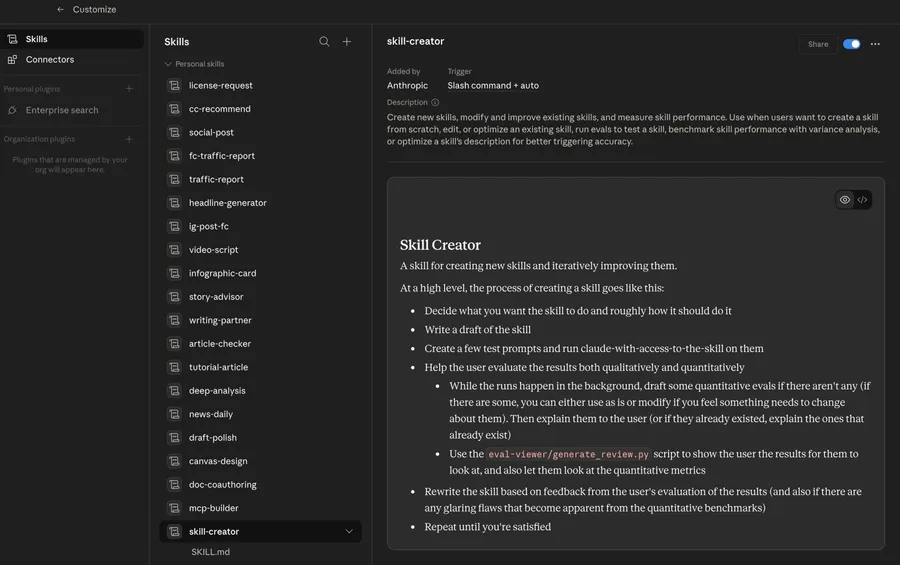
Skill 是一個資料夾,裡面裝著指令、範本,必要時也包含一段執行用的小程式。Claude 會根據你交辦的任務,自動判斷要不要載入哪個 Skill,不用你每次提醒「請先讀那個檔案」,它就會自己啟動。跟以前每次重做同類工作就要重新貼一遍 prompt 比起來,Skill 的差別在三件事。
第一,指令存在 Claude 雲端(至少在 Chat 模式是這樣),你不必維護一份越長越亂的 prompt 清單。
第二,自動觸發、不必手動上傳,Claude 看你輸入的內容判斷要載入哪個 Skill。
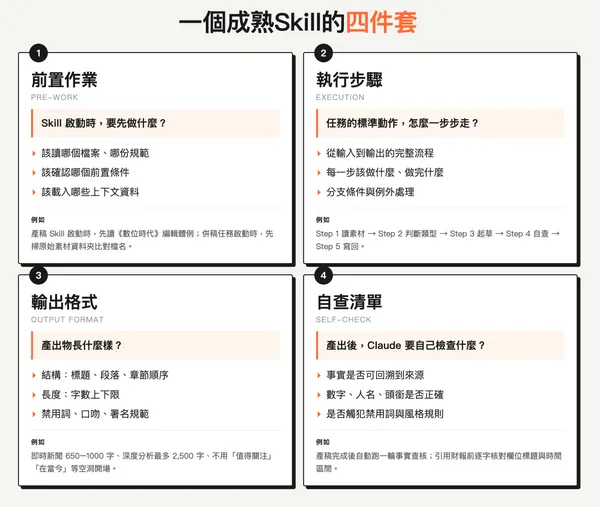
第三,Skill 內部結構比 prompt 更有彈性,可以拆成「前置作業/執行步驟/輸出格式/自查清單」四段,把過去要不斷貼的 prompt 變成可維護的工作流定義。
把同一件事做 10 次以上的人,Skill 比 prompt 划算。一次設定、之後自動生效,等於把工作流的記憶從你身上轉到 Claude 身上。
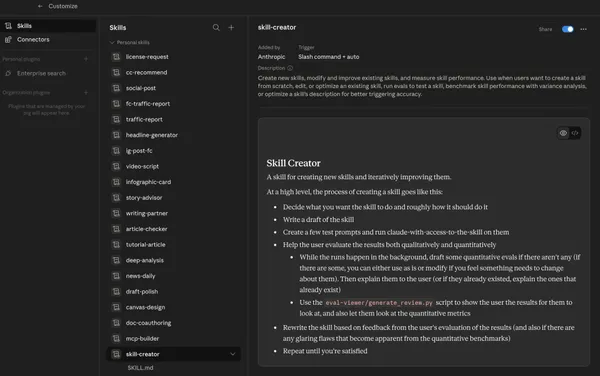
第一個 Skill 不要從複雜題目開始。在你的工作流程裡,挑一件重複性高、有固定步驟、輸出有相對固定格式的任務。每個人的清單長得不一樣:
- 媒體工作者:把英文新聞翻譯成中文初稿、把採訪逐字稿濃縮成社群貼文
- 一般上班族:把整理好的會議紀錄轉成 PPTX 大綱、把資料表寫成週報摘要
- 行銷人員:把產品更新整理成 LinkedIn 貼文、把活動成效資料寫成短報告
如果一時想不出來,下面是一個任何人都能立刻動手做的 Skill 範例:
- Brand Voice:把品牌調性、慣用句、禁忌詞封裝成一份檔案,每次寫文案都套用
- Document Summarizer:對任何文章或報告產出固定格式的摘要(重點 / 引述 / 我的判斷)
- ELI5(Explain Like I'm 5):把複雜主題用大白話解釋給非專業讀者聽
- Job Application:知道你的履歷與定位,每次套用就生成貼合該職缺的求職信
- Weekly Report:把一週工作紀錄整理成你慣用的週報格式
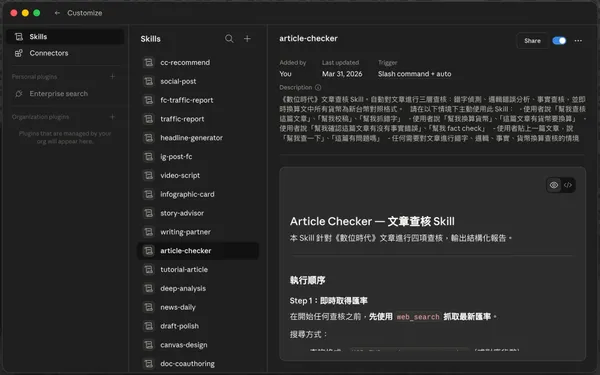
挑出你最常做的那一件當第一個 Skill。本文以泛用度高的 weekly-report(週報撰寫)當示範,但同樣的流程套到上面任何一種任務都通用。
用 skill-creator 跑訪談、自動產出 Skill
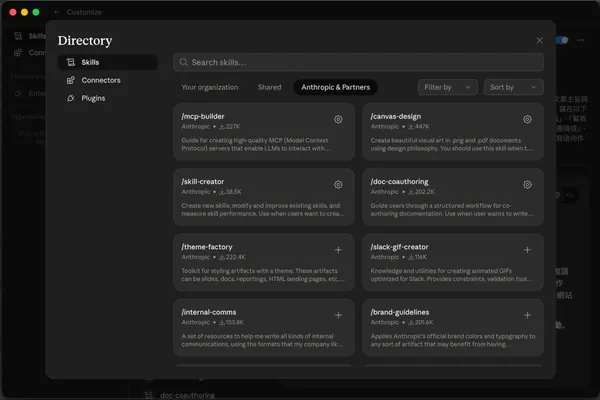
打開 Claude 桌面 App,停在 Chat 模式(App 上方有 Chat、Cowork、Code 三個模式可切換。Code 即一般所說的 Claude Code;Skills 在 Chat 模式就能完整操作,Cowork 與 Code 是進階模式)。確認模型是 Opus 4.7,先到 Customize → Skills → + → Browse Skills → Anthropic & Partners 標籤下,確認 skill-creator 是否已安裝,若沒裝就裝起來。
回到 Chat 輸入:利用skill-creator幫我打造一個weekly-report skill(或換成任何你想打造的任務),Claude 就會啟動 skill-creator 進入訪談模式,用 AskUserQuestion 功能(會跳出選項讓你點選的訪談工具)一題一題問你,你可以選給的選項或選「Other」自己回答。
訪談會問的內容大致是:你的週報通常給誰看?固定包含哪幾個區塊?什麼樣的內容該被砍掉?哪句話、哪種寫法是你絕對不希望出現的?跑完一輪,skill-creator 會自動產出一份符合規格的 SKILL.md。
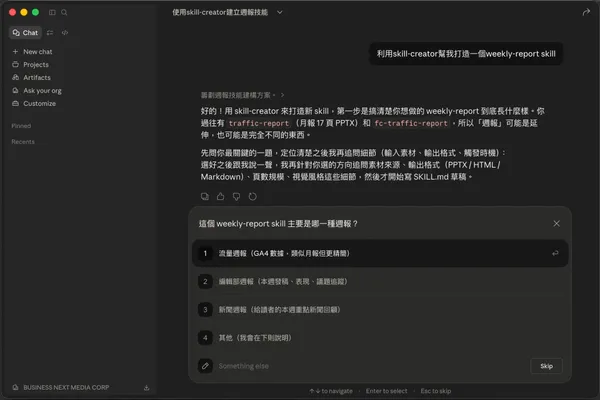
訪談時最容易踩的坑是給出模糊答案。要認知到 Claude 不懂通靈,你得自己把抽象標準拆成可檢查的條件,像是「希望週報簡潔」對 Claude 而言就沒意義,要說「每個段落最多 3 句話、結論放最前面、別用『值得注意的是』這類開場白」才能執行。因此,回答越具體,做出來的 Skill 越能用。
上傳 Skill 到 Claude
訪談結束後 Claude 會產出一個 SKILL.md 檔,下載並打開後,可看到最上方是 YAML frontmatter(一種放在文件開頭、用 YAML 語法描述檔案基本資料的設定區),下方則是 Markdown 指令正文,把訪談整理出來的規則寫進去:
---
name: weekly-report(Skill 名稱)
description: 撰寫週報的標準流程與格式(當需要從零草擬週報、
  或把一份雜亂的工作紀錄整理成週報結構時,AI 就會讀取這些描述再開始撰寫)
---
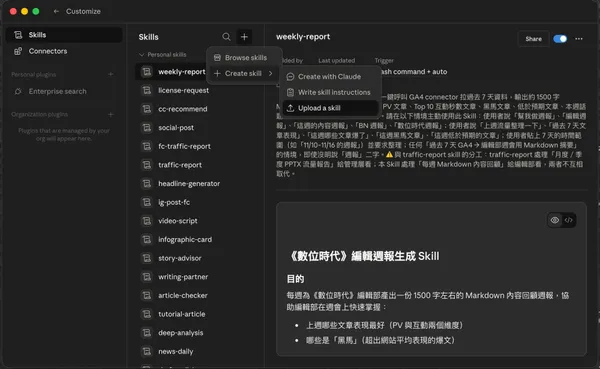
接下來要上傳剛剛製作的 Skill,先點擊主頁的 Customize → Skills → + → Upload a Skill,接下來再點選剛剛下載下來的 Skill 並上傳,該 Skill 就會在你所有對話裡待命,你只要打一句「開始寫週報」或其他任何可以觸發 Skill 的關鍵詞,Skill 就會接手。
釐清個人化偏好
Skill 處理的是「我要做什麼」這類動作,但「我是誰」這類個人化偏好(你的角色、語氣偏好、寫作禁忌)走的是另一條路:Profile instructions。位置在左下角頭像 → **Settings → General → 「Instructions for Claude」**那塊文字方框。寫進去的內容會自動套用到所有對話,不需要每次提醒,也不會跟 Skill 互相打架。
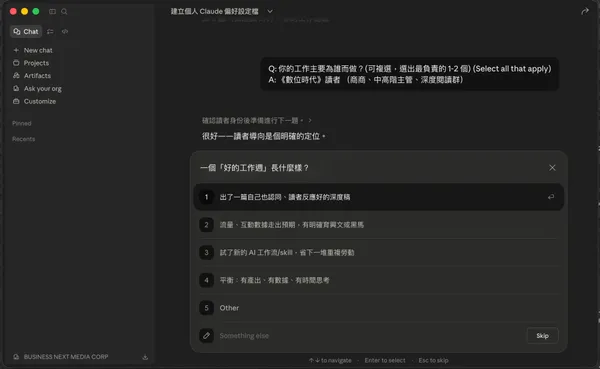
Profile instructions 不像 Skill 有 skill-creator 帶你訪談,但你可以倒過來用:在 Chat 模式直接貼下面這段 prompt,請 Claude 用結構化的 20 題訪談你,跑完之後把整理好的內容貼回 Instructions for Claude 方框。第一次跑會花 20-30 分鐘,但這份結構化內容的價值不只在 Chat 模式。
在使用 Cowork 與 Code(即 Claude Code)時,同一份內容可以直接搬到本機資料夾、變成定義「你是誰」的 CLAUDE.md 檔。在進階模式裡,CLAUDE.md 是 AI 每次工作前必讀的核心檔案,跨 session 持久有效,而 profile instructions 可說是這份檔案的雛形,越早建立省時的複利就越大。
你的任務是替我建立一份 profile instructions 文字,
會被貼到 Claude.ai 的 Settings → General → Instructions for Claude 方框,
自動載入到我所有 Chat 模式對話。

你的工作分兩步:
1. 用 AskUserQuestion 元件訪談我(共 20 題)
2. 把答案整理成純 Markdown,總長度壓在 500 字以內

## 訪談規則

- 每題都用 AskUserQuestion 元件,一次只問一題
- 我可以選你給的選項,也可以選「Other」自己回答
- 如果我的回答太模糊,請追問,要我給具體例子或換句話說
- 不要接受「我希望寫得清楚」這種抽象答案,
  要追問「清楚在你的工作裡長什麼樣子?」
- 如果出現有趣的線索,先深入挖完再進下一題

## 訪談題綱(共 20 題,可依我的角色微調)

我是誰(3 題)
- 你做什麼工作?角色、公司、產業?
- 你跟誰一起工作或為誰工作?(客戶、團隊、利害關係人、讀者)
- 一個好的工作週對你來說長什麼樣子?

我怎麼工作(4 題)
- 你每天用哪些工具?怎麼用?
- 從零開始一個典型任務,你的步驟是什麼?
- 你的審稿、編輯、品管流程長什麼樣?
- 當你交件給別人時(客戶、上司、讀者),「完成」的標準是什麼?

什麼是好的產出(4 題)
- 描述你最近做得最好的一份產出。它為什麼好?
- 在你的領域,頂尖作品跟平庸作品的差別在哪?
- 當你看到別人的作品想「這個做得好」時,你在反應什麼?
- 如果我要判斷你的作品,我該看什麼?

你討厭什麼(4 題)
- 舉一個你領域裡的爛作品。為什麼它爛?
- 你的產業裡有哪些套路、捷徑、習慣讓你看了就皺眉?
- 當 Claude 寫的東西不對勁,通常是哪裡有問題?
  (語氣、結構、詳略、假設)
- 有哪句話或哪種寫法是你絕對不希望 Claude 用的?

你的規則(3 題)
- 你的工作裡有什麼絕對不做的事?硬底線。
- 你的每份產出必備的 2-3 個不可妥協條件是什麼?

你的觀點(2 題)
- 在你的領域,有什麼信念是多數同行會反對的?
- 哪些工具、方法、趨勢你覺得被過譽了?哪些被低估了?

## 輸出格式

訪談結束後,把所有答案整理成純 Markdown 文字,長度壓在 500 字以內(實測建議的 profile instructions 字數上限)。
不要保留原始問答逐字稿,要從答案中萃取模式。

不需要 YAML frontmatter(profile instructions 是純文字方框,不是 Skill)。

結構:
# ABOUT ME
## 我是誰
## 我怎麼工作
## 什麼是好的產出
## 我討厭什麼
## 我的規則
## 給 Claude 的指令(10 條編號規則)

最後把整段 Markdown 印給我,方便我貼進 Settings → General 的 Instructions for Claude 方框。
未來這份內容會原封不動搬進 Cowork 與 Claude Code 的本機 CLAUDE.md 檔,所以結構與 Markdown 標題格式請保留。
為什麼建議精簡到 500 字以內
Profile instructions 跟個人化的 Skill 一樣,都會被頻繁讀進對話,每次新對話開始 Claude 都會讀一次。檔案太長有兩個副作用:一是占掉你的對話額度——你打的字、Claude 回的字,加上這份檔案,三者要共用同一個工作記憶空間,越長就越吃資源;二是規則一多就容易自相矛盾,同一份檔案兩條規則打架,Claude 不知道該聽哪個。
Anthropic 並未公布 profile instructions 的字數上限,但實測建議控制在 500 字以內、4 到 6 段,這個長度剛好能寫清楚「我是誰/我要什麼/我不要什麼」,又不會塞滿到失焦。寫到一半發現超過,回頭砍掉抽象敘述、只留具體規則,判準是「這句話 Claude 看了會改變行為嗎?」若不會就刪。
剛剛你看過 frontmatter 了,這是 Anthropic 官方規格定義的最小結構:
---
name: [lowercase-identifier-with-hyphens]
description: [what-the-skill-does-and-when-to-use-it]
---
name 用小寫字母加連字號。description 是兩件事合一:這個 Skill 做什麼、什麼時候該用。看起來簡單,但這兩欄決定了你的 Skill 好不好用。
基本 frontmatter 之外,一個成熟 Skill 的正文通常有四個區塊:前置作業(Skill 啟動時要先做什麼,例如讀哪個檔案、確認哪個條件)、執行步驟(任務的標準動作,一步一步寫清楚)、輸出格式(產出物長什麼樣,包含結構、長度、禁用詞)、自查清單(產出後 Claude 要自己檢查哪些事)。四件套不是硬性規定,但實測下來,有這四段的 Skill 明顯比只有指令的穩定。
如果你的 Skill 已經能跑起來,下一個問題往往是:「為什麼別人的 Skill 越用越準,我的卻越寫越長、效果卻沒變好?」
差別通常不在指令的多寡,而在結構。Anthropic 內部目前有數百個 Skill 在活躍使用,他們整理出 9 大類型,並明確指出訊號最高的區塊是「Gotchas」——那些你踩過才知道、文件不會寫的細節。可以參考這篇文章:〈Claude Code Skill 怎麼寫、SKILL.md 放什麼?9 大類型+Gotchas 寫法一次懂〉
Skill 的觸發機率太低?可從兩個關鍵下手調整
你的 Skill 好不好用,description 寫得好不好佔 80%。寫不好 Skill 就不會啟動,你以為它壞了,其實是 Claude 根本沒認出該用它。
一個簡單的檢查方法是直接問 Claude「你什麼時候會用這個 Skill?」接下來 Claude 就會告訴你這個 Skill 的觸發時機,你一看就知道有哪些是觸發定義寫得不清楚的地方。認出問題之後,跟 Claude 對話後修改,再重新上傳就可以解決大部分的觸發問題。
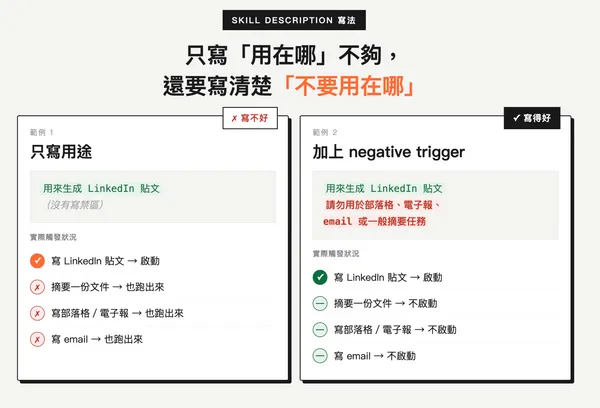
第二個關鍵:寫 description 時大家會反射性寫「這個 Skill 用來做 X」,但更關鍵的是寫清楚「不要用在哪裡」。例如,如果你有一個 linkedin-post Skill,description 只寫「用來生成 LinkedIn 貼文」,它可能在你請 Claude 摘要一份文件時也跑出來,因為「寫東西」跟「生成貼文」在 AI 眼中可能重疊。
因此在 description 加一句「請勿用於部落格文章、電子報、email 或一般摘要任務」這種反向限制(業界稱 negative trigger),Skill 才會只在該出現時出現。
生產級案例:Anthropic 官方 Skills repo
如果想看「生產級 Skill 長什麼樣」,Anthropic 把官方範例放在 GitHub:github.com/anthropics/skills。這個 repo 分四大類:Creative & Design、Development & Technical、Enterprise & Communication、Document Skills(專門處理 PDF、DOCX、PPTX、XLSX)。其中 Document Skills 是 Anthropic 自家產品實際在用、唯一以 source-available 形式公開(原始碼可下載參考、但保留商業條款)的生產級 Skill;其餘三類則為 Apache 2.0 開源範例。
有興趣的讀者可以下載並打開 Document Skills 那幾份 SKILL.md,你會看到它們的 description 寫得多精準、執行步驟多細緻,當作 Skill 設計的天花板參照很合適。
## Skills 不是萬能:什麼時候該用 Project/MCPSkills 處理「我要做什麼」這類動作問題,但不是所有需求都適合做成 Skill。Anthropic 在 Skills 之外,還提供另外兩個工具搭配使用,三者各自回應不同的問題:
- Skills:回答「Claude 該怎麼做這件事?」——好比一位受訓員工執行標準動作
- Projects:回答「Claude 該知道什麼?」——好比一座圖書館存放靜態知識
- MCP:回答「Claude 能連到什麼活資料?」——好比一支對講機通往外部世界
能活用這三種工具,才可以說完整利用了 Claude 的性能。
三者不是替代關係,是分工關係。Skills 放可重複的工作流程,每次呼叫動作一樣。Projects 放靜態的參考資料:品牌指南、模板、政策文件,Claude 會查閱但不一定執行動作,適合長期客戶、追蹤中的研究主題、持續產品線這類「會反覆回來做同一類工作」的情境。
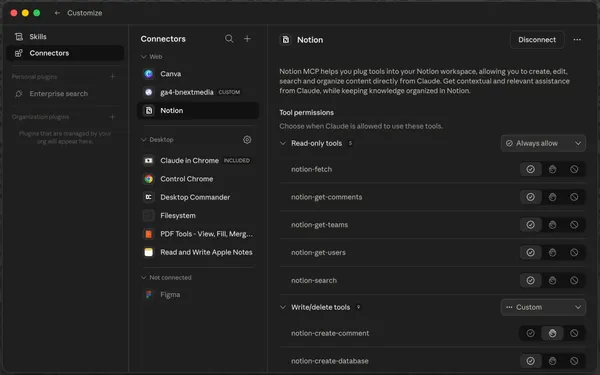
至於 MCP(Model Context Protocol,模型脈絡協定,簡單說就是 AI 跟外部服務的接線標準)就是連外部資料,例如 GitHub 撈今天的 commit、Gmail 看新信、行事曆查你的工作空檔。因此,不管你當下的任務是要用 Skills 解決比較好,還是用 Projects 解決比較好,適時打開 MCP 才能讓 Claude 最大化地利用外部資源,或是操縱其他的第三方軟體。
例如要委託 Claude 幫你查資料,就需要打開「Control Chrome」的 MCP。如果要 Claude 幫你修改 Notion 裡面的內容,就需要打開 Notion MCP,以此類推。
學會把重複工作包成 Skill、把個人偏好寫清楚之後,你會發現一件事:這些設定目前都還鎖在 Claude.ai 的網頁裡,碰不到你電腦本機的檔案。下一步,就是把這整套工作流搬下本機——讓 Claude 能直接讀寫你電腦上的整批檔案、把規則寫進可以隨身帶走的設定檔。我們在〈Claude Cowork 上手教學:把工作流搬下本機、直接讀寫整批檔案〉接著示範怎麼做,包含一個完整實戰:8 分鐘把一份英文研究報告變成可編輯的中文簡報。
完整版Claude Skills教學收錄在會員專刊中,可以透過這邊免費下載
延伸閱讀:
「寫程式已經被AI解完了!」Claude Code之父:全員Vibe Coding跨域團隊將成未來主流
圖書館ChatGPT、Claude免費用!教育部將推「館館有AI」,民眾持借書證就OK