
整理紙本發票時,經常消耗大把精力與時間,需要逐一點開圖檔、核對日期統編、再一筆筆輸入 Excel。
現在,這件事可以整包交辦給Claude Cowork!把發票資料夾丟給 AI,讓AI自行讀取、整理建表,遇到模糊難辨的圖檔還會主動回報,使用者只需要做最後確認,過程不到10分鐘就能輕鬆搞定。
第一次接觸Cowork的讀者,建議先看〈Claude Cowork新手10分鐘設定教學〉把環境裝好,再跟著以下5步驟動手做。(提醒:Cowork為付費功能,需訂閱Claude付費方案才能使用,最低為每月20美元起的Pro方案;免費帳號無法開啟Cowork工作區。)
《數位時代》整理快速上手的5步驟教學,帶你一次學會!
讓Cowork幫你整理發票!5步驟快速上手
步驟1:備份、避免個資外漏
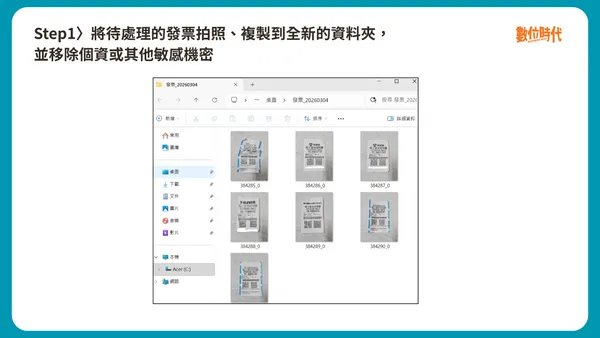
在讓 AI 接手前,請先將待處理的發票複製到全新的資料夾(例如:桌面的「發票_20260304」),讓 Cowork 僅在副本上作業。
確保資料夾內「沒有」混入個資或其他敏感機密,這個動作能避免操作失誤毀損原始檔案,也防止敏感資料流入 AI 處理程序。
步驟2:建立新任務與框定工作範圍
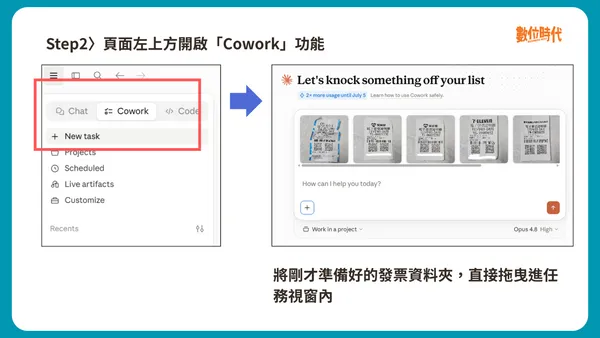
下載Cowork App(claude.com/download),開啟 Claude Desktop,切換至 Cowork 工作區,點擊左側的 New task,開啟任務分頁。
將剛才準備好的發票資料夾直接拖曳進任務視窗內,或在指令中明確寫出資料夾路徑,讓 AI 清楚知道工作範圍在哪裡。
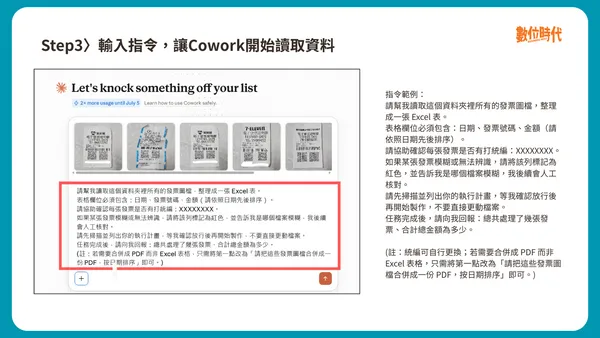
步驟3:下達精準的任務指令
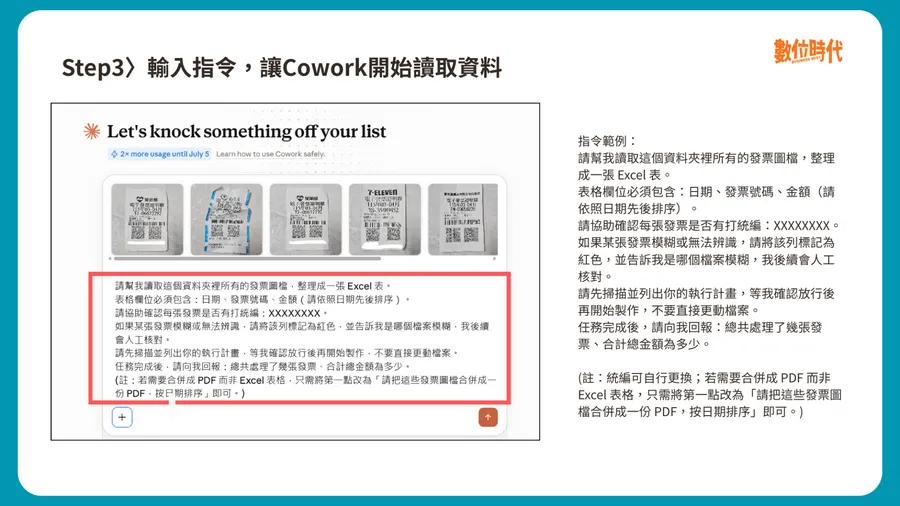
第3步要輸入的指令必須包含:預期結果、操作規則、背景資訊、完成標準,可以直接複製以下範本:
請幫我讀取這個資料夾裡所有的發票圖檔,整理成一張 Excel 表。
表格欄位必須包含:日期、發票號碼、金額(請依照日期先後排序)。
請協助確認每張發票是否有打統編:XXXXXXXX。
如果某張發票模糊或無法辨識,請將該列標記為紅色,並告訴我是哪個檔案模糊,我後續會人工核對。
請先掃描並列出你的執行計畫,等我確認放行後再開始製作,不要直接更動檔案。
任務完成後,請向我回報:總共處理了幾張發票、合計總金額為多少。
(註:統編可自行更換;若需要合併成 PDF 而非 Excel 表格,只需將第一點改為「請把這些發票圖檔合併成一份 PDF,按日期排序」即可。)
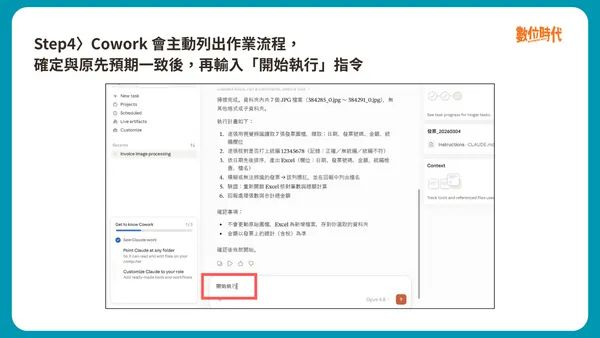
步驟4:確認計劃並執行作業
由於指令中設定了安全鎖(先列出計畫,等使用者確認),Cowork 會先簡單說明它的作業流程。
確認它的理解完全符合你的預期後,再啟動「開始執行」的指令,可大幅降低 AI 誤動檔案的風險。
步驟5:驗收成果(注意紅字項目)
AI 完工後,打開輸出的 Excel(或 PDF)。這個步驟不需要從頭到尾重看一次,只要注意放在被標紅的列即可,也就是 AI 表明不確定的地方。
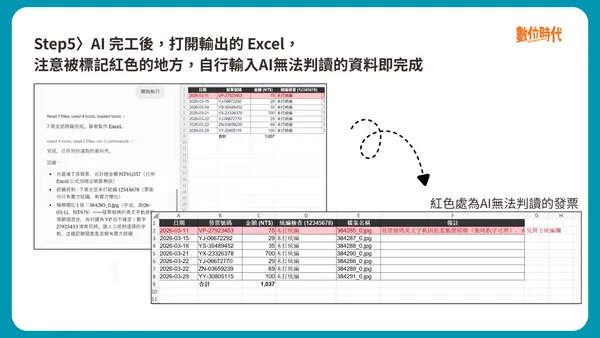
產出範例表:
| 日期 | 發票號碼 | 金額 | 統編檢查 | 檔案名稱 | 備註 |
|---|---|---|---|---|---|
| 2026-03-11 | VP-27923453 ⚠️ | 75 | 未打統編 | 384285_0.jpg | 發票號碼英文字軌因紙張皺摺模糊(號碼數字可辨),未見買方統編欄 |
| 2026-03-15 | YJ-06672292 | 29 | 未打統編 | 384287_0.jpg | |
| 2026-03-18 | YS-35489452 | 35 | 未打統編 | 384288_0.jpg | |
| 2026-03-21 | YX-23326378 | 700 | 未打統編 | 384290_0.jpg | |
| 2026-03-22 | YJ-06672770 | 29 | 未打統編 | 384286 |
因紙張破損或不易辨識的發票,AI已用紅色標示出來,這時再人工對照紙本發票,自行輸入內容即可。
整理發票是上班族最耗時的庶務之一,交給Cowork就能省下大把時間。如果你也常被表格作業困住,另一個同樣實用的方法推薦給你:〈Gemini in Sheets實測,「@」一下就自動建表〉。只要在 Google試算表輸入「@」,就能直接讀取雲端硬碟裡的資料、自動幫你產出表格,省去手動複製貼上的麻煩。
延伸閱讀:
Claude Cowork是什麼?Cowork教學:簡報、報帳、整理雲端硬碟5個超實用場景
Anthropic發布23頁Claude Code指南!數據視覺化、產品開發、行銷等10大領域,實戰操作建議一次收