



貓貓說:喜歡內容的話,可以來贊助區投餵我嗎?惟珊會繼續整理資訊,貓貓會繼續負責可愛和監工。
上次分享「小小讀者閱讀儀表板」的做法後,家人問:「能傳給我看嗎?」
這就 vibe coding 的常見難題:做出來是一回事,要真正放上網、可分享,又是另一回事,這個動作稱為「部署」。
ChatGPT 最近推出一個新功能叫 Sites,可以用對話的方式部署。我試完發現十分簡單,還能主動幫我留意一些個資問題。
整個過程的眉角跟注意事項,我整理成圖卡給你!
終於解決你的 vibe coding 部署難題?點此留言跟我說,我都會看!
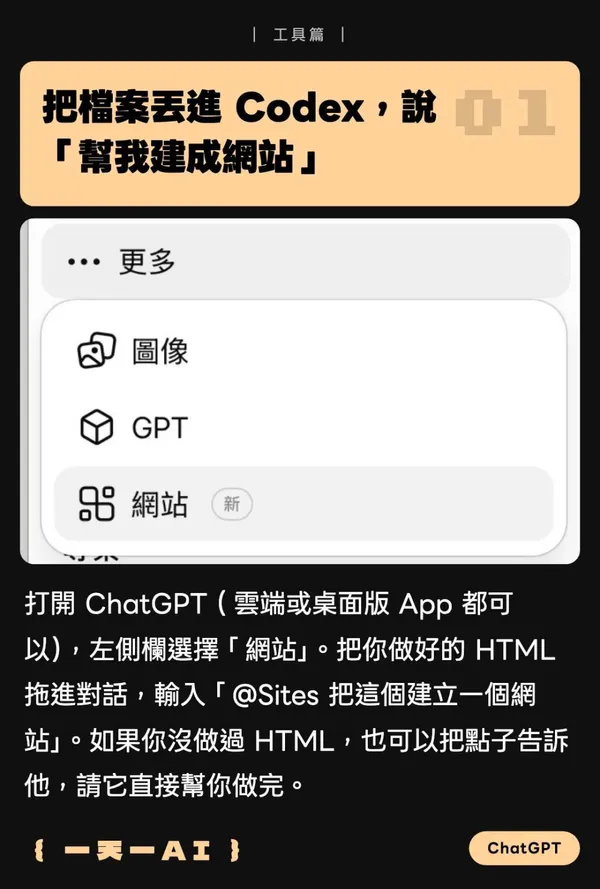
把檔案丟進 Codex,說「幫我建成網站」
打開 ChatGPT(雲端或桌面版 App 都可以),左側欄選擇「網站」。把你做好的 HTML 拖進對話,輸入「@Sites 把這個建立一個網站」。如果你沒做過 HTML,也可以把點子告訴他,請它直接幫你做完。
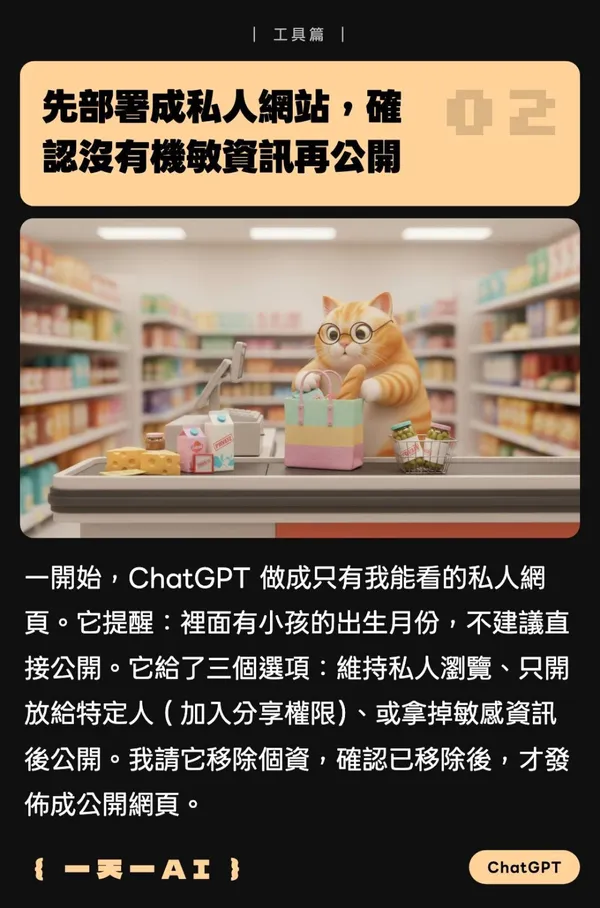
先部署成私人網站,確認沒有機敏資訊再公開
一開始,ChatGPT 做成只有我能看的私人網頁。它提醒:裡面有小孩的出生月份,不建議直接公開。它給了三個選項:維持私人瀏覽、只開放給特定人(加入分享權限)、或拿掉敏感資訊後公開。我請它移除個資,確認已移除後,才發佈成公開網頁。
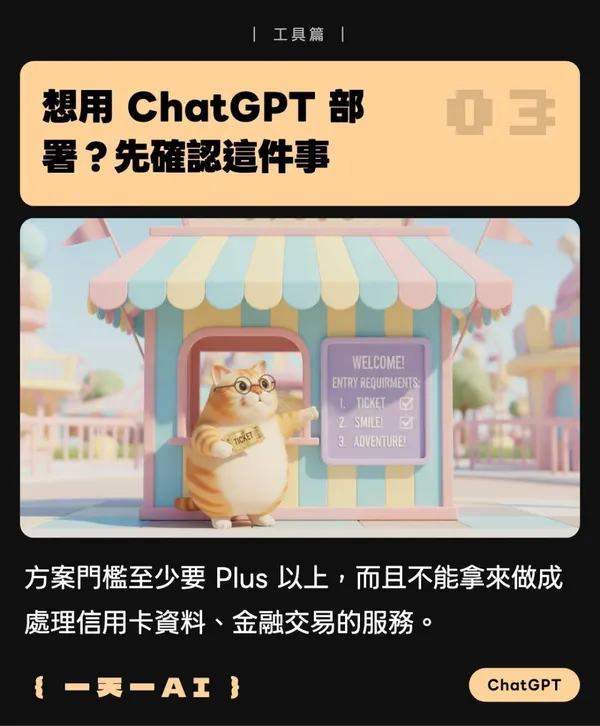
想用 ChatGPT 部署?先確認這件事
方案門檻至少要 Plus 以上,而且不能拿來做成處理信用卡資料、金融交易的服務。
延伸閱讀:ChatGPT訂閱懶人包|ChatGPT推100美元Pro方案,比Plus多5倍Codex使用量!ChatGPT方案一次看
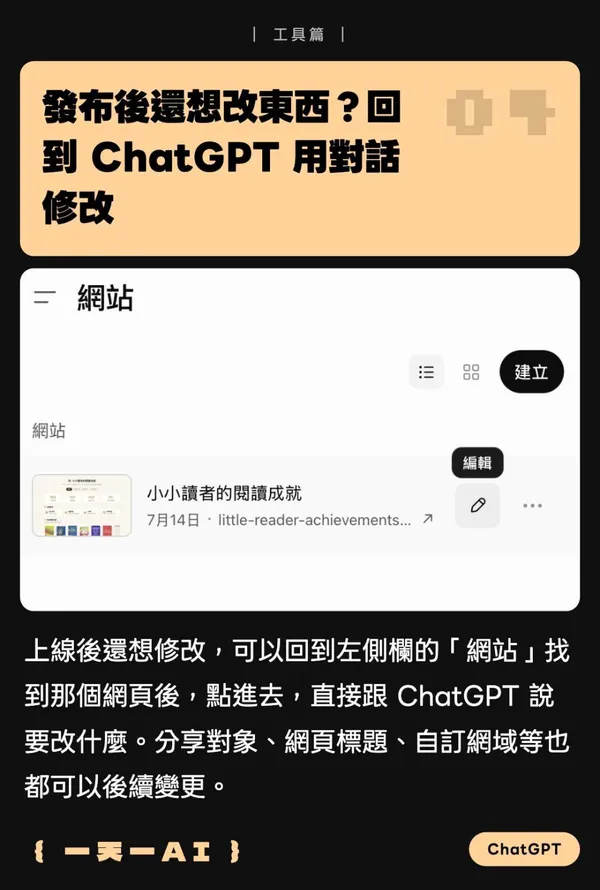
發布後還想改東西?回到 ChatGPT 用對話修改
上線後還想修改,可以回到左側欄的「網站」找到那個網頁後,點進去,直接跟 ChatGPT 說要改什麼。分享對象、網頁標題、自訂網域等也都可以後續變更。
哪些情境,適合用 Sites 部署?
建議「展示型」和「輕量互動型」的網頁,不需要登入系統、不用串金流,內容不會一直變動。例如用 AI 跑出來的數據分析儀表板、幫部門做的內部小工具、個人作品集,或是你用 vibe coding 做出來想拿去提案的 prototype。
訂閱《一天一AI》日報,每天跟你分享超實用的AI小技巧!
