
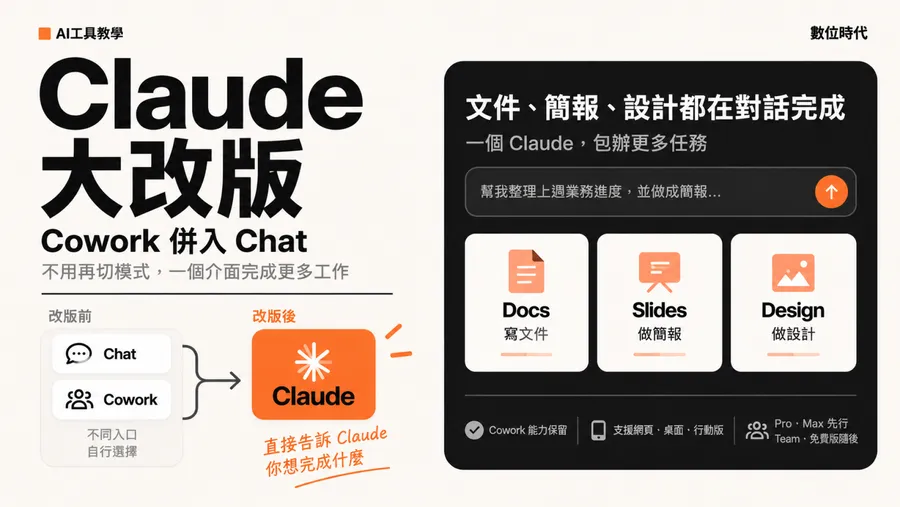

Anthropic 9月16日宣布,將代理式工作介面Claude Cowork併入一般對話Chat,使用者不必再決定一項任務該交給哪個介面,只要告訴Claude想完成什麼,它會自行判斷需要一段回答、一份文件、一份簡報,還是一段長時間執行的代理工作。
新版Claude將在未來幾週率先推送給Pro與Max訂戶,涵蓋網頁、桌面與行動版,Team與免費方案隨後跟進。
Claude Cowork併入Chat後有什麼不同?
Cowork自今年1月推出以來,一直是Claude桌面版中與Chat、Code並列的第三個分頁,主要用來處理較大型、需要連續執行的工作。
合併後,Cowork獨立分頁消失,相關能力直接由Claude對話承接,介面也從Chat、Cowork、Code三種模式縮減為Claude與Claude Code兩個主要入口。
最大的差別,是使用者不用再自己判斷「這件事該在哪裡做」。
| 項目 | 合併前 | 合併後 |
|---|---|---|
| 入口 | Chat、Cowork各自獨立 | 單一Claude對話 |
| 任務判斷 | 使用者自行選擇 | Claude自行判斷 |
| 工作銜接 | 不同介面各自進行 | 同一段對話延續 |
| 產出 | 依不同工具處理 | 文件、簡報、設計都能在對話完成 |
原本Cowork的功能也沒有消失。Anthropic表示,既有的對話紀錄、Projects、Artifacts、Connectors與Skills都會保留,不需要重新設定。

為什麼Anthropic要把Cowork收進Claude?
Anthropic表示,過去Chat適合一般問答,Cowork負責較大型的代理任務,Design則處理視覺工作,但使用者反映,最麻煩的反而是開始工作前,還得先判斷任務究竟該交給哪個介面。
而且一項工作經常橫跨不同類型。例如先請Claude研究資料,再整理成報告,最後製作簡報,如果分散在不同工具,就得不斷重新交代背景。
新版Claude因此改成從 選工具 轉向 直接交代工作 :使用者只需要描述最後想完成什麼,Claude負責決定該使用哪些能力。
Claude新增Docs、Slides!Design也整合進對話
除了整併Cowork,Anthropic同日推出Claude Docs與Claude Slides,視覺設計工具Claude Design也整合進一般對話。
Claude Docs可以直接在Claude中共同撰寫、編輯文件;Claude Slides則能根據對話與資料起草投影片,完成後可以線上簡報,也能下載成PowerPoint或PDF。
Anthropic舉例,使用者出門前可以先詢問Claude上週業務管線有哪些變化,再要求它按照慣用格式整理成週報、標出落後項目,最後把重點製作成5頁簡報。
過程中如果有不清楚的地方,Claude會回頭詢問,使用者也能透過手機查看進度。回到辦公桌時,報告與簡報都已經完成,而且因為來自同一段對話,兩份內容能延續相同的資料與脈絡。
值得注意的是,Claude Slides與Claude for PowerPoint並不相同。 Claude Slides是在Claude對話中直接生成簡報;Claude for PowerPoint則是安裝在PowerPoint中的增益集,可以讀取既有版型、字型與母片,直接修改原本的簡報檔案。
Claude Docs與Claude Slides目前皆以beta形式推出。新版Claude則率先向Pro與Max用戶開放,未來幾週陸續提供Team與Free用戶;Enterprise企業版則會由管理員決定何時啟用。
FAQ
Q:Claude Cowork還能用嗎?
能。Cowork的功能沒有消失,而是併入一般對話Chat,不再是獨立入口。
Q:原本的Cowork使用者要重做設定嗎?
不需要。Anthropic表示對話、專案、artifacts、connectors與skills都留在原處,打開App即可接續。
Q:Claude Docs與Claude Slides是什麼?差在哪裡?
Claude Docs是對話中共同撰寫、可直接編輯的文件工具,Claude Slides是由Claude起草、可線上簡報或下載成PowerPoint與PDF的簡報工具。兩者皆為付費方案beta,Anthropic未說明格式相容性與穩定度的細節,要納入既有工作流前仍需自行測試。
Q:Claude Slides跟Claude for PowerPoint差在哪?
Claude Slides在Claude對話中生成簡報;Claude for PowerPoint是裝在PowerPoint裡的增益集,在使用者既有的簡報檔內修改。
Q:什麼時候會更新到我的帳號?
Anthropic表示未來幾週內分批推送至網頁、桌面與行動版,先開放Pro與Max,Team與免費方案隨後,企業版管理員會在變動生效前至少30天收到通知。
資料來源:Claude官方部落格、9to5Mac、VentureBeat、Cryptopolitan
本文初稿為AI編撰,整理.編輯/ 林美欣