


長期使用 AI,轉移 Claude、ChatGPT 等平台往往最費事,因為累積數月的工作背景、寫作偏好、專案脈絡與操作習慣,可能得重新設定,過去花時間建立的使用默契也很難直接快速轉移。
隨著 Claude、ChatGPT 陸續補上資料匯入、匯出與記憶轉移功能,現在轉移 AI 平台,已經有方法把部分記憶、偏好與工作設定一起搬過去,甚至連 Skills 都能轉移。
本文參考《How to AI》電子報作者 Ruben Hassid 整理的流程,並比對 Anthropic、OpenAI 官方文件,實測整理「Claude 轉 ChatGPT」與「ChatGPT 轉 Claude」兩種搬家方式,帶你一次搞懂哪些資料能搬、怎麼搬,以及有哪些限制。
文章目錄
一、Claude、ChatGPT 記憶可以互搬嗎?哪些資料能轉移?
二、Claude 轉 ChatGPT 怎麼做?記憶、Skills 搬家 6 步驟教學
三、ChatGPT 轉 Claude 怎麼做?記憶匯入 2 步驟教學
四、Claude、ChatGPT 搬家有哪些限制?手機無法匯出、記憶匯入不完整等 6 項限制
五、Claude 轉 ChatGPT 常見問題(FAQ)
一、Claude、ChatGPT 記憶可以互搬嗎?哪些資料能轉移?
Claude 與 ChatGPT 的記憶、偏好與 Skills 可以互相轉移,但完整對話紀錄無法直接搬到另一個平台。截至 2026 年 9 月,兩個方向的搬家方式整理如下:
| 要搬的資料 | Claude → ChatGPT | ChatGPT → Claude |
|---|---|---|
| 記憶與偏好 | 匯出 Claude 對話,整理成記憶檔後上傳 ChatGPT | 使用 Claude 內建的記憶匯入工具 |
| Skills 與工作設定 | 使用 ChatGPT 桌面版「匯入」功能 | 將 Skill 資料夾壓縮成 ZIP 後手動上傳 Claude |
| 可操作的裝置 | Claude 網頁版或桌面版;ChatGPT 網頁版(記憶檔)、桌面版(Skills 匯入) | 可登入 Claude 設定頁的裝置 |
換句話說,AI 搬家主要是把個人背景、偏好與工作設定複製到新平台,原本的對話紀錄通常不會出現在另一個 AI 裡。
二、Claude 轉 ChatGPT 怎麼做?記憶、Skills 搬家 6 步驟教學
Claude 轉 ChatGPT 第一步:怎麼匯出 Claude 對話紀錄?
Claude 的對話資料可以從「設定 → 隱私 → 匯出資料」下載,目前只能透過網頁版或桌面版操作,iOS、Android App 都無法匯出。
操作方式如下:
- 點選左下角帳號縮寫,進入「設定」(Settings),打開「隱私」(Privacy)分頁。
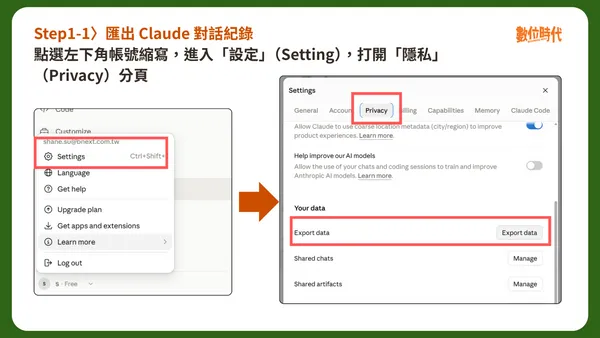
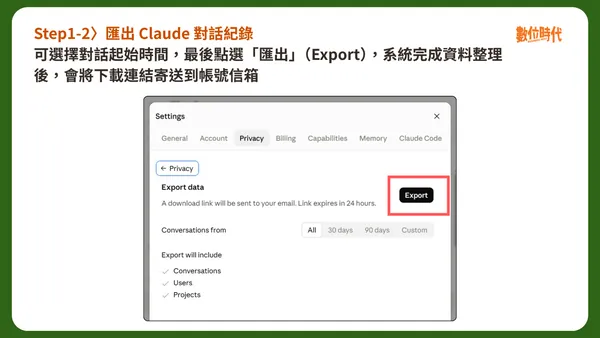
- 選擇「匯出資料」(Export data),可選擇對話起始時間,最後點選「匯出」(Export),系統完成資料整理後,會將下載連結寄送到帳號信箱,並另存新檔。
如果使用的是公司帳號,還要留意組織權限,Team 或 Enterprise 方案的一般成員無法自行匯出資料,必須由組織的 Primary Owner 操作。
Claude 轉 ChatGPT 第二步:怎麼下載 Claude 完整對話檔?
信件附的下載檔不是對話本身,而是一份列出下載連結的索引檔,須照以下步驟才能拿到完整對話:
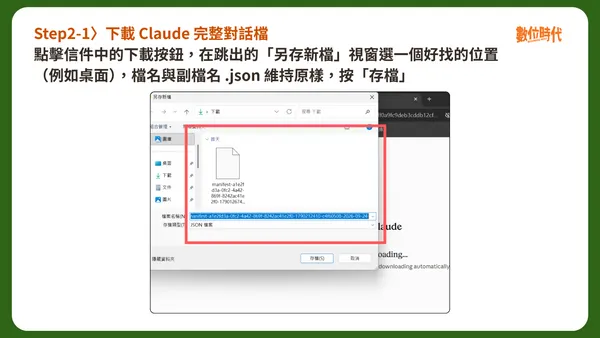
- 點選信件中的下載按鈕,在跳出的「另存新檔」視窗選一個好找的位置(例如桌面),檔名與副檔名 .json 維持原樣,按「存檔」。
- 到剛才的儲存位置找到 .json 檔,Windows 右鍵選「開啟檔案 → 記事本」;Mac 選「打開檔案的應用程式 → 文字編輯」。
檔案裡會有兩個以「https://」開頭的網址,內容較多時,可以按 Ctrl+F(Mac 為 Command+F)搜尋「https」快速找到。選取第一個網址,從「https」開始複製到網址結束為止,前後的引號不要選進去。
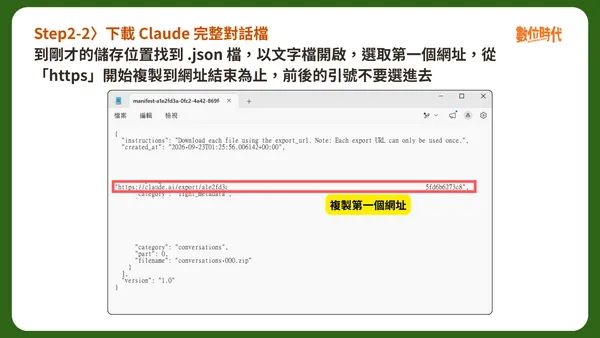
要留意的有兩點,第一,這份從信箱下載的 .json 檔只是一份索引清單,檔案中出現的是下載連結,不含任何對話內容。打開或上傳它並不等於拿到資料,真正的內容要透過清單裡的連結另外下載才能取得。
第二,檔案中的 2 組連結直接指向你的個人資料下載入口,等同於一次性通行密鑰,請勿轉傳給他人,也不建議貼進任何 AI 對話裡,以免資料外洩。
- 打開瀏覽器,把第一個網址貼到網址列按 Enter,瀏覽器會自動下載一個 zip 檔,也就是 conversations-000.zip,並將其解壓縮取得 conversations.json 檔,因為主要的對話內容在裡頭。
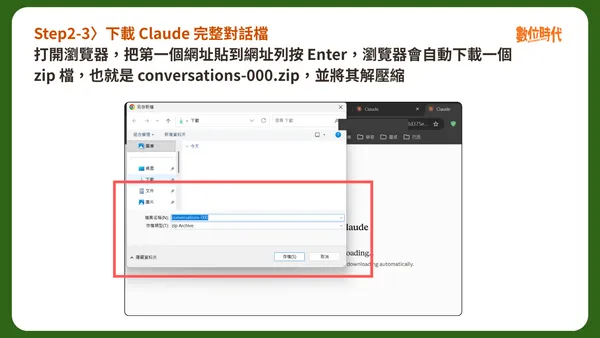
本次教學只需要對話紀錄,因此第二個連結 light_metadata-000 可先跳過。
Claude 轉 ChatGPT 第三步:怎麼把大量對話整理成「記憶檔」?
原始對話檔動輒數百則,直接丟給 ChatGPT 效果有限。比較好的做法是先請 Claude 把對話濃縮成一份 Markdown 記憶檔。
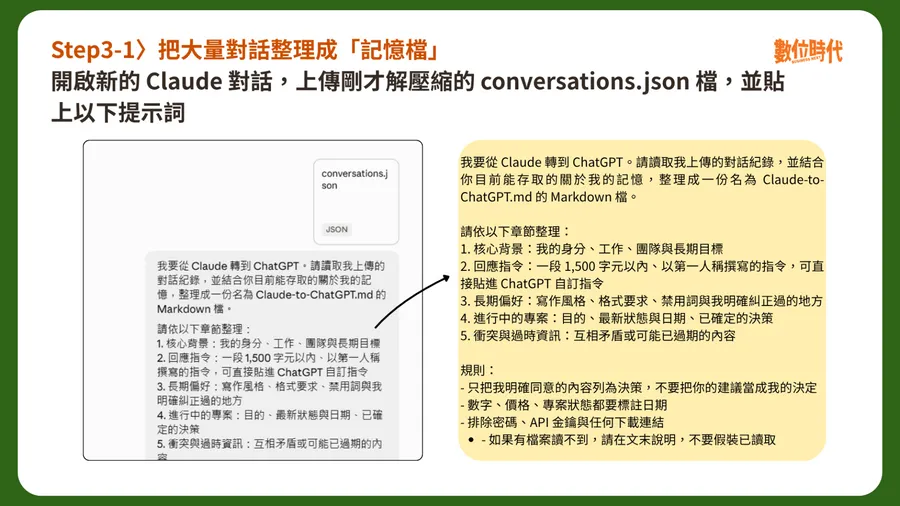
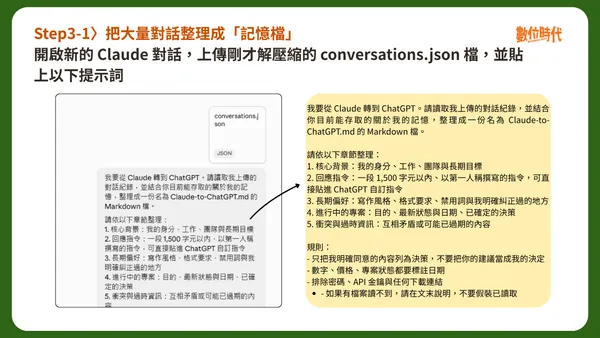
- 開啟新的 Claude 對話框,上傳剛才解壓縮的 conversations.json 檔,並貼上以下提示詞。以下版本依 Ruben Hassid 提供的架構,由《數位時代》精簡改寫:
我要從 Claude 轉到 ChatGPT。請讀取我上傳的對話紀錄,並結合你目前能存取的關於我的記憶,整理成一份名為 Claude-to-ChatGPT.md 的 Markdown 檔。

請依以下章節整理:
1. 核心背景:我的身分、工作、團隊與長期目標
2. 回應指令:一段 1,500 字元以內、以第一人稱撰寫的指令,可直接貼進 ChatGPT 自訂指令
3. 長期偏好:寫作風格、格式要求、禁用詞與我明確糾正過的地方
4. 進行中的專案:目的、最新狀態與日期、已確定的決策
5. 衝突與過時資訊:互相矛盾或可能已過期的內容

規則:
- 只把我明確同意的內容列為決策,不要把你的建議當成我的決定
- 數字、價格、專案狀態都要標註日期
- 排除密碼、API 金鑰與任何下載連結
- 如果有檔案讀不到,請在文末說明,不要假裝已讀取
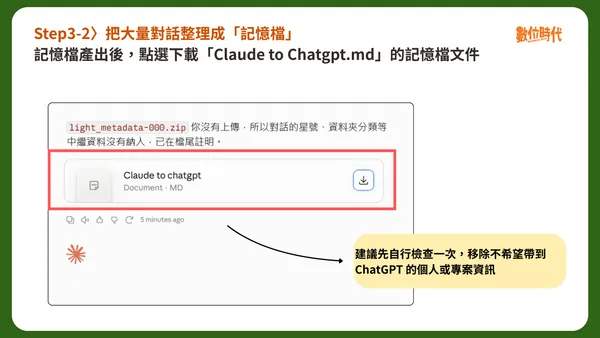
- 記憶檔產出後,點選下載「Claude-to-ChatGPT.md」記憶檔文件。建議先自行檢查一次,移除不希望帶到 ChatGPT 的個人或專案資訊。
如果資料量很大,也可以要求 Claude 先整理,再針對資訊不足的地方反問幾個問題,補齊重要背景。
Claude 轉 ChatGPT 第四步:怎麼把記憶檔放進 ChatGPT?
接下來,整理完成的記憶檔,可以先存進 ChatGPT 的檔案庫(Library),再從對話中加入檔案,請 ChatGPT 擷取適合長期保留的內容。
檔案庫目前開放給 Free、Go、Plus、Pro、Business 等方案,需透過網頁版使用。操作方式如下:
- 從 ChatGPT 左側欄開啟檔案庫,點選右上角「新增 → 上傳」,上傳剛剛的「
Claude-to-ChatGPT.md」檔案。
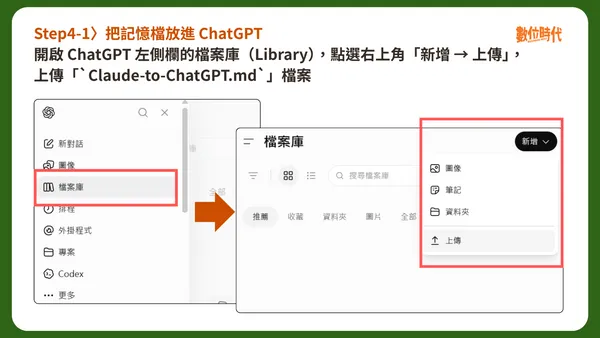
- 上傳後,勾選該檔案,下方選擇「開始對話」開啟新的 ChatGPT 對話。
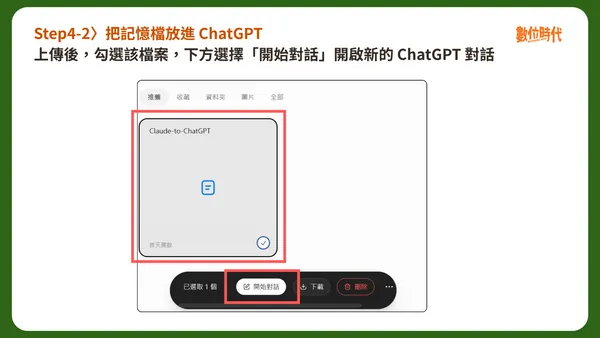
- 在新對話框中,貼上以下提示詞範例:
附件是我從 Claude 匯出的個人背景檔。請先完整讀過,接著:
1. 把「核心背景」與「長期偏好」中對未來對話有用的資訊存進記憶,一則一個事實。
2. 標記為過時或有衝突的內容不要存。
3. 完成後列出你存了哪些記憶,讓我檢查。
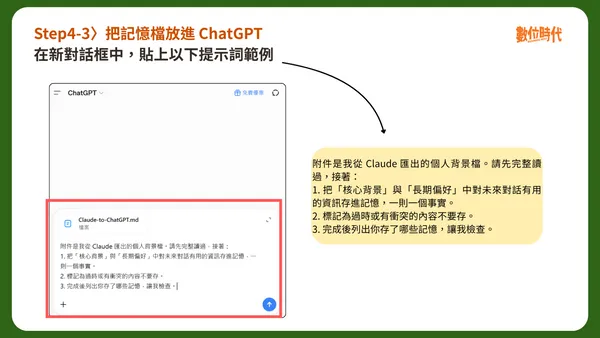
ChatGPT 列出清單後,逐條確認有沒有漏存或誤存。記憶開關位在「設定 → 個人化 → 記憶」,也可以在那裡檢查結果。
Claude 轉 ChatGPT 第五步:寫作語氣、格式偏好怎麼轉移到ChatGPT?
說話語氣、格式偏好這類明確規則,比較適合放在 ChatGPT 的自訂指令。OpenAI 建議,明確的資訊或指示放進自訂指令,對話中提到的細節則交給記憶處理。
因此,可以回到第三步建立的記憶檔,操作方式如下:
- 打開「Claude-to-ChatGPT.md」記憶檔文件,找到「回應指令」段落,直接複製到 ChatGPT 的自訂指令欄位。
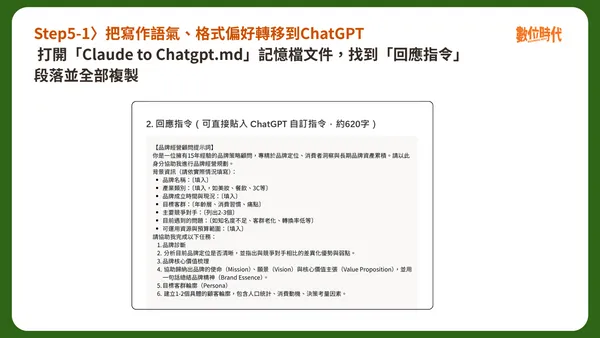
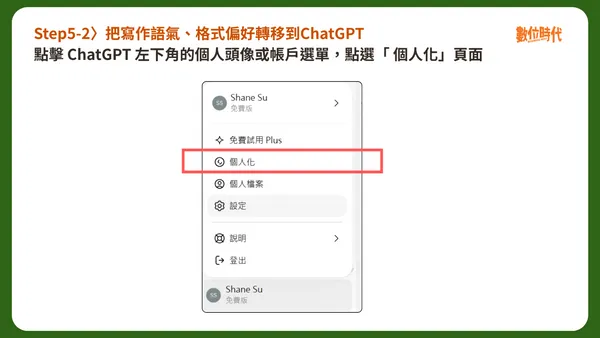
- 點擊 ChatGPT 左下角的個人頭像或帳戶選單,進入「設定」(Settings),選擇「個人化」(Personalization)。
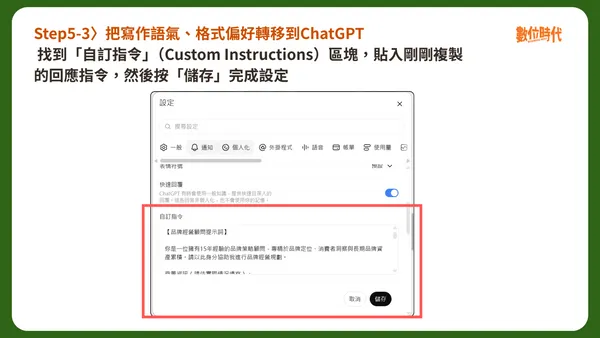
- 找到「自訂指令」(Custom Instructions)區塊,貼入剛剛複製的回應指令,然後儲存或完成設定。
簡單來說,個人背景與長期資訊可以交給記憶處理;寫作格式、回答方式與固定規則,則適合放進自訂指令。
Claude 轉 ChatGPT 第六步:Claude Code、Cowork 的 Skills 怎麼搬?
如果平常有使用 Claude Code 或 Claude Cowork,ChatGPT 桌面版也提供「匯入」功能,可以直接帶入部分代理工具的設定。
依 OpenAI 說明,目前支援匯入的來源包括 Claude Code、Claude Cowork 與 Cursor,可匯入指令、設定、Skills、專案與近期工作等內容。
操作步驟如下:
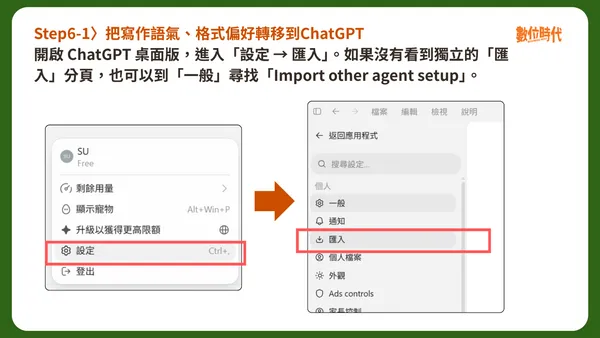
- 開啟 ChatGPT 桌面版,進入「設定 → 匯入」。如果沒有看到獨立的「匯入」分頁,也可以到「一般」尋找「Import other agent setup」。
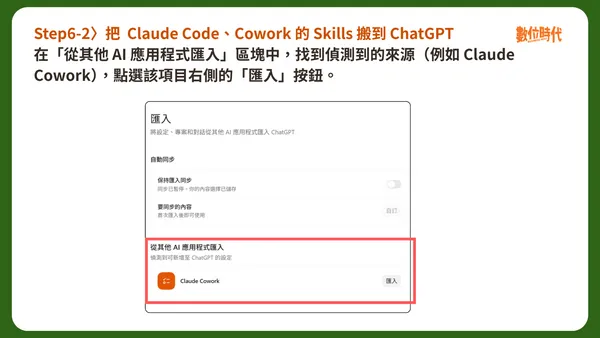
- 在「從其他 AI 應用程式匯入」區塊中,找到偵測到的來源(例如 Claude Cowork),點選該項目右側的「匯入」按鈕。接著會出現可勾選的項目清單(如指令、設定、Skills、專案等),依需求勾選後按下「繼續」即可完成匯入。
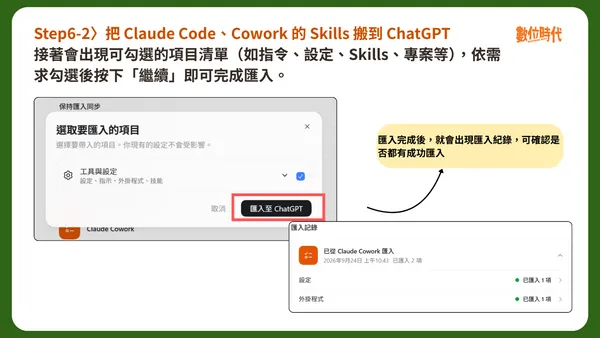
如果畫面顯示部分項目仍需要設定,點選「Finish」,依照提示完成後續操作。
匯入功能會在 ChatGPT 端建立一份設定,不會刪除原本工具裡的內容。部分設定也支援自動更新,讓 ChatGPT 與原始工具維持同步。
不過,Anthropic 在 2026 年 9 月 16 日宣布調整 Claude 產品介面,逐步將 Chat、Cowork 與 Artifacts 整合至統一介面,由 Claude 自動判斷任務所需能力,不再要求使用者手動切換 Cowork 分頁;新版介面先從 Pro、Max 方案分批推出。
三、ChatGPT 轉 Claude 怎麼做?記憶匯入 2 步驟教學
Claude 也提供將其他 AI 記憶匯入平台的工具,因此 ChatGPT 轉 Claude 的記憶搬家流程相對直接。
ChatGPT 轉 Claude 第一步:怎麼把 ChatGPT 記憶整理出來?
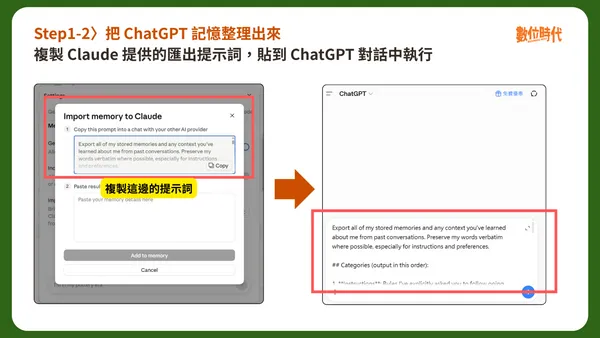
Claude 的做法,是先提供一段提示詞,讓 ChatGPT 將現有記憶整理成可匯入格式,再把結果複製回 Claude。
操作方式如下:
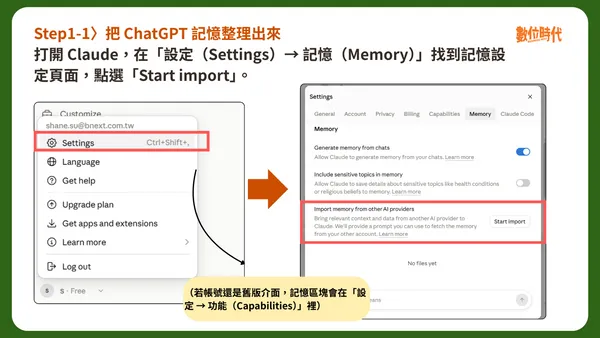
- 打開 Claude,在「設定(Settings)→ 記憶(Memory)」找到記憶設定頁面,點選「Start import」。(若帳號還是舊版介面,記憶區塊會在「設定 → 功能(Capabilities)」裡)。
- 複製 Claude 提供的匯出提示詞,貼到 ChatGPT 對話中執行。
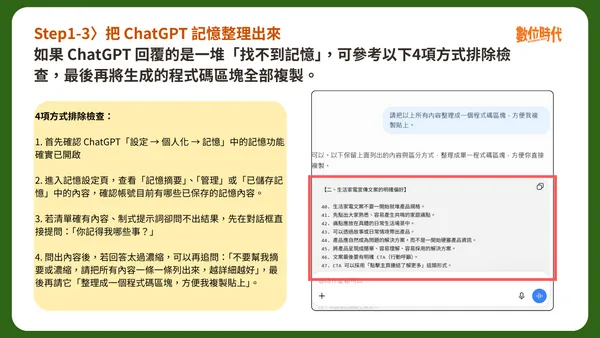
- ChatGPT 會將記憶整理在程式碼區塊中,再把完整內容複製下來。但如果 ChatGPT 回覆的是一堆「找不到記憶」怎麼辦?
貼上匯出提示詞後,如果 ChatGPT 回覆的是類似這樣的內容:
Instructions - [unknown] 找不到相關記憶
Identity - [unknown] 找不到相關記憶
⋯(其他分類都是空的)
可依照下列方式依序檢查:
- 首先確認 ChatGPT「設定 → 個人化 → 記憶」中的記憶功能確實已開啟
- 進入記憶設定頁,查看「記憶摘要」、「管理」或「已儲存記憶」中的內容,確認帳號目前有哪些已保存的記憶內容。
- 若清單確有內容、制式提示詞卻問不出結果,先在對話框直接提問:「你記得我哪些事?」
- 問出內容後,若回答太過濃縮,可以再追問:「不要幫我摘要或濃縮,請把所有內容一條一條列出來,越詳細越好」,最後再請它「整理成一個程式碼區塊,方便我複製貼上」。
貼回 Claude 前,建議先檢查一次,刪除過時、不正確,或不希望 Claude 保留的條目。
ChatGPT 轉 Claude 第二步:怎麼把記憶存進 Claude?
取得 ChatGPT 整理好的記憶後,回到 Claude 的記憶設定頁繼續設定:
- 在記憶設定的「Import memory to Claude」頁面中,將內容貼進下方「Paste results below to add to Claude's memory」文字框,再點選「Add to memory」。
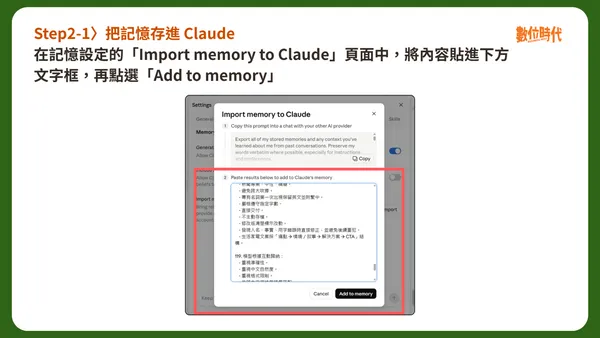
送出後 Claude 會分析內容、拆成多筆記憶條目儲存,畫面通常不會即時更新,可能要等一下才會看到結果。
有兩點要注意:
- 記憶匯入目前仍屬實驗性功能,並非每次都能完整吸收匯入的內容。
- Claude 的記憶設計上比較聚焦於工作相關主題,因此某些與工作無關的個人細節匯入後可能不會被保留。若有特定資訊一定要留住,可以在記憶設定頁用「Tell Claude what to change or remove」補充,或直接在對話中告訴 Claude。
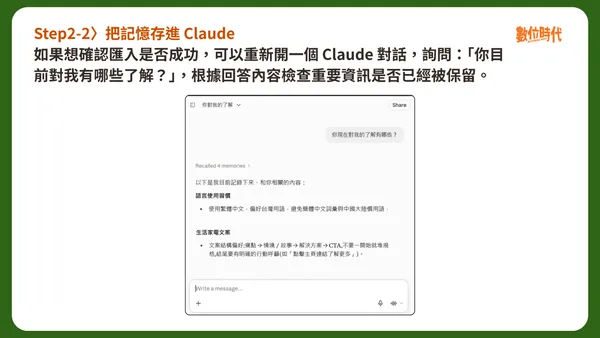
- 如果想確認匯入是否成功,可以重新開一個 Claude 對話,詢問:「你目前對我有哪些了解?」,根據回答內容檢查重要資訊是否已經被保留。
ChatGPT 轉 Claude 同場加映:Codex 的 Skills 怎麼搬?
如果想把 Codex 使用的 Skills 搬到 Claude,目前需要手動處理。
Codex 與 Claude 的 Skill 結構相近,都採用「Skill 資料夾+SKILL.md」作為核心架構,因此主要由指令與參考資料組成的 Skill,通常可以沿用。不過,如果 Skill 使用 Codex 專屬工具、MCP、agents/openai.yaml 或特定執行環境,搬到 Claude 後可能需要另外調整。
操作方式如下:
-
找到 Codex 的 Skill 資料夾。依 OpenAI 官方規範,個人 Skills 可存放在使用者主目錄下的 .agents/skills;專案使用的 Skills 則放在專案內的 .agents/skills。Codex 的 Skill 以 SKILL.md 作為主要設定檔。
-
搬到 Claude 前,先將 Codex Skill 中的 SKILL.md 改名為 Claude 使用的 skill.md,並檢查其中的設定是否相容。接著將每一個 Skill 資料夾個別壓縮成 ZIP 檔。
依 Claude 官方規範,ZIP 最外層應為 Skill 資料夾,skill.md、參考資料與其他檔案再放在該資料夾內,不要直接將 skill.md 放在 ZIP 最外層。
- 將 ZIP 上傳至 Claude。進入「Customize → Skills」,點選「+ → Create skill → Upload a skill」,再選擇剛才建立的 ZIP 檔。上傳完成後,Skill 會出現在清單中,可自行開啟或關閉。
Claude Skills 目前開放給 Free、Pro、Max、Team 與 Enterprise 方案,但必須先啟用程式碼執行功能。若是 Enterprise 方案,需要組織管理員先在「Organization settings → Skills」中開啟程式碼執行與 Skills 功能,一般成員才能各自上傳個人 Skill。
四、Claude、ChatGPT 搬家有哪些限制?手機無法匯出、記憶匯入不完整
目前 Claude 與 ChatGPT 都無法一鍵完整搬家,也會遇到手機無法匯出 Claude 資料、對話紀錄無法重現等問題。因此匯出、匯入前建議先確認以下 6 項限制:
| 限制 | 說明 |
|---|---|
| 手機無法匯出 Claude 資料 | Claude 資料匯出目前只能使用網頁版或桌面版 |
| 公司帳號需管理者權限 | Claude Team、Enterprise 方案只有 Primary Owner 能匯出資料 |
| Claude 記憶匯入會篩選內容 | 匯入後的內容不一定會全部保留 |
| 不同地區的 ChatGPT 記憶介面可能不同 | 新功能採分批推出,設定畫面可能因帳號與地區而異 |
| Claude Cowork 正分批整合進統一 Claude 介面 | 2026 年 9 月 16 日起陸續推出,Claude 相關設定位置未來可能調整 |
| 對話紀錄無法重現 | 匯入僅複製設定,原平台的完整對話不會搬過去 |
五、Claude 轉 ChatGPT 常見問題(FAQ)
Q:手機 App 可以匯出 Claude 資料嗎?
目前無法,Claude 資料匯出只能在網頁版或桌面版操作。截至 2026 年 9 月,iOS、Android App 都不支援匯出,需改用電腦登入 Claude,從「設定 → 隱私」執行匯出。
Q:Claude Team 公司帳號可以自己匯出資料嗎?
一般成員無法自行匯出。Claude Team 與 Enterprise 方案目前只有組織的 Primary Owner 能匯出資料,一般成員需請組織管理者協助。
Q:Claude 資料匯出的下載連結多久會失效?
24 小時。匯出完成後,下載連結會寄到帳號綁定的信箱,須登入帳號才能下載,連結在寄出 24 小時後失效,過期可重新申請。
Q:Claude 設定匯入 ChatGPT 後,原本的 Claude 資料會被刪除嗎?
不會。依 OpenAI 說明,匯入功能會在 ChatGPT 端新增一份設定,不會修改或刪除原本工具中的內容。
Q:ChatGPT 的記憶匯入 Claude 後,會全部保留嗎?
不一定。Claude 記憶以工作相關主題為主,與工作無關的個人細節可能不會保留;官方也表示記憶匯入仍屬實驗功能,不一定每次都能成功併入。匯入後可到「設定 → 記憶」確認(舊版介面在「設定 → 功能」)確認實際內容。
Q:Claude Code 設定可以搬到 Codex CLI 嗎?
可以,在 Codex CLI 輸入 /import 指令即可匯入。依 OpenAI 說明,/import 可匯入 Claude Code 的設定與近期對話,對話最多匯入近 30 天內的 50 則;claude.ai 網頁版的聊天紀錄不在匯入範圍內。
延伸閱讀
資料來源:Anthropic:匯出 Claude 資料、Anthropic:匯入與匯出記憶、OpenAI:從其他 AI 代理匯入、OpenAI:ChatGPT 檔案儲存與 Library、TechCrunch:Anthropic 合併 Claude 對話與 Cowork、Ruben Hassid《How to AI》電子報
本文初稿由 AI 協助編撰,整理・編輯/蘇柔瑋
