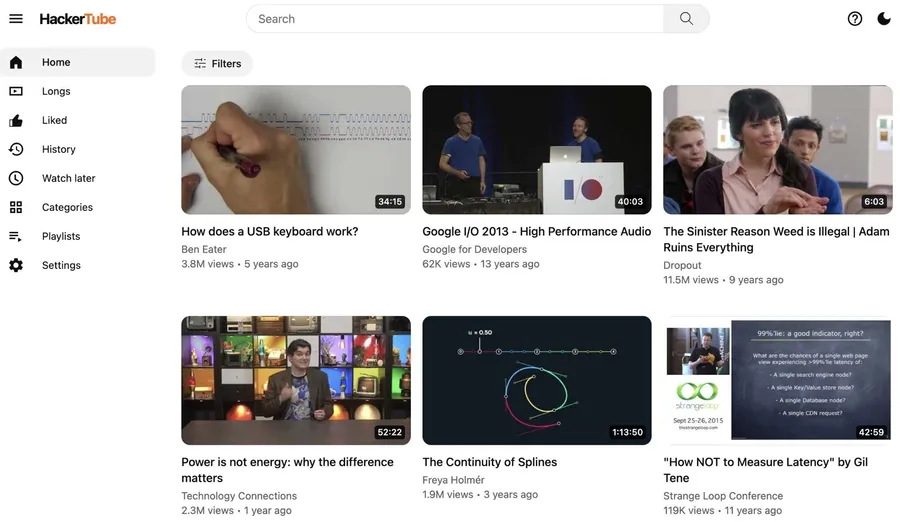

打開YouTube首頁,誇張到不行的縮圖、換湯不換藥的老套推薦,這種疲勞感不只你有。OpenAI共同創辦人、前特斯拉AI主管卡帕西(Andrej Karpathy)10月底某個周五晚上11點也撞上了,他在部落格直言,眼前是「一整面劣化的垃圾內容」,「這套演算法對網路上的一般人或許管用,對我絕對沒用」。
隔天周六上午,這位2026年5月加入Anthropic的研究者,把任務丟給Claude Opus 5.5:根據Hacker News網友推薦過的影片,做一個自己的YouTube。約2小時後,影片網站HackerTube上線,收錄6,454支影片。
他還把網站背後的資料打包公開,留了一條普通人也走得通的捷徑。以下拆解他做了什麼,以及照做的4個步驟。
為什麼用網友留言取代演算法?
HackerTube介紹頁說得很直接:YouTube推薦優化的是觀看時間,很會找出你下一支會點的影片,卻不擅長找出「你明年還會想起的那場演講」。HackerTube要找的,是Hacker News網友多年來一再互相推薦的影片。卡帕西自評,觀看體驗「明顯更好」。
篩選門檻刻意避開「一時暴紅」的因素,一支影片要入選,至少得有3個不同的人貼出連結並附上實質留言,而且橫跨至少3個不同月份;排名則看「被推薦過的月份數」,多年來一再被提起的影片,分量高過單次爆量。連縮圖都換掉,不用上傳者為了點擊率反覆測試過的封面,改抓影片中段的畫面。
也就是說,與其花力氣調教演算法,不如換一個你信得過的推薦來源。
卡帕西這2小時做了什麼?
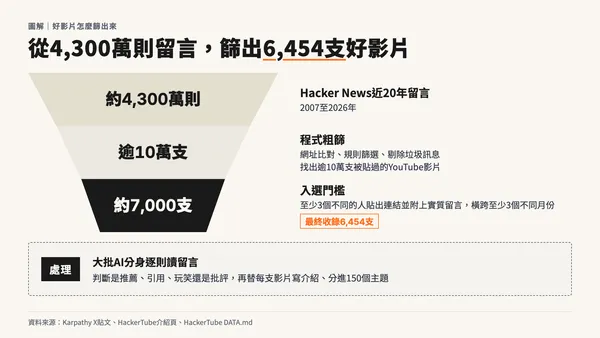
Claude從Hacker News近20年約4,300萬則留言開始,先用程式粗篩出逾10萬支被貼過的YouTube影片,再套用「3個人、3個月」門檻,剩下約7,000支(最終收錄6,454支)。接著它派出大批AI分身逐則讀留言,判斷網友是在推薦、引用、開玩笑還是批評,再替每支影片寫介紹、分主題,最後包成YouTube風格的網站上線。
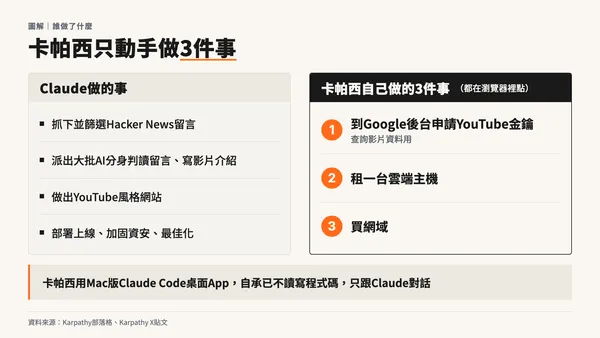
卡帕西自承已經不讀寫程式碼,只用Mac版Claude Code桌面App跟Claude對話,自己動手的只有3件事:到Google後台申請YouTube金鑰(查詢影片資料用)、租一台雲端主機、買網域。
主機開好後,他把主機位址丟給Claude,要它部署、加固資安並最佳化,「它全部搞定」。
普通人要怎麼照做?
先說結論:從4,300萬則留言重做一遍不划算,最短的路是直接用卡帕西公開的資料包。
網友問他要不要開源,他回了一段玩笑式的提示詞:「嗨Claude早安……幫我做一個YouTube風格的網站,只收Hacker News上多年來反覆被推薦的影片,拜託。不要犯任何錯。」正經的建議則寫在貼文裡:把資料包交給你的Claude,請它做你自己的版本。
第1步:下載資料包
到HackerTube資料頁下載資料包,它是一個約17.8MB的壓縮檔。資料包可以自由使用,只要註明出處。
資料包裡最重要的檔案是DATA.md。這是寫給AI讀的說明書,其中一節標題就叫「給AI代理:從這裡開始」。你不必讀懂它,交給Claude讀就好。
第2步:開好Claude Code,把資料夾交給它
Claude Code內建在Claude桌面App裡,要付費方案才能用。用桌面App就不必碰終端機(輸入指令的黑色視窗)。
- 下載Claude桌面App(Mac、Windows都有),登入付費帳號。
- 點「Code」分頁。
- 把資料包解壓縮,放進一個新資料夾。
- 開新對話,選擇這個資料夾。
第3步:貼上指令,做出你的版本
不要直接雙擊HTML檔開網站。YouTube播放器需要知道影片在哪個網站播放,技術上稱為HTTP Referer。雙擊開啟的檔案沒有這項資訊,影片可能播不出來。下方指令第6點已處理這件事。
把以下指令貼進對話,方括號換成你的需求:
這個資料夾是HackerTube的公開資料包。請先讀DATA.md,再幫我做一個只在我電腦上使用的個人影片網站:

1. 只收這幾個主題:[例如:機器學習、創業、產品設計](對照taxonomy.json找最接近的分類)
2. 排除只被引用、從沒被推薦的影片,也隱藏只跟單一新聞事件有關的影片
3. 依品質分數排序,先做分數最高的[100]支
4. 每支影片顯示縮圖、標題、頻道,以及繁體中文的摘要和「Hacker News網友為什麼推薦」
5. 點影片可以直接播放,並附上Hacker News原始留言連結
6. 不租雲端主機、不申請YouTube金鑰;請在我電腦上啟動一個本機網站,不要做成直接雙擊開啟的HTML檔。做完先實測影片能播放,再告訴我怎麼打開

先不要動手,把你的做法列給我確認。
接著照這個順序做:
- 等Claude列出做法,確認它會先讀
DATA.md、會啟動本機網站。 - 回覆「可以,開始做」。
- 照Claude給的方式打開網站。
打開後檢查:
- 首頁只有你指定的主題。
- 每支影片都有中文摘要與推薦理由。
- 影片可以播放。少數影片播不出來是正常的,多半是影片已被刪除、設為私人,或上傳者不允許嵌入。每支都播不出來,就請Claude檢查開啟方式。
想調整,就在同一個對話多打一句,例如「加一個搜尋框」。也可以改做別的形式。HackerTube介紹頁就建議過每周寄送的主題清單email和終端機版。
第4步(進階):加上更多影片資料,或公開上線
本機網站不需要任何金鑰,縮圖和播放器都能直接顯示。
想加上觀看數、片長:
- 請Claude照
DATA.md的說明,帶你申請免費的YouTube金鑰。申請約5分鐘,不用信用卡。金鑰要保密,照Claude的指示存放,不要貼進程式碼或公開的地方。 - 讓Claude用金鑰抓資料。
- 顯示這些資料時,標示來源是YouTube。不要把資料轉給別人。
想讓別人也能看到網站:
- 租一台雲端主機,買一個網域。
- 把主機位址交給Claude,請它部署上線並加固資安。
這招有什麼限制?
「2小時」有前提。卡帕西知道上線前要叫AI加固資安,普通人未必知道該提這項要求,也很難驗證AI有沒有做對。網站公開後還有維運責任,系統更新、資安修補都得有人持續盯。
想從頭重跑完整流程,額度是另一道門檻。大批AI分身同時作業很吃用量,Claude Code官方文件提醒,這類工作一次可能用掉明顯更多額度,Pro方案還得手動開啟功能;卡帕西沒有透露這次用了多少。
這份片單反映的也是Hacker News這個英文科技社群的口味,分類與摘要由AI撰寫,DATA.md自承約有幾個百分比的標註或摘要不準。
卡帕西10月初在X上寫過,AI讓人可以做出「大型、客製化、用完即丟的軟體作品」,這些東西「以前根本不值得做」。照第3步做出來的個人影片網站,就是一個例子。
延伸閱讀:如何讓AI變身「科普大師」?大神卡帕西推4種輸出技巧,提示詞範例一次看
資料來源:Karpathy部落格〈HackerTube〉、Karpathy X貼文、HackerTube介紹頁、HackerTube資料頁與DATA.md、Karpathy部落格〈Vibe coding MenuGen〉、Karpathy X貼文(AI輸出格式)、Claude Code官方文件:Dynamic workflows、Claude Code官方文件:總覽、《TechCrunch》、YouTube內嵌播放器規範
本文初稿為AI編撰,整理.編輯/ 李先泰