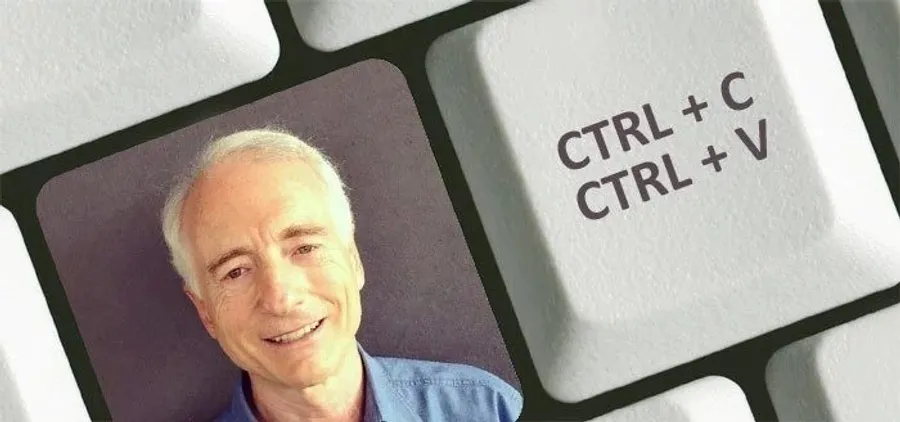

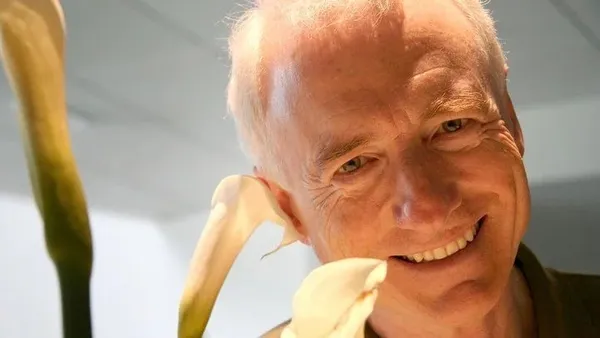
2020年2月16日,美國當地時間週一,電腦科學家賴瑞·特斯勒(Larry Tesler)去世了,享壽74歲。
拉里·特斯勒曾在蘋果工作了17年,擔任過蘋果的首席科學家。雖然他不像史蒂夫·賈伯斯(Steve Jobs)和比爾·蓋茲(Bill Gates)一樣家喻戶曉,但他對於早期電腦發展作出的貢獻也不可忽視,正是拉里·特斯勒讓剪下、複製、黏貼等功能成為電腦操作系統中的基礎模塊。
初次相遇,讓賈伯斯高呼「Amazing」
在加入蘋果前,賴瑞·特斯勒是施樂(Xerox)公司Palo Alto研究中心(PARC)的一名軟體工程師。當時施樂PARC的「位圖顯示」概念推動了圖形用戶界面(GUI)的發展,這吸引了賈伯斯的注意,打算前去考察。
當時施樂的創投部門正想參與蘋果1979年的第二輪募資,賈伯斯趁機向施樂提出了一個條件:如果施樂原意向蘋果展示PARC的一系列新技術,那麼就同意施樂參投。
而負責為賈伯斯等人展示PARC技術成果的,正是賴瑞·特斯勒。當時的個人電腦基本還沒有滑鼠互動,特斯勒告訴賈伯斯,那個拖著長尾巴,長得老鼠的小配件叫做「滑鼠」。
在特斯勒展示的過程中,賈伯斯興奮得跳了起來,並揮舞著胳膊,特斯勒曾在《賈伯斯傳》中回憶了當時場景:
我每展示一部分,他都會發出驚嘆。他跳來跳去的,我都不知道他有沒有看清楚整個演示,但事實證明他是看到了的,因為他不停問問題。
當時賴瑞·特斯勒展示了編程語言Smalltalk的三項功能,但真正吸引賈伯斯的是圖形界面和位圖顯示屏幕,賈伯斯表示「看到了電腦產業的未來」。
同時賈伯斯十分驚訝施樂居然沒有將這項技術商業化,於是他打算自己做。並從施樂挖來了賴瑞·特斯勒和另外一位硬體設計師,共同負責Lisa電腦的圖形界面設計,這也被施樂和電腦行業稱為「工業史上最嚴重的搶劫行為之一」。
根據賴瑞·特斯勒的回憶,雖然當時賈伯斯不是Lisa電腦的專案負責人,但是仍然會隨時打電話給他來表達自己的想法,甚至會在凌晨兩點接到賈伯斯的電話。
讓「複製貼上」成為電腦的標準功能
雖然蘋果的Lisa電腦沒有在商業上獲得成功,但卻是第一批普及電腦操作系統的用戶界面中普及剪下、複製和貼上功能的個人電腦,而這背後離不開拉里·特斯勒的貢獻。
早在1969年,還是美國史丹佛大學電腦科學研究生的賴瑞·特斯勒,在為中半島自由大學(Mid-Peninsula Free University)創建條目時,就曾嘗試用電腦命令黏貼條目內容。
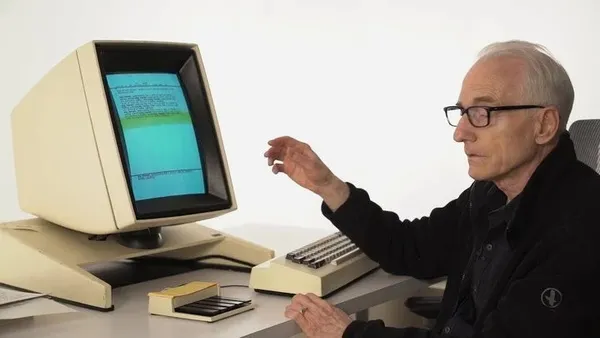
幾年之後,賴瑞·特斯勒在施樂開發了以滑鼠進行互動的圖形用戶界面,並在為施樂電腦設計文字處理軟體Gypsy時將兩者結合,來實現對文本的剪切、複製和貼上,這幾個功能鍵概念也逐漸成為了文本編輯與電腦操作系統用戶界面的標準之一。
賴瑞·特斯勒在完成Lisa電腦專案後,又加入Macintosh專案。而Macintosh圖形用戶界面也是在Lisa的基礎上開發的,這也進一步推動了「複製貼上」功能在電腦中的普及。
在賴瑞·特斯勒個人網站,個人簡介裡就有一條是「剪下、複製、黏上功能的主要發明者」。不過需要說明的是,「複製貼上」的發明者另有其人,那就是發明史上第一個電腦文字處理器的伊夫琳·貝雷津(Evelyn Berezin)。
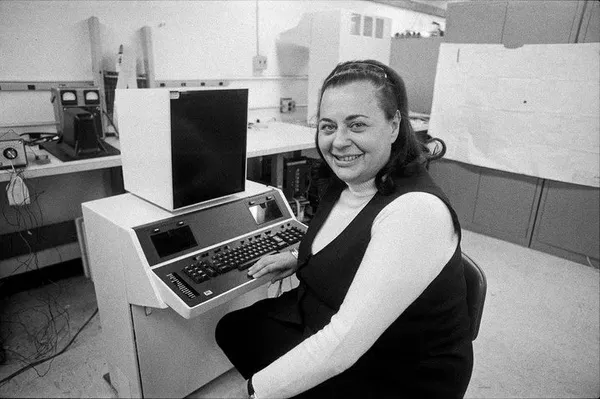
伊夫琳·貝雷津(Evelyn Berezin)在半個世紀前發明的電腦文字處理器,就包含了「複製貼上」等基本的文檔編輯功能。這位「複製貼上之母」在2018年12月8日已經去世。
而拉里·特斯勒則將「複製貼上」成為電腦的標準功能,讓更多人用上這些功能,是當之無愧的「複製貼上UI設計之父」。
賴瑞·特斯勒在蘋果的幾個關鍵時刻
1990年,賴瑞·特斯勒開始負責牛頓(Newton)裝置的開發,據時任CEO約翰·斯卡利(John Sculley)透露,蘋果投入了約1億美元(約新台幣30億元)來開發Newton專案,但這款產品並沒有成功。
而賴瑞·特斯勒需要負上一些責任,當時他在Newton產品的一些決策事後被證明是有問題的,比如禁止蘋果手寫識別軟體應用到第三方應用上。但Newton作為平板電腦的前身,也被認為啟發了iPad的開發。
蘋果在1992年CES上展示了Newton裝置後,賴瑞·特斯勒也離開了這個專案。轉而擔任蘋果的首席科學家,蘋果共同創辦人之一的史蒂夫·沃茲尼亞克(Steve Wozniak)也曾擔任過這個職位。
儘管賴瑞·特斯勒此後很少再直接負責某個產品專案,但也在蘋果的一些關鍵節點上作出過不少貢獻。
在蘋果考慮收購賈伯斯創辦的NeXT公司時,時任蘋果執行長吉爾·阿梅里奧(Gil Amelio)其實還有另外一個選擇,同樣是由蘋果前高階主管讓-路易·加西(Jean-Louis Gassee)創立的BeOS。
不過賴瑞·特斯勒力勸吉爾·阿梅里奧(Gil Amelio)選擇賈伯斯的NeXT ,並警告他,「無論選擇誰,他們都會取代你的位置。」相比之下特斯勒更好賈伯斯,最終蘋果收購了NeXT,賈伯斯也得以重新回到蘋果。
另外蘋果在2006年將Mac電腦主處理器從IBM的PowerPC遷移到英特爾處理器,讓Mac煥發新生,背後也有賴瑞·特斯勒多年建議的功勞。賴瑞·特斯勒在2011年的一次演講中提到:
實際上,幾年前我們曾嘗試將MacOS遷移到英特爾,但那裡仍然有太多的機器程式碼,要讓它能夠同時運行兩個作業系統,真的很難。因此,我和許多高級工程師聚集在一起,我們建議首先對作業系統進行改造,然後開發我們自己的內部操作系統,最終讓它在英特爾平台上運行,從而證明這是個不斷成長、永遠不會終結的專案。
另一個讓特斯勒引以為豪的蘋果往事,則是推動蘋果收購了英國的晶片公司(Advanced RISC Machines,ARM),現在iPhone和iPad中使用的正是基於ARM架構的晶片。賴瑞·特斯勒在個人網站中寫道,「這筆不到500萬美元(約新台幣1.5億元)的投資,給蘋果帶來了超過8億美元(約新台幣242億元)的收益。」
在1997年離開蘋果後,賴瑞·特斯勒創辦了一家教育軟體公司Stagecast,還曾在亞馬遜、雅虎和23andMe等網路公司擔任過高階主管。不過特斯勒這輩子最傑出的貢獻無疑是對電腦圖形用戶界面的改變。
今天當我們在電腦上使用剪下、複製、貼上這些功能時,都應該感謝賴瑞·特斯勒,這也是對他最好的悼念。
責任編輯:林芳如、蕭閔云
本文授權轉載自:愛范兒