
去年 10 月底,Google Labs 與 Google DeepMind 合作推出的生成式 AI 行銷工具 Pomelli,終於在今年 3 月 10 日正式開放給台灣用戶使用。雖然目前介面仍以英文為主,但仍可生成有中文字的圖像素材,並用中文與其互動。
Pomelli 是一款專為中小型企業打造的「一站式」素材生成平台,憑藉網址分析與多格式產製能力,將可加速品牌行銷人員推廣社群活動。《未來商務》以下將實測 Pomelli 如何創建品牌 DNA、建立行銷活動及運用產品攝影棚的功能,以協助讀者評估這項工具是否對行銷相關人員有幫助。
## Pomelli 是什麼?目錄
Pomelli 是什麼?
Pomelli 三大核心功能說明
Pomelli 五步驟教學:如何建置行銷素材?
如何運用 Pomelli「產品攝影棚」?
實測心得:高效但仍需人工「點睛」
FAQ 常見問題
Pomelli 是一個整合視覺設計、內容撰寫與多平台適配的協作平台。它的核心邏輯是:以品牌官網為核心,快速擴展出多樣化且可直接發布的行銷素材。對於資源有限的中小企業而言,這意味著只需提供一個連結,AI 就能自動抓取品牌色系、Logo 與核心價值,產出符合品牌調性的社群圖文。
## Pomelli 三大核心功能說明Pomelli 的介面直觀,主要分為左側選單與中間編輯面板。以下是其三大核心功能:
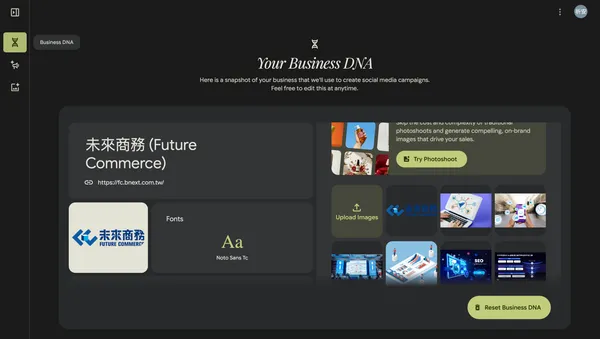
1. 品牌 DNA(Business DNA):
此處內容取自品牌官網,包含品牌標準色、概括業務內容、尋找品牌 logo、了解語氣、撰寫品牌標語、研究品牌價值觀、選擇品牌使用字體、網站使用圖片等。Pomelli 以此作為核心並生成素材,如此可確保後續生成的素材風格一致。
2. 行銷活動(Campaigns):
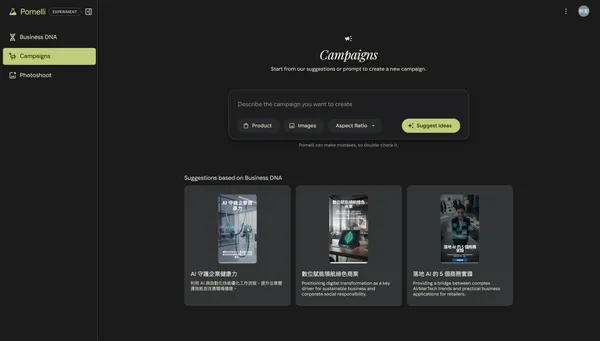
使用者可根據特定產品或行銷活動,快速生成一系列跨平台的宣傳圖文。
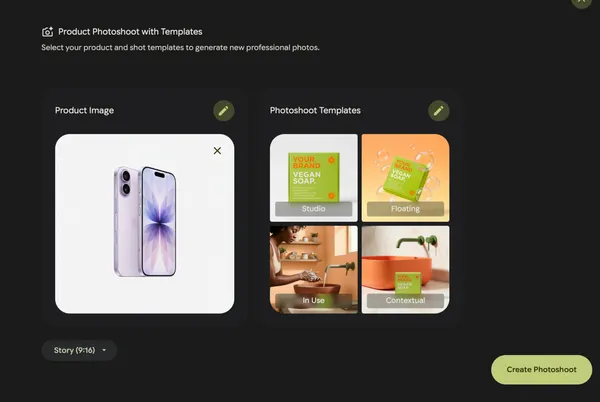
3. 產品攝影棚(Photoshoot): 利用 AI 生成技術,為單純的產品照換上專業背景,營造出如大片般的視覺效果。
步驟一、前往並登入 Pomelli
登入 Google 帳號,即可開始使用 Pomelli。
Pomelli 傳送門:請點我

步驟二、貼上官網連結,生成品牌 DNA
本次實測以《未來商務》網站為例。貼入品牌官網連結後,點擊「繼續」(continue)。
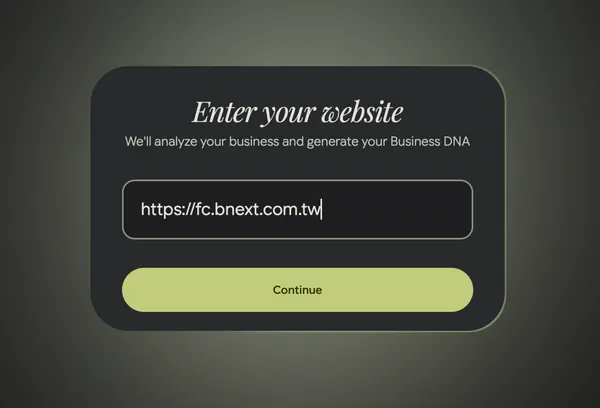
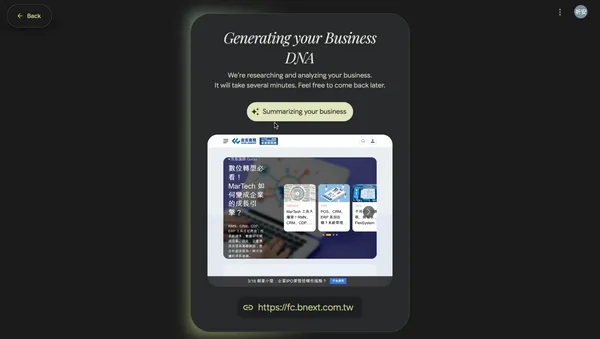
Pomelli 會自動針對網站內容進行一系列分析,包括:抓取品牌標準色、概括業務內容、尋找品牌 logo、了解語氣、撰寫品牌標語、研究品牌價值觀、選擇品牌使用字體、從網站提取圖片等。在此階段,約耗時 3-5 分鐘。
隨後,產出一份包含視覺與品牌語氣的「品牌 DNA」介紹。而這也將作為 Pomelli 後續創建社群媒體行銷活動的基礎。
步驟三、微調與校正品牌風格
若對於 Pomelli 自動抓取的內容沒有問題的話,可繼續點擊「看起來挺好的」(looks good);反之,在每個區塊的右上角可以看到筆樣式的「編輯」符號,點擊後即可對該項目進行修改。
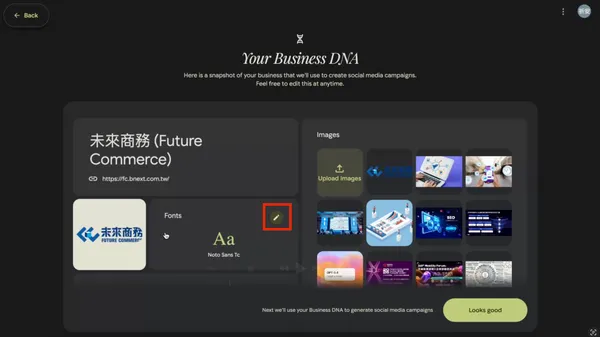
若已按下「looks good」後,才發現要修改品牌內容的話,則可以回到左側選單的「品牌 DNA」中來修改。
以修改品牌標準色為例,Pomelli 其實只有抓取對一個《未來商務》的品牌顏色。此時,點擊編輯後可於「顏色選擇器」上自行調整,之後點擊「套用」(Apply)即可完成調整。
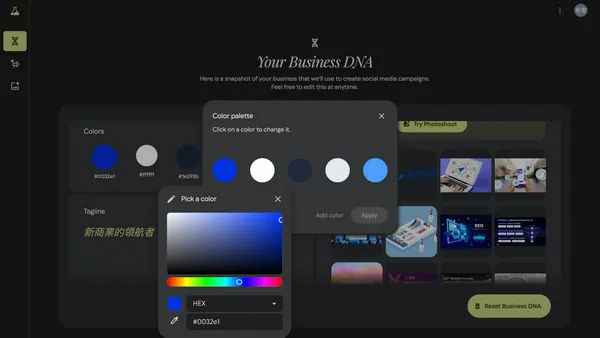
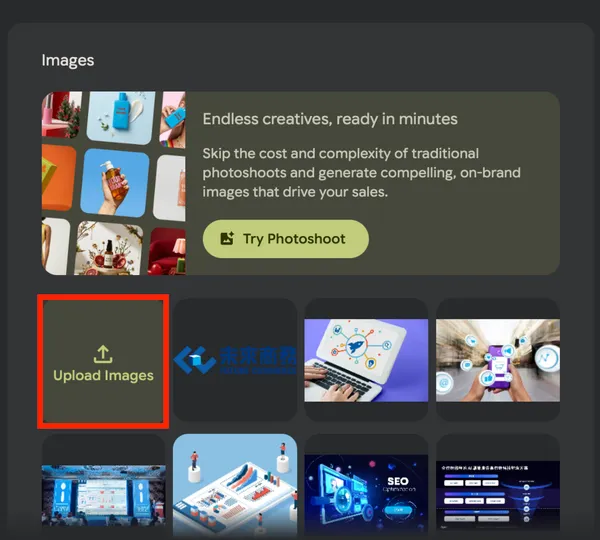
另外,若對於 Pomelli 自動抓取的圖片不滿意的話,也可選擇「Upload Images」自行上傳與品牌相關的圖片或產品照。
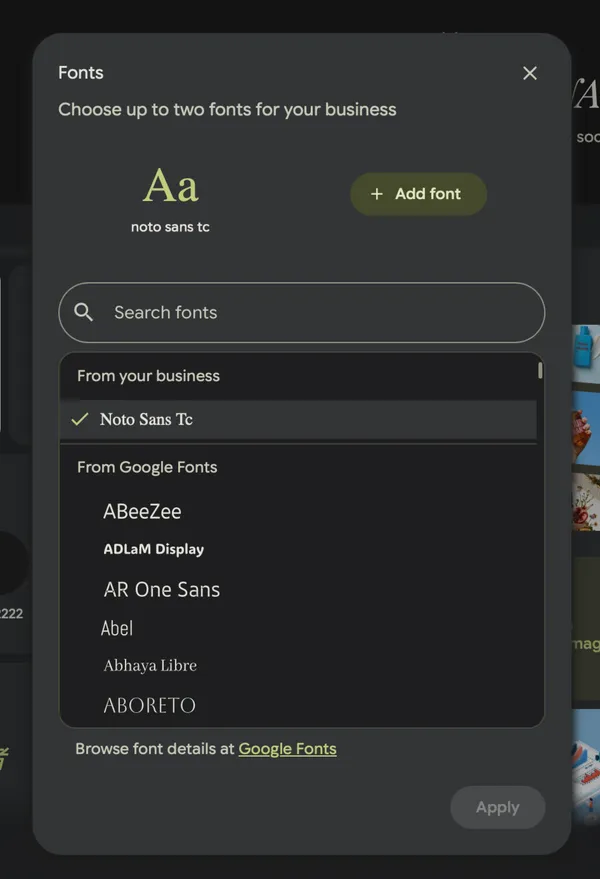
在字體方面,目前僅提供 Google Fonts(為 Google 推出的免費、開源字型庫)字體,並最多可設定兩種字體。
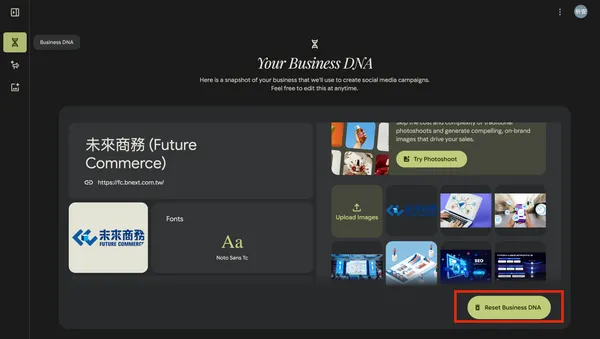
小提醒:若點擊「重設品牌 DNA」(Reset Business DNA),過往所有廣告素材將會永久刪除,請務必謹慎執行。
步驟四、建立多元行銷活動
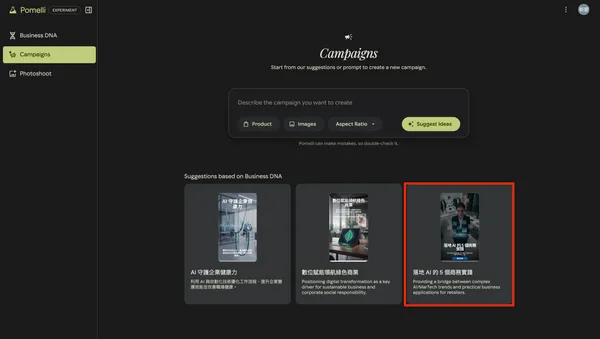
使用者可以從頁面底下的「系統建議選項」(Suggestions based on Business DNA),或於上方的對話框中輸入提示詞,開始建立一個新的行銷活動。以下提供三種方式供讀者參考:系統推薦、自訂提示詞、產品網址/照片導入。
方式一、系統推薦
適合無靈感時,由 AI 根據品牌 DNA 直接產出四款創意。同時,也很適合還不熟悉 Pomelli 的使用者。
本次實測,隨機點選「系統建議選項」中最右側的圖像後,會出現四張系統根據品牌 DNA 自動生成的圖像。
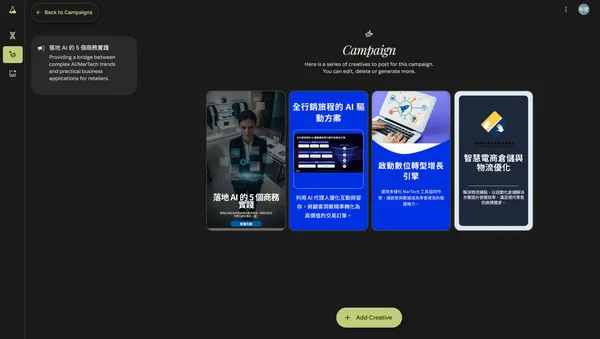
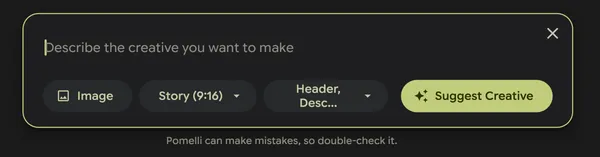
若想要新增圖像,可以點擊最底部的按鈕「添加創意」(Add Creative)。點擊後,會出現一個對話框,使用者可以描述想要做的圖像、上傳主視覺(Image)、選擇圖像尺寸(提供 9:16、1:1、4:5 三種尺寸),並且決定圖中元素是否需包含標題、說明文字或行動呼籲(CTA)。最後,點擊「創建創意」(Suggest Creative)即可。
回到系統預設的四張圖片,任意點擊一張後,就會進入個別圖像的編輯頁面。可編輯的項目有主視覺、標題文字、說明文字及 CTA,而後三者都可調整文字內容、字體、顏色、字級、尺寸及文字高度。
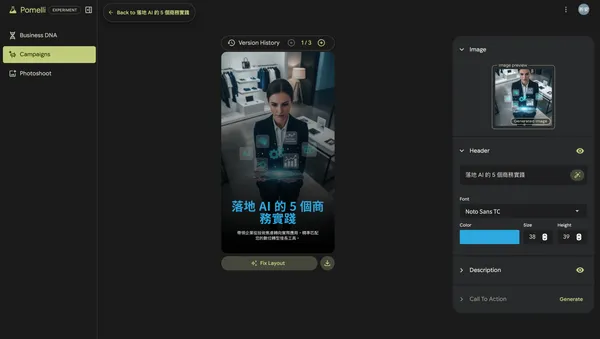
主視覺的修改則是在點擊右上角的圖片後,會跳出一個可編輯的面板,透過上傳圖像或於「生成圖片」(Generate Image)處輸入提示詞由 Pomelli 生成。

每調整一處,Pomelli 便會同步修正正中間的圖像。一經點擊「修復佈局」(fix layout),Pomelli 就會生成一個版本紀錄,使用者可從圖像上方的「版本紀錄」(Version History)進行查看。使用者僅可編輯最新的圖像,而無法回到過往的版本進行編輯。這時的做法會是,回到你想要重新編輯的圖片,並點擊「修復佈局」,讓該圖成為最新可編輯的版本後,才可再度編輯。
另外,在實測中發現,一經生成 CTA 的按鈕,後續如要隱藏也無法從圖像中消失,仍會存在按鈕的色塊。這時就可以利用上述的方法,將原先沒有 CTA 的圖像轉成最新的可編輯版本。
方式二、自訂提示詞
舉例來說,在對話框中輸入:「請幫我做以『AI Agent 如何重新定義行銷?』為題的行銷素材」後,Pomelli 底下會自動出現行銷主題的建議。點選其一後,Pomelli 就會開始製作並預設生成 4 張圖像。
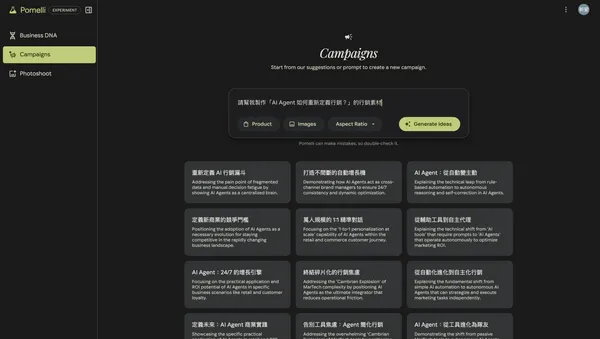
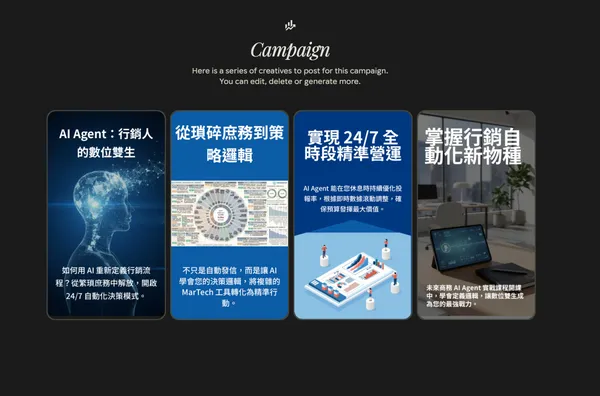
之後如需新增或修改圖像,同樣點選圖像後,於右側編輯面板進行編輯(可參考方式一的說明)。
方式三、產品網址/照片導入
除了上述兩種方式外,如果手邊有產品素材可以使用,則可以利用對話框下方的「產品」(Product)及「圖像」(Images)兩個按鈕。前者可以貼上單一產品的連結網址,Pomelli 會自動抓取該網址中的產品圖片及介紹;後者則供使用者自行上傳照片。
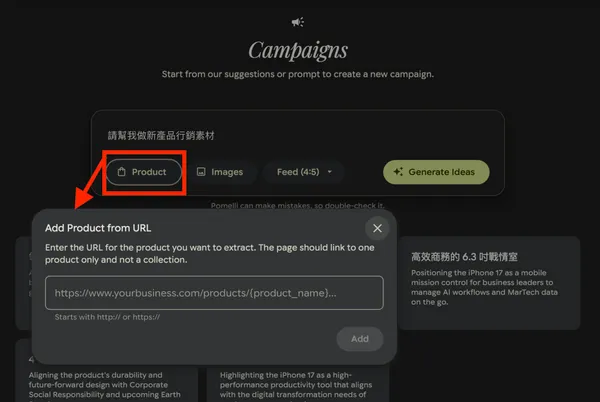
本次以 Apple 的「iphone 17 手機」作為示範,貼上網址後,下圖為 Pomelli 自動抓取後的成果。沒問題的話,點擊「看起來挺好的」(looks good);反之,也可以自行刪除 Pomelli 抓取的圖片。然而,文字無法在此階段進行編輯,需點入圖像後,於編輯頁面才可自行調整。
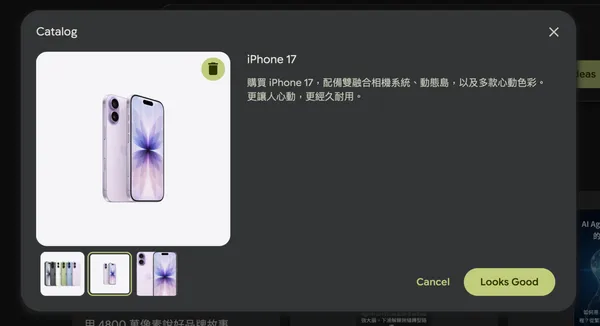
「圖像」按鈕供使用者自行上傳照片。貼入產品連結時,Pomelli 抓取的圖片也會出現在此處,方便使用者選用。
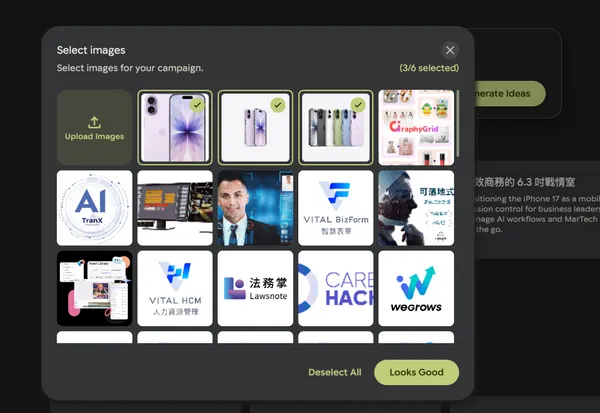
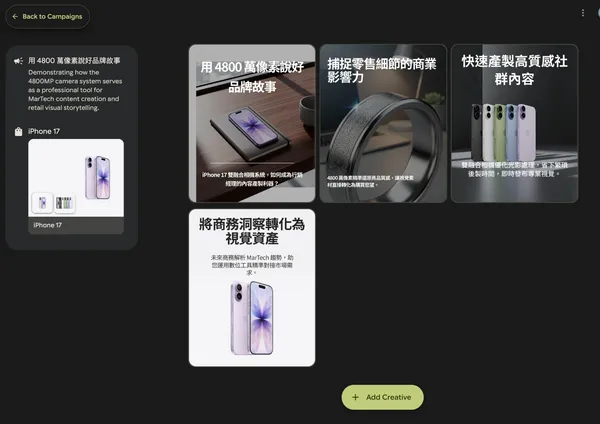
當產品照選擇完畢,且也於對話框輸入提示詞後,點擊「生成點子」(Generate Ideas)。以下即為 Pomelli 自動生成的行銷文案推薦。使用者可選擇一款適合的版本後,進入編輯頁面進行細修。

下圖即為選擇「用 4800 萬像素說好品牌故事」後,Pomelli 自動生成的行銷圖像。
之後如需新增或修改圖像,同樣點選圖像後,於右側編輯面板進行編輯(可參考方式一的說明)。
步驟五、下載行銷素材
而當圖片編輯完成後,可點擊正中間圖像下方的「下載」按鈕。之後如欲編輯其他張圖片,可以點擊左上角的「回到活動」(Back to Campaigns)。

對於電商賣家來說,Pomelli 的「產品攝影棚」(Photoshoot)功能最具吸引力。它提供兩種生成模式:一為上傳產品圖片並選擇內建的攝影棚風格,即可獲得專業情境照;二為提示詞模式,用提示描述你想要的圖片,或編輯現有圖片。以下說明兩個方式分別如何使用。
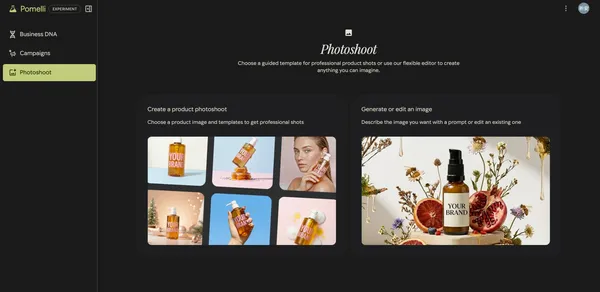
方式一、套用內建模板,生成專業情境照
選擇您的產品和拍攝模板,產生全新的專業照片。
左側「產品圖像」(Product Image)可供上傳或選擇產品照片;右側「攝影棚範本」(Photoshoot Templates)則提供多種主題及風格的照片,使用者可依產品性質選擇最多 4 個風格;而在產品圖像的下方也提供三種格式的尺寸可選擇:9:16、1:1、4:5。
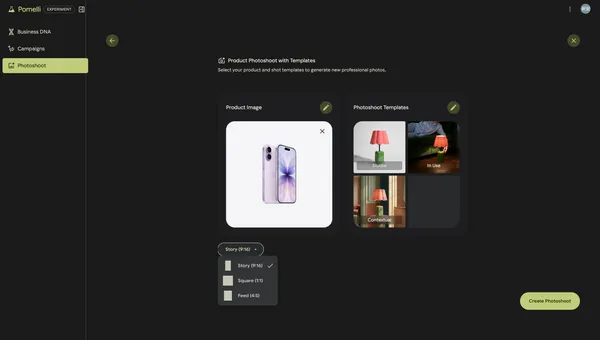
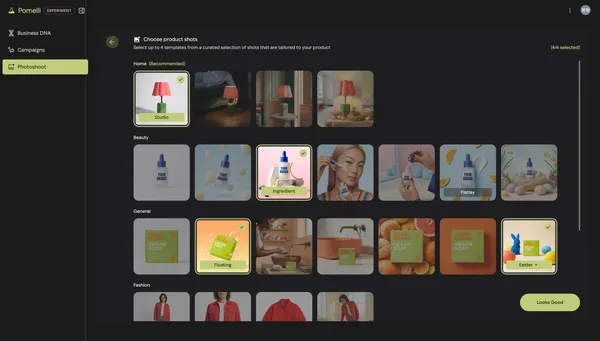
設定好後,點選右下角的「創建攝影棚」(Creat Photoshoot)。以下即為 Pomelli 自動生成的結果。

點擊任一張圖片後,即可進入編輯圖像的介面。此處的修改僅能用自然語言輸入。在產品攝影棚中,Pomelli 會記住每一次修改的圖片。並且使用者可以回到先前版本的圖片進行再次修改。
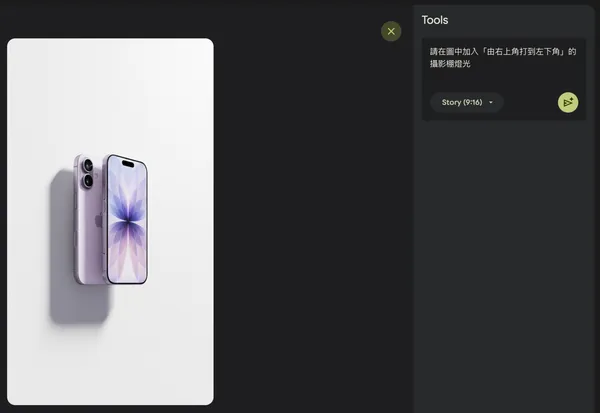
於此處生成的圖片可用於進一步創建行銷活動。點擊創建行銷活動後,就會回到「行銷活動(Campaigns)」的頁面。

另要注意的是,一次只能為一種產品創建照片,所以圖片編輯完成後,記得下載起來,或是存到「品牌 DNA」中供後續使用。
方式二、以提示詞搭配產品圖像生成
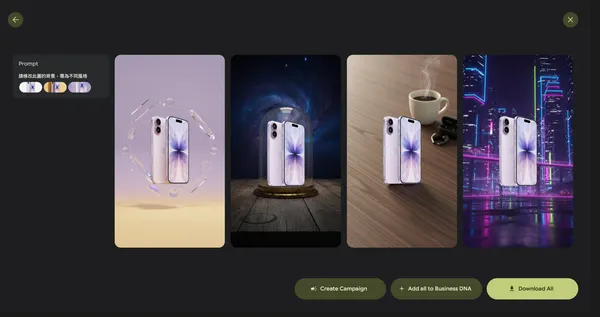
可輸入提示詞,並附上參考圖像供 Pomelli 進行編輯,最終生成四個影像變影。舉例來說,當輸入「請修改此圖的背景,需為不同風格」,並附上 3 張「iphone 17 手機」的照片,下圖即為 Pomelli 的生成結果。建議使用此功能時,指令越明確越好,如明確說明「圖片的風格需不同」,並可附上最多 3 張產品照。
實測後發現,Pomelli 在「品牌一致性」與「產出效率」上具有一定優勢,因能將品牌元素化為一套可直接使用的「品牌 DNA」,並自動套用至素材生成上。然而,目前的限制在於:
編輯自由度:文字排版僅能透過面板調整,對於要求「完美斷句」的使用者來說較為耗時。
語言限制:雖然可分析中文網站,並產出不會變形的中文字,但介面仍以英文為主,對於不熟悉英文的人來說,將需要花時間熟悉介面的使用。
版本回溯:雖然有版本紀錄,但在「行銷活動」(Campaigns)這項功能中,無法直接退回舊版本進行再次編輯。
## FAQ 常見問題
Q1:Pomelli 是否需要收費?
A:目前所有功能皆開放免費使用,是品牌探索 AI 行銷成本最低的切入點。
Q2:Pomelli 適用對象有哪些?
A:特別適合中小型企業,包含社群小編、電商賣家以及資源精簡的新創團隊。它能協助在缺乏專業設計師的情況下,產出具備一定質量與美感的行銷素材。
Q3:生成的素材有版權問題嗎?可以商用嗎?
A:根據 2024 年 5 月 22 日起生效的 Google 服務條款(該版本已將 AI 相關規範整合進主要條款,原「生成式 AI 附加服務條款」頁面自同日起不再適用),Google 不會對你透過 Pomelli 生成的內容主張版權。這意味著你目前可以將這些素材用於商業用途。
然而,在法律實務上仍有兩點需特別注意:
- 法律保護力有限: 目前多國法律(包含台灣與美國)傾向認定「純 AI 生成內容」若無人類實質創意投入,可能不具備著作權保護。若他人盜用你的 AI 生成圖,在維權上恐面臨挑戰。
- 責任歸屬: 使用者須對產出內容負全責。若 AI 生成的圖像意外侵犯到他人的商標或權利,法律責任將由使用者承擔。
為了加強版權保護力並降低風險,建議將 Pomelli 視為「初稿產製工具」,並盡量以品牌自有的產品照片作為基底進行 AI 編輯,最後經由人工微調優化。這樣既能保有 AI 的高效,也能確保作品具備法律意義上的「原創性」。
本文授權轉載自FC未來商務