
重點一:Google 為 Chrome 推出全新「Skills」功能,讓使用者可將常用 AI 提示詞儲存,在瀏覽任一網頁與多個分頁中快速套用。
重點二:使用者可在 Gemini in Chrome 對話紀錄中直接將提示詞存為 Skills,之後只要輸入「/」或點擊「+」即可呼叫,也可隨時編輯,或從官方提供的 Skills 資料庫中套用與客製。
重點三:Skills 延續 Gemini in Chrome 的安全與隱私保護機制,對新增行事曆、寄信等高風險動作會先跳出確認,並透過自動紅隊測試與自動更新等多層防護,確保功能安全運作。
Google 宣布在 Chrome 推出全新「Skills」功能,將使用者平常反覆使用的 AI 提示詞,轉化為可跨網頁、一鍵啟動的自動化工作流程。
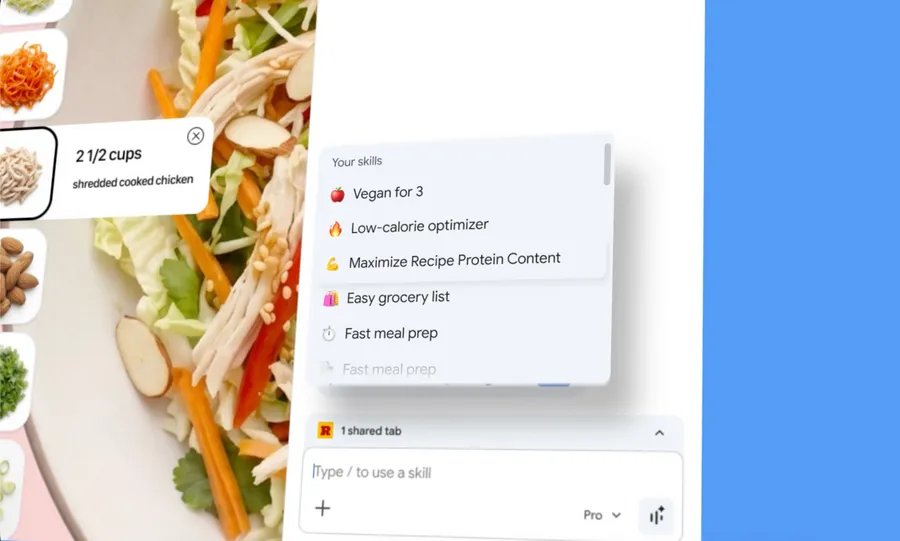
過去若想請 Gemini in Chrome 協助替換料理食材、總結長篇文章或比較多個購物選項,使用者多半得在不同頁面重複貼上同一段提示。透過 Skills,這些提示可以被儲存成具體的「技能」,日後只要在任何網頁開啟 Gemini in Chrome,輸入「/」或點擊介面中的「+」按鈕,就能直接套用在當前頁面與所選分頁上,讓 AI 真正嵌入瀏覽體驗。
Google 表示,早期測試者已用 Skills 建立多種個人化流程,例如針對任一食譜自動計算蛋白質攝取比例,協助健身與飲食管理;從多個購物分頁中抓取規格,生成並排比較表,縮短購物決策時間;或在面對篇幅冗長的政策文件、報告時,快速掃描並提取關鍵資訊。
這些範例凸顯 Skills 的設計方向:讓瀏覽器直接扮演「工作代理人」角色,將不同網頁上的資料整理與行動整合在同一個操作流中。
如何喚出設定好的 Skills?
在實際操作上,Skills 的使用方式也很直覺,使用者只需在瀏覽器中輸入「/」,便能叫出已儲存的 Skills 清單。
除了讓使用者自行把常用提示存成 Skills 外,Google 也同步推出官方「Skills 資料庫」,內含多種常見情境的預設技能,協助使用者快速上手。
Google 舉例,當使用者在購物網站瀏覽商品頁時,可呼叫 Skills 拆解產品成分、協助辨識是否含有特定過敏原;或在挑選禮物時,透過 Skills 將預算、收禮者興趣與多個候選商品交叉比對,給出較具個人化的建議。
這個資料庫中的每一個 Skill 都可以被加入到個人帳號中,並視需求自由修改內文提示,以貼合各種專業領域或工作流程。使用者也能從自己的 Gemini in Chrome 對話紀錄中,選擇認為實用的提示,一鍵存為新的 Skill,儲存後的 Skills 會隨著 Google 帳號同步,出現在所有已登入的 Chrome 桌機裝置上,方便在公司電腦與家用裝置間無縫接續使用。
Google 表示,自即日起,Skills 功能將在 Gemini in Chrome 上陸續向桌機用戶釋出,首波支援作業系統包括 Mac、Windows 與 ChromeOS,並需將 Chrome 介面語言設定為「English-US」才能使用。
Skills 延續 Gemini in Chrome 多層防護
Google 特別強調 Skills 在安全與隱私層面的設計延續 Gemini in Chrome 一貫的防護標準。官方指出,Skills 在執行過程中會遵守既有的資料保護原則,不會擅自進行可能影響帳號或個資安全的操作,所有與使用者帳號相關的敏感行動,都必須先取得明確授權。
例如,當某個 Skills 涉及替使用者新增行事曆事件、代為寄送電子郵件等較高風險動作時,Chrome 會在實際執行前跳出明確的確認提示,要求使用者逐步同意,避免一鍵流程被誤用或遭到不當設計。
此外,Skills 同樣受惠於 Chrome 既有的多層安全架構,包括持續進行的自動紅隊測試(red-teaming),用來檢驗系統在各種攻擊情境下的穩健性,以及透過自動更新機制,快速修補潛在弱點、調整安全防護策略。
延伸閱讀:不會Claude Code也能上手!用Projects打造AI工作流,5步驟養成長期記憶助理
Claude Code只發揮1成實力?7個設定目錄完整教學,讓AI每次都按你的規則工作
資料來源:Google
本文初稿為AI編撰,整理.編輯/黃若彤