
OpenAI 共同創辦人卡帕西(Andrej Karpathy)在 X 上分享了他用 AI 管理個人知識庫的做法,獲得超過 4.1 萬次收藏。
AI 工具內容創作者 Nick Spisak 隨後拆解了這套方法的完整步驟,引發新一輪討論。不需要 Obsidian,不需要 Notion,不需要任何資料庫,只要三個資料夾加一份文字檔。
多數人的知識管理是這樣的:花三天挑選筆記工具,再花一週設定分類標籤和外掛,然後把素材丟進去之後再也沒打開。卡帕西的做法反過來:你只管把東西往裡丟,整理是 AI 的事。
開始之前:你需要一個能讀本地檔案的 AI 工具
這套方法的前提,是你手邊有一個能讀取本地資料夾的 AI 工具。本文以 Anthropic 的 Claude Code 為例,它是目前最直覺的選擇之一。
最簡單的上手方式是下載 Claude 官方桌面 App(Mac/Windows),登入後在介面內切換到 Claude Code 功能即可開始使用,不需要另外安裝 CLI 或配置開發環境。訂閱上,每月 20 美元的 Claude Pro 方案已經包含 Claude Code 使用額度,對個人使用者綽綽有餘。
如果你用的是 Cursor、Windsurf 或其他能讀本地檔案的 AI 編輯器,原理相同,差別只在於介面操作。接下來的步驟都是基於「AI 工具已能讀取你的專案資料夾」這個前提。
兩條路線:要不要搭配 Obsidian?
打造這套 AI 知識庫,實務上有兩條路線可以選:一條是純粹的「三個資料夾+一份設定檔」,不依賴任何筆記 App;另一條是把這個結構放進 Obsidian 這類筆記工具裡,額外得到全文搜尋、筆記互連、圖譜視覺化等功能。
本文介紹的是前者,也就是卡帕西原版的極簡做法,適合想最快跑通流程、不想先花時間學筆記軟體的人。如果你已經是 Obsidian 使用者,或希望知識庫長期累積後有更完整的檢索與視覺化能力,可以參考我們先前的教學:《用Claude Code管理100篇研究筆記!OpenAI共同創辦人公開LLM知識庫系統,貼一段指令就能建起來》。
兩條路線的核心邏輯一樣,差別只在於最上層多不多一個筆記 App 當介面。
為什麼「不整理」反而有效?
傳統知識管理的瓶頸不在收集,在整理。人不擅長預先分類,你今天存的一篇文章,可能三個月後才發現跟另一個主題相關。手動整理,本質上是用存入當下的理解去限制未來的使用方式。
卡帕西的做法把整理權完全交給AI。AI 能在秒級完成人類需要數小時的交叉比對,而且每次新增素材都能重新建立連結。知識庫不是靜態檔案櫃,而是隨素材累積自動演化的系統。
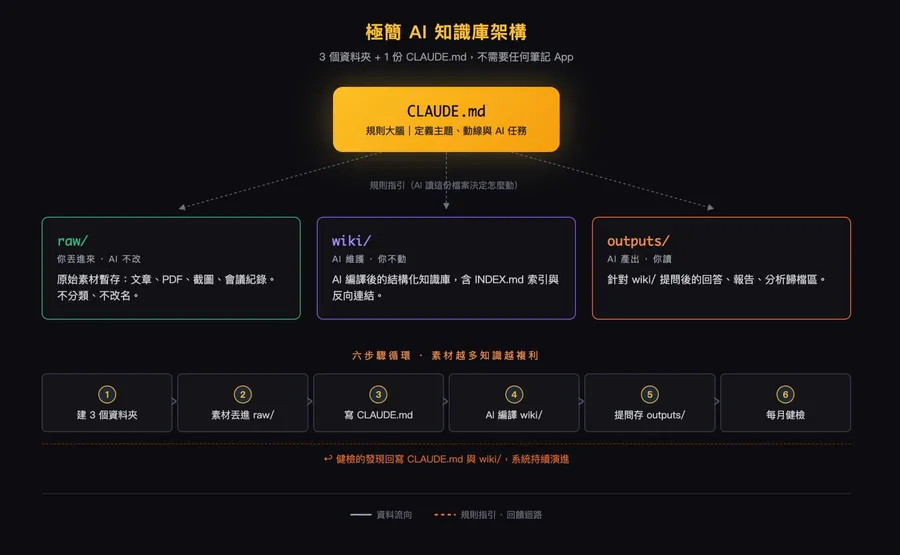
開始動手之前,先看看你要蓋出來的系統全貌:
第1步:建立三個資料夾(2分鐘)
建一個專案資料夾,裡面放三個子目錄:
my-knowledge-base/
  raw/       ← 原始素材(文章、筆記、截圖、PDF)
  wiki/      ← AI 整理後的知識庫(你不動,AI 維護)
  outputs/   ← AI 產出的回答、報告、分析
不需安裝軟體,不需建帳號。卡帕西自己就是用這個結構。
第2步:把所有素材倒進 raw/(10分鐘)
網頁文章存成 .md 或 .txt、會議紀錄、研究報告、書籤、截圖,全丟進 raw/。
不要整理、不要改名、不要分類。 那是 AI 的工作(當然想整理也是沒問題)。
Spisak 的內容產製流程中放了 17 個原始素材檔,全部沒有手動分類。
加速收集:用 agent-browser 自動擷取(選配)
Vercel Labs 開源的 agent-browser 是一款讓 AI 代理控制瀏覽器的 CLI 工具,GitHub 上已累積超過 2.6 萬顆星。安裝只需兩行指令:
npm install -g agent-browser
agent-browser install
裝好後,你可以直接讓 AI 開啟網頁、擷取文章內容,再存進 raw/。它能處理 JavaScript 動態載入的頁面、需要捲動或點擊「載入更多」的內容,甚至登入後才看得到的頁面。
《數位時代》以 Wikipedia 與 Vercel 官網兩個頁面實測,agent-browser 回傳給 AI 的頁面結構比 Playwright MCP 少了約五到六成字元量,主要省下的是 cursor 狀態、完整連結 URL、hover 效果等 AI 通常用不到的 metadata。擷取頁面越多,token 優勢累積越明顯。
這一步不是必要的,手動複製貼上一樣能運作。但如果你的素材來源以網頁為主,自動化收集能大幅降低「懶得存」的摩擦力。
第3步:寫一份 Schema 設定檔(5分鐘)
在專案根目錄建一個 CLAUDE.md,告訴 AI 知識庫的主題和規則。這是整套系統最關鍵的一步。以下是可直接複製使用的中文模板:
# 知識庫規則說明

## 這個知識庫是什麼
一份關於 [你的主題] 的個人知識庫。

## 資料夾結構
- raw/:原始素材暫存區,AI 不得修改此資料夾內的任何檔案。
- wiki/:整理後的知識庫,由 AI 全權維護,使用者不手動編輯。
- outputs/:AI 產出的報告、回答、分析歸檔。

## Wiki 維護規則
- 每個主題建立一份獨立的 .md 檔案,放在 wiki/
- 每份 wiki 檔案開頭必須有一段摘要
- 相關主題之間用 [[主題名稱]] 格式互相連結
- wiki/ 中維護一份 INDEX.md,列出所有主題
- 當 raw/ 新增素材時,主動更新相關 wiki 文章

## 我的關注方向
[列出 3 到 5 個你希望知識庫聚焦的方向]
用中文或英文寫都可以,現在的 AI 模型兩種都讀得懂。英文是國外社群的慣例用法,中文讓你日後微調規則時更順手。如果你到處看到的範例都是英文,不用擔心要跟著照做。
卡帕西形容他的 schema「超級簡單扁平」,就是一份告訴 AI 規則的文字檔。這份文件的品質直接決定 AI 整理出來的品質。
這個 .md 檔要怎麼存?(Mac 操作指南)
如果你沒寫過 Markdown 檔,第一次做可能會卡在這裡。以下提供三種方法,由簡至繁排列:
方法一:直接請 Claude Code 幫你建(最推薦)
打開 Claude 桌面 App,切到 Claude Code,把工作目錄指向你剛建立的 my-knowledge-base 資料夾,輸入:
「請在這個資料夾建立一份名為
CLAUDE.md的檔案,內容如下:[貼上上面的模板]」
按 Enter,Claude Code 會幫你建好檔案。不需要懂副檔名、不需要開其他編輯器。
方法二:用 TextEdit 手動建立
- 打開 Mac 內建的 TextEdit(文字編輯),按快捷鍵
Shift + Cmd + T切成純文字模式(選單「格式 → 製作純文字格式」也可以) - 把模板內容貼進去
- 按
Cmd + S存檔,檔名打CLAUDE.md,存放位置選你的專案資料夾 - 若跳出「確定要用 .md 副檔名嗎?」的提示,選「使用 .md」
方法三:用 VS Code 或其他程式碼編輯器
如果你已經裝過 VS Code、Sublime Text 之類的編輯器,新建檔案、貼上內容、存成 CLAUDE.md 即可,操作最單純。
無論哪種方法,檔名必須是 CLAUDE.md(全大寫加 .md 副檔名),放在專案根目錄,AI 才讀得到。
第4步:讓 AI 編譯知識庫(15分鐘)
打開 Claude Code、Cursor 或任何能讀取本地檔案的 AI 工具,指向專案資料夾,輸入:
「讀取 raw/ 裡所有內容,按照 CLAUDE.md 規則在 wiki/ 中編譯知識庫。先建 INDEX.md,再為每個主題建獨立 .md 檔,串聯相關主題,為每份素材寫摘要。」
完成後,wiki/ 裡會出現整理好的文章、你沒注意到的主題連結、你忘記存過的內容摘要,以及一份讓所有筆記都能秒搜的索引。
關鍵原則:不手動編輯 wiki/。讀和提問是你的事,維護是 AI 的事。
第5步:提問,然後把答案存回去(持續進行)
當 wiki/ 累積超過 10 篇筆記,開始對知識庫提問:
「根據 wiki/ 內容,我對 [主題] 的理解有哪三個最大盲點?」
「比較來源 A 和來源 B 對 [概念] 的說法,哪裡有矛盾?」
把回答存進 outputs/,或讓 AI 更新對應的 wiki 文章。每次提問都讓下一次回答更精準,這就是知識複利。
第6步:每月跑一次健康檢查
「檢查整個 wiki/。標記文章間的矛盾、找出被提及但沒解釋的主題、列出缺乏 raw/ 來源支持的論點,建議三篇能填補缺口的文章。」
有人在卡帕西貼文下提醒:「當產出被存回去,錯誤也會複利。」AI 寫了一個小錯存回知識庫,下次回答就建立在錯誤之上。定期健康檢查是防止知識腐敗的唯一方法。
有哪些注意事項?
Schema 品質決定一切。 如果 CLAUDE.md 寫得模糊(例如只寫「幫我整理好」),AI 輸出也會模糊。花時間寫清楚規則和聚焦方向,是這套系統唯一需要的前期投入。
錯誤會複利累積。 AI 整理的內容不完美,不檢查就全部存回去,小錯會滾雪球。健康檢查不是選配,是必要步驟。
工具不是重點,資料夾結構和設定檔才是。4.1 萬人收藏了卡帕西的方法,但真正受益的只有動手建了資料夾的人。
資料來源:Nick Spisak (@nickspisak_) X 貼文
本文初稿為AI編撰,整理.編輯/ 李先泰