
根據微軟 2025 年發布的職場生產力報告,知識工作者每週平均花費 4 至 6 小時處理Excel試算表相關工作,像是資料輸入、公式撰寫、格式調整與錯誤排查。以全年計算,這相當於超過 250 個工作小時,約莫六個完整工作週。
時至2026年,生成式 AI 工具已進化到能夠理解複雜需求、自動建構多層次試算表結構的階段。使用者只需以自然語言描述需求,AI 便能在數分鐘內產出包含公式、條件格式、多工作表架構的完整試算表,品質足以應付多數職場情境。
專家實作測試!Claude Cowork最適合從頭建立複雜Excel
目前市面上的 AI 工具眾多,但在試算表製作這項具體任務上,各工具表現差異顯著。
AI 專家Ruben Hassid實測市面上11款主流工具後指出,微軟的Copilot雖與 Office 生態系深度整合,但實際操作中穩定性不足,複雜需求的完成率偏低。
而Google 的 Gemini 與 Sheets 的整合功能仍在推展階段,部分使用者尚無法取用完整功能。ChatGPT 在試算表生成方面具備一定能力,但其優勢更多體現在既有表格的修改與優化,而非從零開始的建構。
Hassid經過綜合測試結果指出,目前最適合從頭建立複雜試算表的工具為 Claude Cowork,其生成Excel的時間約7分鐘,並能一次產出6個標籤頁、700多條公式;而在既有表格的後續編輯上,ChatGPT 的 Google Sheets 擴充功能則提供了流暢的整合體驗。
《數位時代》整理Claude Cowork至作Excel的操作流程,帶你一次完成設定:
第一步:安裝Claude桌面版並完成設定
- 前往claude.com/download,下載桌面應用程式(Mac 或 Windows 皆可)
- 註冊帳號,訂閱Pro方案(每月約 20 美元,約台幣 650 元)
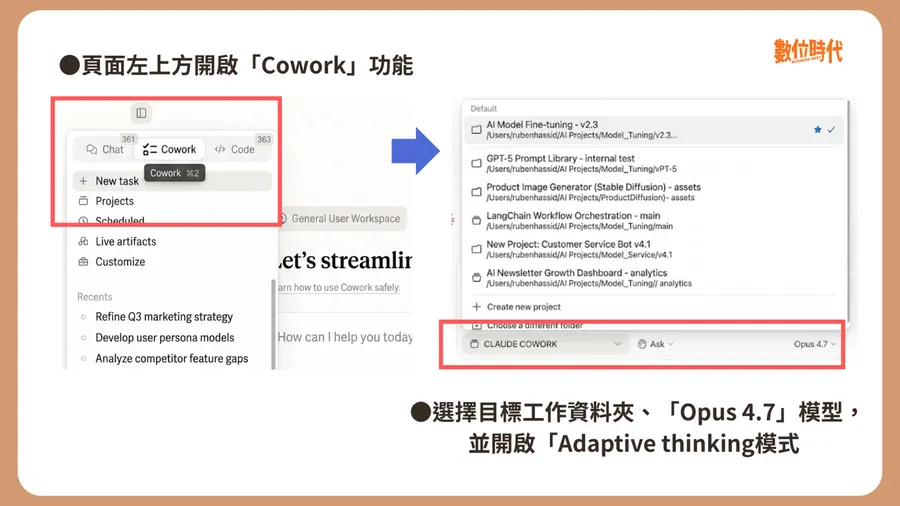
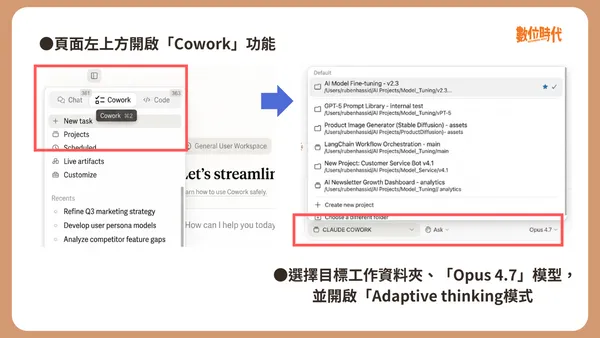
- 打開應用程式後,點選上方的「Cowork」分頁,並完成以下兩項關鍵設定:
- 選擇一個「工作資料夾」,讓 Claude 可以讀取你電腦裡的資料
- 模型選擇「Opus 4.7」,並開啟「Adaptive thinking(自適應思考)」模式,確保 AI 的邏輯推理品質
第二步:掌握提示詞結構,決定輸出品質
AI 製表的成敗,在很大程度上取決於使用者如何描述需求。Hassid指出,輸入提示詞時需明確定義:[DATA](資料來源)、### Purpose:(使用目的)、### Sheets needed:(需要的工作表分頁名稱與欄位定義)以及 ### Formatting:(格式化要求,如美化配色與凍結窗格)。
最後務必加上「在執行前列出前 10 大假設以供人工核對」的指令,由使用者親自把關 AI 的邏輯源頭,避免方向性錯誤,大幅減少後續修改成本。
以下為Hassid的提示詞模板範例:
Create an Excel spreadsheet: 12-month revenue forecast for an AI consulting firm, covering July 2026 – June 2027.

### Purpose:
Board-ready forecast to plan hiring and runway. Used live in board meetings — needs to look polished and let the board pressure-test every assumption.

**Business context:**
- 4 service lines with very different economics: (1) workshops, (2) full AI deployments, (3) AI sprints, (4) fractional Chief of AI retainers.
- Audience funnel (today, May 2026): Substack 600k growing +1m/year; social following 1m+ (800k from LinkedIn) growing +500k/year. Model how these feed inbound leads → discovery calls → proposals → won deals.
- Make your own assumptions for deal sizes, win rates, sales cycle length, delivery capacity, COGS, gross margin, and audience-to-lead conversion. Every assumption lives as a labeled, editable input on the Assumptions sheet — never hardcoded inside a downstream formula — so each one can be challenged and the model updates instantly.

### Sheets needed:
- “Assumptions”: all inputs grouped (Service lines, Audience & funnel, Costs, Headcount), with cell notes flagging which numbers are best guesses vs. anchored
- “Funnel”: monthly Substack + socials → leads → calls → proposals → won deals, split by service line
- “Revenue”: 12-month forecast by service line (bookings, recognized revenue, deferred), with monthly + cumulative totals
- “P&L”: revenue, COGS, gross margin, basic OpEx, contribution margin by service line
- “Dashboard”: single-screen summary with KPI tiles (ARR, total bookings, blended margin, headcount needed by quarter) and charts (revenue stack by service line, audience-to-revenue funnel)
- “Scenarios”: Base / Bull / Bear toggle that flexes 3–4 key drivers

### Formatting:
USD currency (no decimals), percentages where relevant, frozen header rows, conditional formatting on margin %, clean palette suitable for board projection, named ranges for the major inputs so formulas read like English.

Before building, list your top 10 assumptions so I can sanity-check them, then execute.
第三步:確認假設,然後讓它跑
Claude列出假設清單後,使用者逐項確認,針對有誤的項目直接給予修正指示,確認無誤後回覆「開始執行(build it now)」即可。
建構過程依需求複雜度而定,通常需要 5 至 10 分鐘。完成後的試算表將包含完整的公式邏輯、條件格式設定、各工作表交叉參照,以及自動加總機制,相當於人工作業數小時的成果。
第四步:同步至 Google Sheets
若工作流程以 Google Sheets 為主,可透過以下步驟直接同步:
點選 Claude Cowork 介面中的「+」符號,選擇「Connectors」,完成 Google Drive 帳號連結。
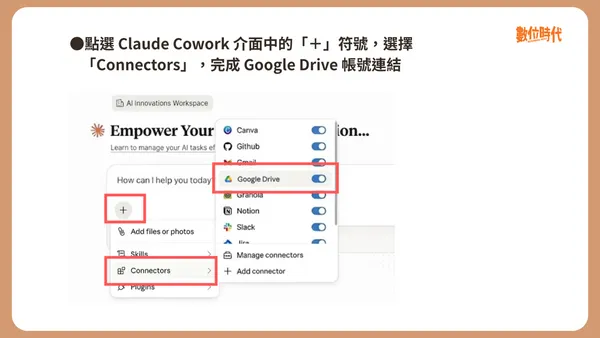
完成連結後,Claude 建構完成的試算表將自動存入 Google Drive,並以 Google Sheets 格式開啟,無需手動匯出或轉換,可即時分享予協作成員。
第五步:透過ChatGPT擴充功能進行後續編輯
試算表建立後,若需進一步調整內容,可使用ChatGPT官方提供的Google Sheets擴充功能。
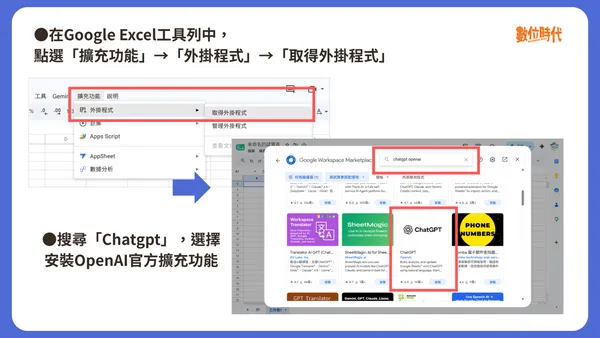
- 安裝步驟:
- 於Google Sheets上方選單點選「擴充功能」→「外掛程式」→「取得外掛程式」,搜尋「ChatGPT」,安裝OpenAI官方版本(免費提供)。
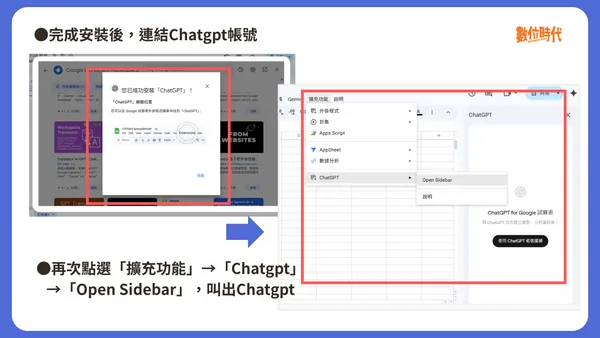
- 操作方式:
- 擴充功能啟動後,使用者可直接以文字指令描述修改需求。例如:將「成本假設」工作表中的原物料費用欄位調高10%,並同步更新利潤計算。
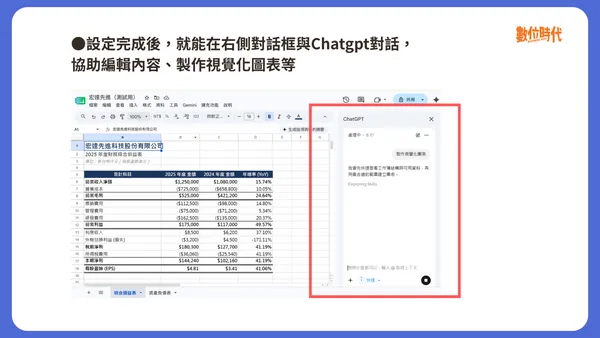
擴充功能將直接對試算表執行修改,無需使用者手動逐格調整,也能輸入「@」功能指定特定工作表下達編輯指令,例如要求將特定的樂觀情境調整得更具侵略性,AI 便會在幾分鐘內自動更新整張報表,讓數據決策更具彈性。
延伸閱讀:軟體開發奇異點已到?Claude Code負責人:AI開始自我迭代,傳統SaaS護城河將被瓦解
Claude Opus 4.7提示詞攻略!Anthropic官方曝5大調整,如何讓舊prompt一次升級?
資料來源:Ruben Hassid