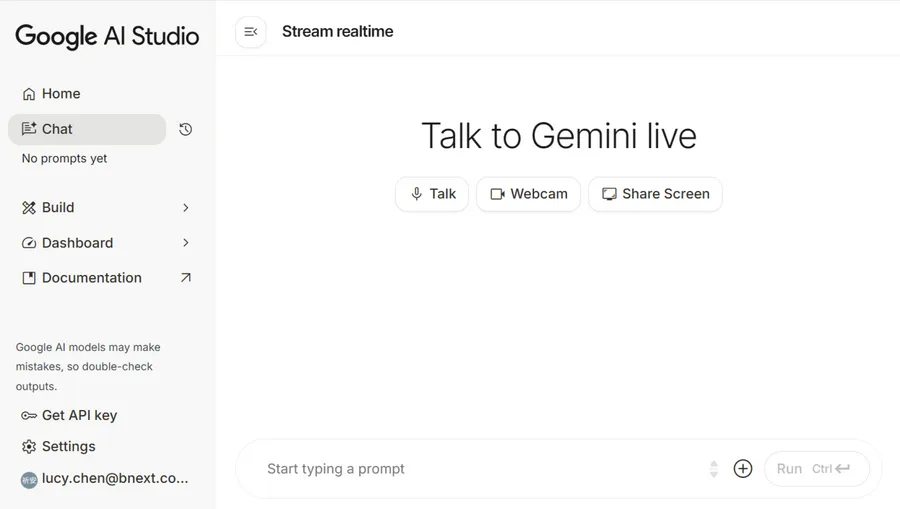

在 AI 浪潮下,個人化學習模式正迎來重大轉變。Google AI Studio,這個原為開發者設計的模型測試與開發平台,透過其強大的 Gemini 模型能力,也提供具備前瞻性的「即時互動模式(Gemini Live)」功能。
本次《未來商務》將帶領讀者認識該平台中的「Gemini Live」功能,並介紹如何使用它來加速知識的萃取與轉化。
Gemini Live 是什麼?
Gemini Live 是 Google AI Studio 中 Chat 介面下的一項進階互動模式。在此模式中,它允許 AI 保持一個持續且開放的輸入狀態,因此使用者可以將正在閱讀的內容以「共享」的方式,讓 AI 協助分析與解讀,實現了人與 AI 間的即時、雙向輔導與共讀體驗。
4 步驟讓 Google AI Studio 成為你的專屬伴讀
透過以下步驟,任何用戶都能立即啟動 Google AI Studio 的 AI 伴讀功能:
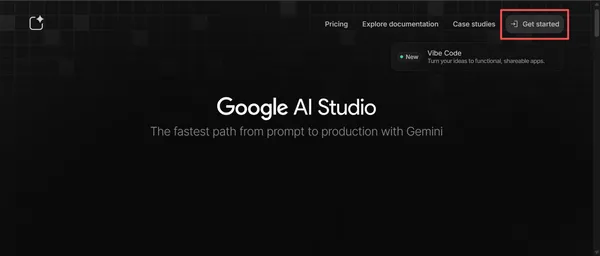
步驟 1:打開並登入 Google AI Studio
首先,用戶需要登入 Google AI Studio 官方網站。只要有 Google 帳號即可進行登入及使用。
步驟 2:進入「Talk to Gemini Live」功能
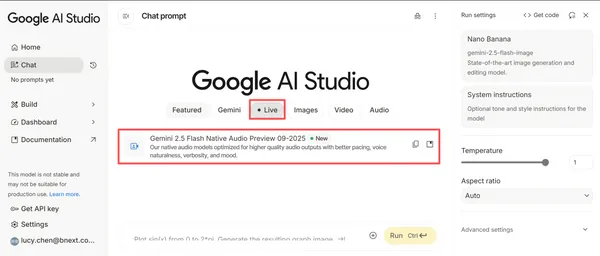
成功登入後,下圖即為 Google AI Studio 的介面呈現。點擊左側窗格中的「Chat(聊天)」功能區塊,這是核心的對話式 AI 互動入口。
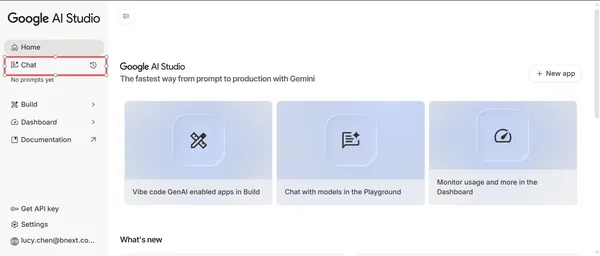
進入到 Chat 介面後,緊接著點擊「Live(即時/直播)模式」,並選擇使用模型「Gemini 2.5 Flash Native Audio Preview 09-2025」,便會進入「Talk to Gemini Live」的頁面。
步驟 3:點擊「共享螢幕」,並選擇共享標的
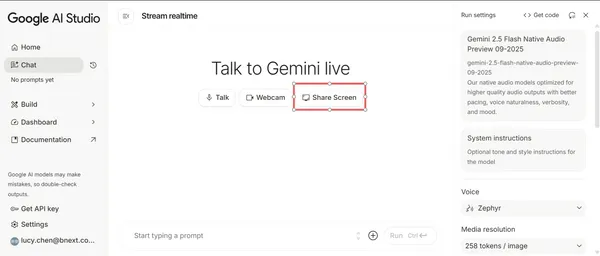
點擊「Share Screen(共享螢幕)」,並選擇欲閱讀的網頁或文件作為共享螢幕的標的。
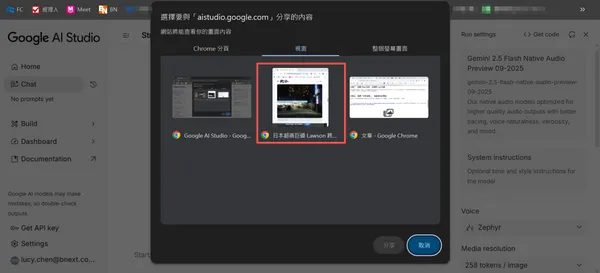
本次以「日本超商巨頭 Lawson 跨足『車中泊』服務,停車場變生財聚寶盆!商業模式可能在台灣複製嗎?」這篇文章為例。選好共享標的後,點擊「分享」。
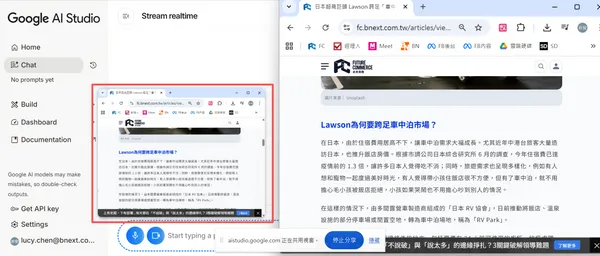
完成螢幕共享後,Gemini Live 預設設定是會直接開啟語音輸入的功能。畫面中也會同步出現一個小視窗,其內容呈現會與使用者在網頁上的操作同步。
步驟 4:向 Gemini Live 提出問題,開始共讀
使用者可以透過文字(prompt)或語音輸入的方式,向 Gemini Live 提出具體問題。網頁最下方即為輸入提示詞的地方,而當 Icon 呈現藍底時,才表示使用者有開啟語音輸入功能;如不進行語音輸入,也可點擊關閉。
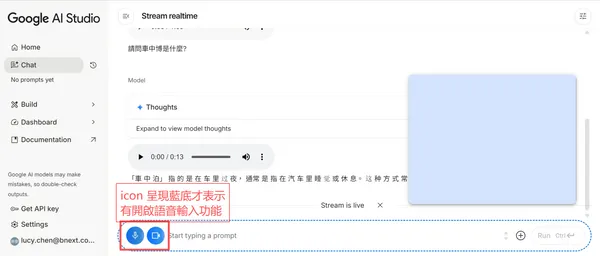
本次實測,向它提問的問題為:「這篇文章的核心商業模式為何?」AI 會即時地根據共享螢幕的內容進行分析並提供回覆。回覆首先會以「語音輸出」的形式直接朗讀出來,並會同時提供文字版。而如使用者想要重複再聽一次 AI 的回答,也可點擊文字回覆上方的「▶」按鈕進行播放。
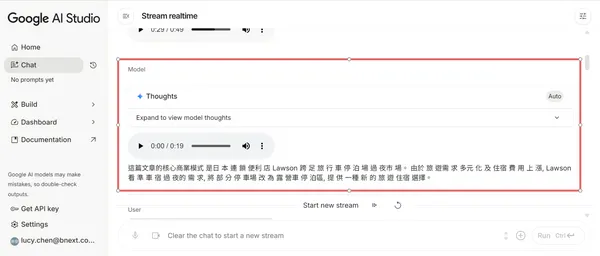
除了中文輸入問題外,還可用英語向它提問「為何 Lawson 要跨足車中泊市場?」Gemini Live 也會用英文的方式回答你。而實測下來,雖下圖在用英文詢問這個問題時結構並不完整,但 AI 卻仍能提供正確的回答。整體使用上,其提供的回覆也與完整文章內容相差無幾,並無回答錯誤的情況發生。
延伸閱讀:Google免費線上課!9堂Vibe Coding影片解鎖Gemini模型程式碼,教你串接API突破LLMs限制
Gemini Live 有使用限制嗎?
Gemini Live 的限制為:在 Live 模式下,它並不會儲存或分享這些即時影像內容,所以當使用者開啟新的對話,便無法針對之前互動的內容作回顧。
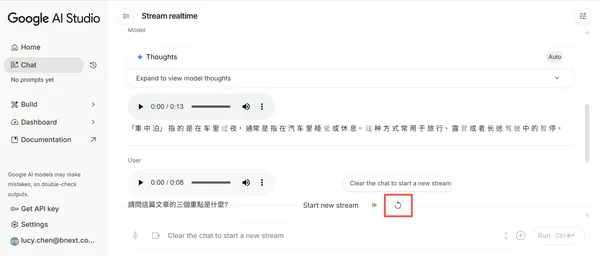
目前開啟新的對話方式僅提供「Clear the chat to start a new stream(清除聊天記錄以開始新的直播)」的選項。此外,在使用此功能時,最好不要切換使用其他軟體,因會影響語音輸出時的順暢度;如僅是切換其他網頁,則無影響。
本文授權轉載自《FC未來商務》,作者為陳祈安
延伸閱讀:Google免費線上課!9堂Vibe Coding影片解鎖Gemini模型程式碼,教你串接API突破LLMs限制