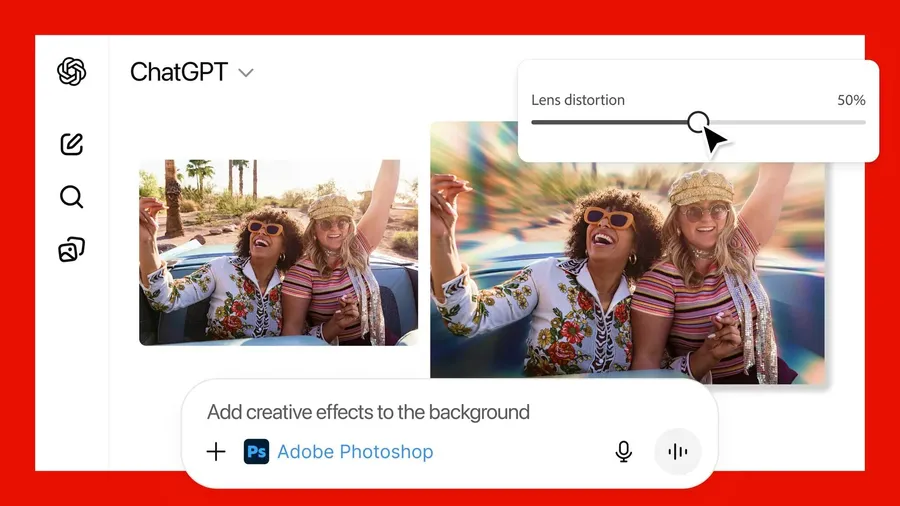

重點一:Photoshop 宣布進駐 ChatGPT,支援用戶以對話完成背景模糊、局部調整、亮度/對比/曝光微調與特效(Glitch、Glow),主打「保留影像品質」與新手也能上手。
重點二:在 ChatGPT 內完成初步修圖,必要時可一鍵無縫切回 Photoshop 原生應用延續編修(但切回原生桌面版通常需要有效的 Adobe 訂閱)。
重點三:現在ChatGPT用戶已可以在電腦版App、網頁、iOS App上免費使用Photoshop。
Adobe 宣布把 Photoshop 直接帶進 ChatGPT。簡單說,修圖不必打開重量級軟體,先在聊天裡「說你要什麼」,系統用對話引導+滑桿微調,就可以完成背景模糊、局部選取、亮度/對比/曝光校正與特效套用,並強調「保留影像品質」。
對多數人而言,這直接降低了進入專業修圖領域的進入門檻;對熟手而言,則是把常見操作移到聊天視窗進行,並再無縫接回 Photoshop 原生環境做細修。
以「對話+滑桿」完成修圖
在 ChatGPT 內呼叫「Adobe Photoshop」後,使用者可直接描述需求,例如「幫我把背景模糊」「把臉部提亮、對比提高一點」。系統不只執行指令,還會在對話中提供滑桿等直覺工具,讓你細調亮度、對比、曝光,或套用 Glitch、Glow 等效果。
這項功能的重點在於,本來要在面板裡點來點去的事,變成語言+輕量 UI 的組合,而且還能保留影像品質。
而真正的價值在工作流。現在用戶可以在聊天裡完成 80% 的常規修圖,像是背景處理、局部調整、色調微校,接著「接回原生 Photoshop」延續同一份檔案做高階編修。這種運作模式,對社群圖、電商圖、新聞快修等強調速度的工作領域非常合適。
至於在 ChatGPT 內呼叫「Adobe Express(設計製作)」,則可在聊天介面挑範本、換圖片與文字、加動畫、快速迭代,特別適合社群貼文和行銷素材的即時產出。
若呼叫Adobe Acrobat(PDF 工具),常見的 PDF 任務幾乎都能在聊天裡處理:直接編輯、抽取文字或表格、合併與壓縮檔案、轉成 PDF 並保留格式品質。
要注意的是,就授權現況而言,Photoshop 原生桌面版屬訂閱制(Creative Cloud/單一 App 計畫等)。因此「從 ChatGPT 轉回桌面版 Photoshop」一般情況需以 Adobe ID 登入並具備有效訂閱,否則無法在桌面版使用完整編修功能。
如何在ChatGPT呼叫Photoshop修圖?
經過《數位時代》測試,即使是免費版ChatGPT用戶,也可以透過以下步驟使用Photoshop:
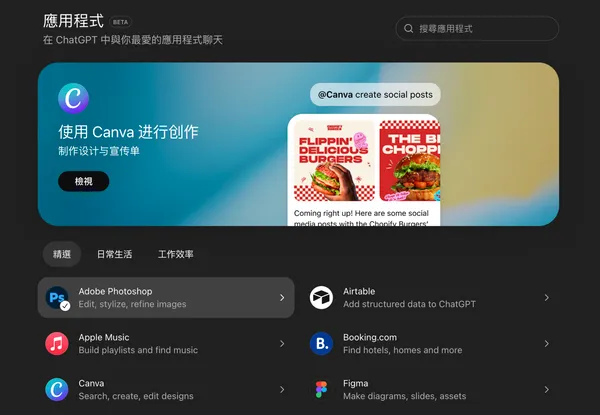
步驟1:在 ChatGPT 主畫面左側打開「應用程式」,找到「Adobe Photoshop」並完成「連線」。
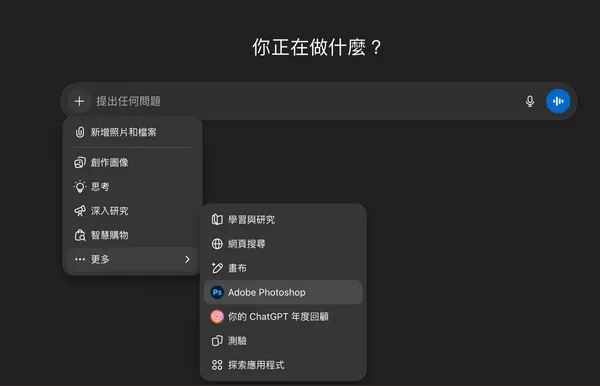
步驟2:新建對話,輸入框按「+」→「更多」→選「Adobe Photoshop」,或直接輸入「@」選單挑「Adobe Photoshop」。
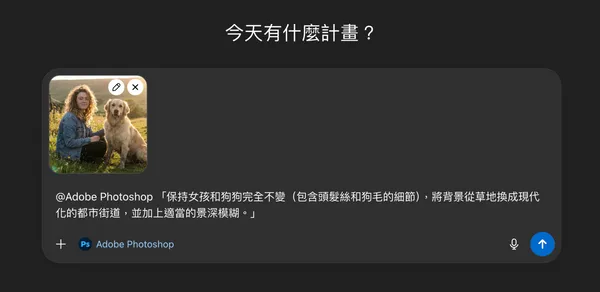
步驟3:上傳要修的圖片,用自然語言下指令,例如「把背景調亮一些」,之後出現「正在連接應用程式」即表示已呼叫 PS。工具會自動選擇色相/飽和度、自然飽和度等對應面板並先自動去背前景。
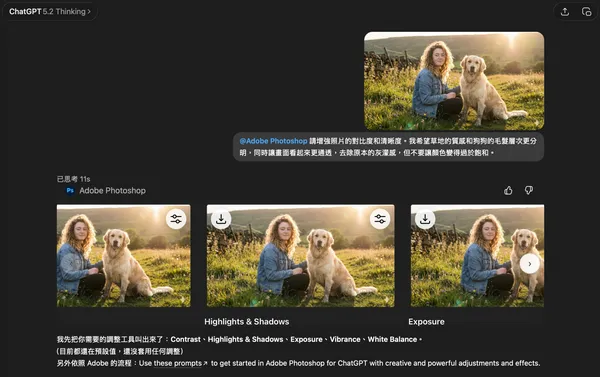
步驟4:於下方的「詢問 Photoshop」區持續追加指令(局部選取、風格濾鏡、景深調整等),邊看預覽邊微調滑桿如 Vibrance。必要時用「Open in Photoshop」切到 Photoshop Web 版。
ChatGPT有多會用Photoshop?
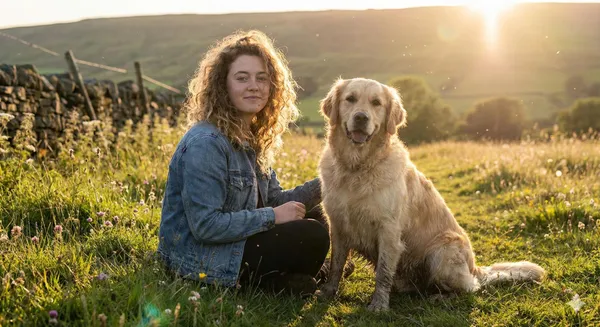
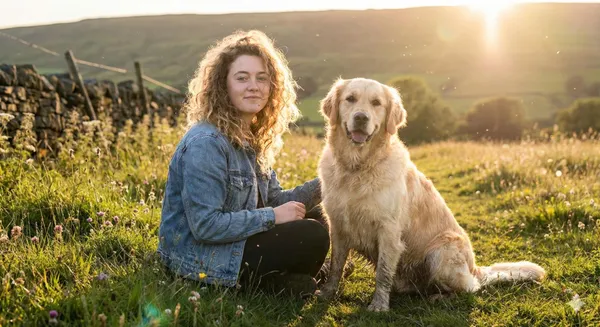
測試一:提亮暗部
由於測試照片具備了強烈的逆光(Backlight)、豐富的紋理(毛髮、草地)以及明顯的色溫(黃金時刻 Golden Hour),因此測試重點在於 AI 是否能理解「動態範圍」和「局部曝光」的概念。
測試指令:
「請調整這張照片的曝光。因為是逆光拍攝,人物和狗狗的臉部有點太暗了,請在不讓背景過度曝光的情況下,提亮主體的陰影區域,讓他們的細節更清晰,保持自然的動態範圍。」
調整前
調整後
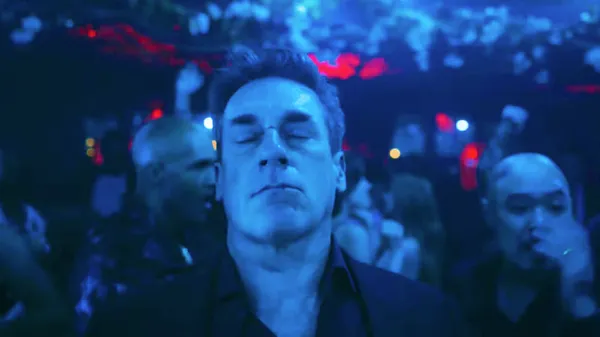
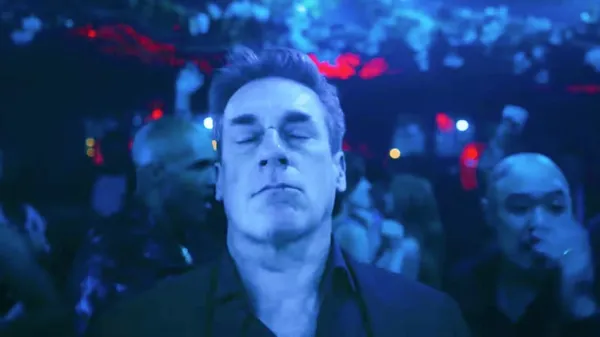
測試二:增強對比與清晰度
另一個測試方向是,AI能否根據照片現況來判斷光線明暗,以及模糊及銳利的相對關係。
測試指令:
「請幫我增強這張照片的清晰度和對比度。目前的畫面看起來有一點霧霧的(Hazy),請在不破壞原本藍色氛圍的前提下,去除灰濛感,讓人物的臉部輪廓更立體,並稍微提亮臉部的細節。」
調整前
調整後
測試三:套上風格化濾鏡
最後一個測試,是在不精確告訴AI包括明暗、光線等具體提示,僅請他套上「具備電影感」的濾鏡感,AI將如何調整圖片?
測試指令:
「請幫我調整這張相片,讓它更冷調一些,更有電影感。」
調整前
調整後
結論:Photoshop初學者的新起點
簡單來說,可以在這相功能中最受到益處的,應該是當前打算鑽研Photoshop的初學者。
由於Photoshop 的功能定位在於高精度的數位影像處理與合成,涵蓋照片校正、修復與調色,進階蒙版與選取、圖層合成與特效等功能。因此,如果你的專業並未涉及攝影、設計、美術等領域,一般用戶其實較難以理解繁多的參數定義以及適用方式。
而本次ChatGPT連接Photoshop的最大優勢,除了可以減輕專業工作者的重複性工作之外(例如調色等等),更重要的是,ChatGPT會根據提示告訴用戶,「如果要達到A效果,可以透過調整B參數或C參數。」從而幫助用戶理解各種參數在Photoshop的應用方式。
不得不說的是,「生成」跟「調整」之間仍有很大的區別。舉例而言,上文要求ChatGPT依照「電影感」調整色調,其實就是在色溫上做文章,可以說Photoshop的功能是針對既有的素材做精細調整,而不是其他原圖會有180度的大轉變。
在善用告類AI工具之前,請務必先理解每項工具的特質與限制喔!
延伸閱讀:一個月600元,我該升級ChatGPT Plus嗎?付費功能多了什麼?差異一表看懂
Gemini是什麼?與ChatGPT差在哪?AI功能、特色、收費方案一次看
資料來源:Adobe
本文初稿為AI編撰,整理.編輯/ 李先泰