
打開 Gemini 介面後,多數人的直覺可能是:直接在對話框中輸入問題,在不調整任何功能設定的情況下,點擊 Enter 送出。這一過程流暢直覺,而 Gemini 也會在自動分析使用者的問題後生成答案。然而卻也顯示多數使用者與 AI 的協作僅止於表層。
身處 AI 協作時代,深度了解一款 AI 工具的功能,將有助於使用者將其更好地應用於工作流程中。因此,本次《未來商務》將以 Google 推出的實用 AI 助理 Gemini 為例,透過拆解其介面上有的功能,帶領讀者掌握如何將 Gemini 從「問答機器人」轉化為真正的「高效生產力中樞」。
對話框的四大隱藏戰力:從文字輸入到多模態協作
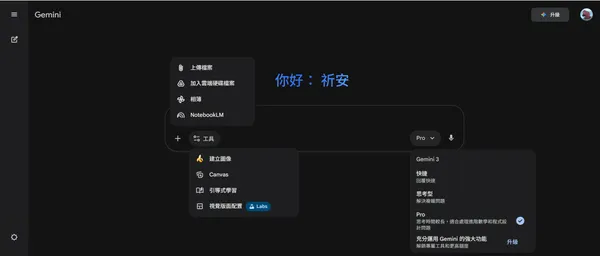
除了在對話框中輸入文字,Gemini 的對話框整合了多項核心功能,讓 AI 能針對複雜需求給出更精準的回覆。
功能一、內容輸入與多模態上傳(新增檔案)
點擊對話框左側的「+」號或上傳圖示,即可導入圖片、PDF 文件或數據資料表。這不僅是「提供資料」,更是利用 Gemini 的多模態(Multimodality) 能力進行深度分析、摘要或跨格式轉換。
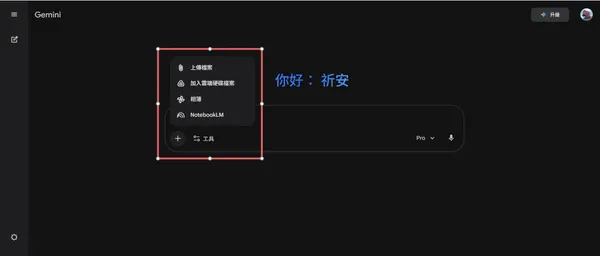
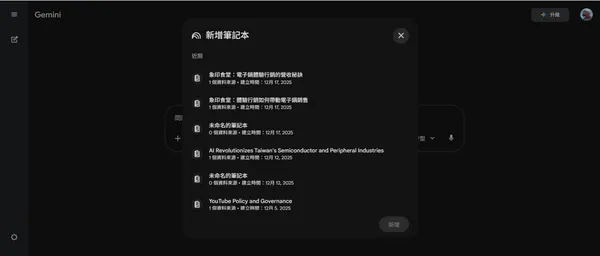
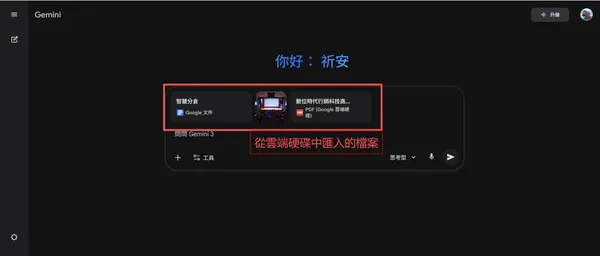
除了手動上傳檔案,Gemini 已深度整合 Google 生態系,支援從 NotebookLM、Google 相簿及雲端硬碟中匯入檔案,藉由直接匯入在 NotebookLM 中整理好的「筆記來源」,或雲端硬碟中的文件、PDF、Excel、照片等,大幅減少資料從跨平台複製及貼上的時間。
功能二、代理工具與擴充功能(@ 喚醒)
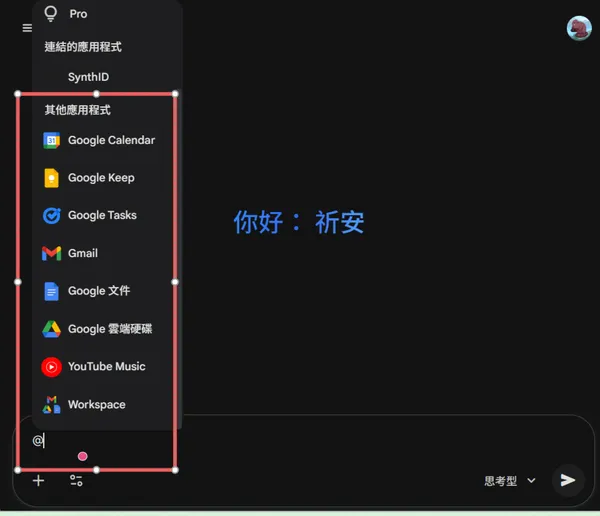
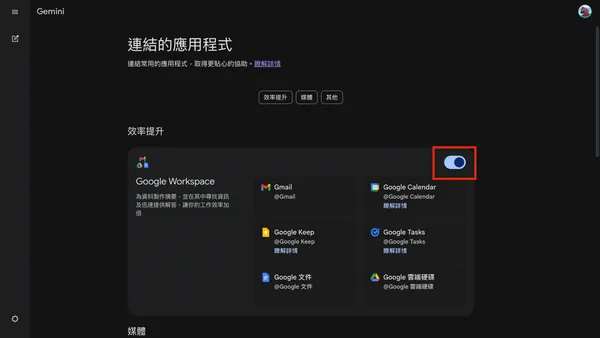
透過輸入 @ 符號,即可喚醒 Google 生態系代理工具(如 Google Calendar、Google Keep、Google Task、Gmail、Google 文件等)。
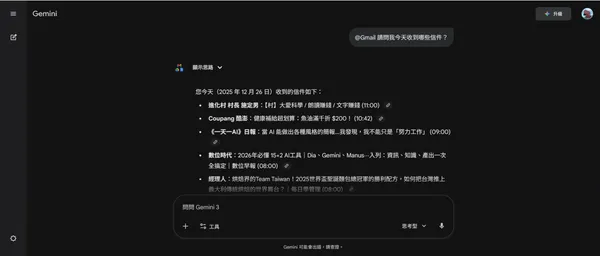
例如:輸入「@Gmail 請問我今天收到哪些信件?」
AI 便會自動彙整你今天收到的信件。進入 Gmail 確認後,你會驚喜的發現,Gemini 提供的結果與實際結果無誤,顯見 Gemini 具備了「跨應用程式」的執行力,能直接調閱個人的雲端文件或郵件內容,甚至使用者也可以直接請它摘要信件內容,或是抓出有哪些待回覆的信件。
如輸入「@」無反應,可開啟左側面板「設定與說明」>「連結的應用程式」,確認是否已開啟「連結 Google Workspace」權限。
功能三、模型切換器
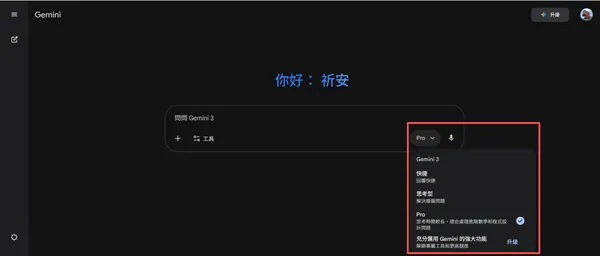
在對話框的右下角可選擇 Gemini 回應模型版本,包含:快捷型(回覆快速)、思考型(解決複雜問題)、Pro(思考時間較長,適合處理進階數學和程式設計問題)。用戶可根據任務需求自由切換。
功能四、代理功能
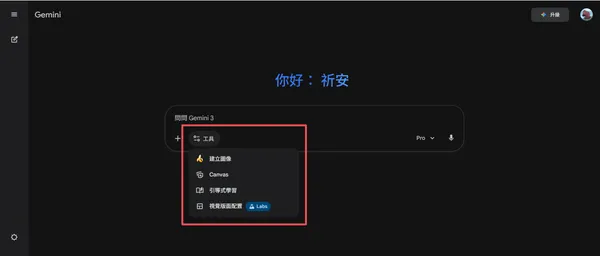
當使用者希望 Gemini 不只是用文字的形式來回答你,可點擊對話框的左下角「代理」,並指定生成圖像、影片,甚至是一個可互動的使用介面等。以下介紹 4 個代理功能:
1. 建立圖像:
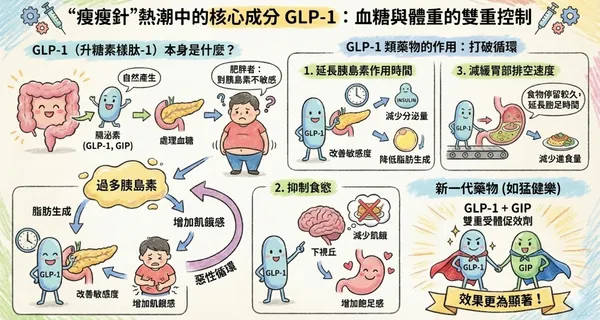
將文字指令轉化為視覺圖像。尤其最新的圖像生成模型 Nano Banana Pro,已可生成幾乎不會變體的繁中字體。
以下即是利用 Nano Banana Pro 為「全球瘋打瘦瘦針!猛健樂、胰妥讚…療效如何?誰適合打?哈佛前主治醫師完整解析」這篇文章內容生成的圖像。
2. Canvas(互動協作畫布):
不同於傳統的聊天對話框,是一個專為寫作與程式碼開發設計的「獨立工作空間」。當使用者啟動此功能時,Gemini 會在原本的對話視窗旁彈出一個全功能的編輯面板,讓內容生成與內容修改在同一視窗中並行。
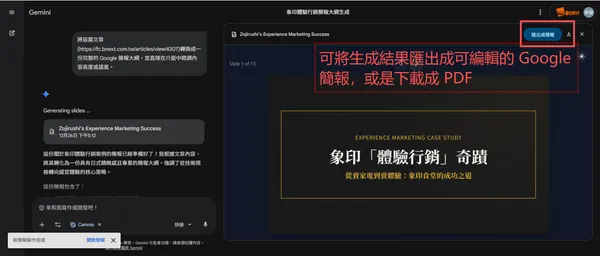
例如,在對話中輸入「將這篇文章(多煮一碗白飯,象印把體驗做成「吃得到的產品說明書」!電子鍋業績也順勢狂飆)轉換成一份完整的 Google 簡報大綱,並直接在介面中微調內容長度或語氣。」
生成結果如下,可以看到 Gemini 將整個介面視窗一分為二:左側為使用者與 Gemini 互動的地方,可以提出修改、新增功能;右側為成品預覽,在介面的右上角甚至還可以將成品「匯出成簡報」或「下載」,前者為可編輯的 Google 雲端簡報(點擊看 Gemini canvas 生成結果),後者則是不可編輯的 PDF 檔。
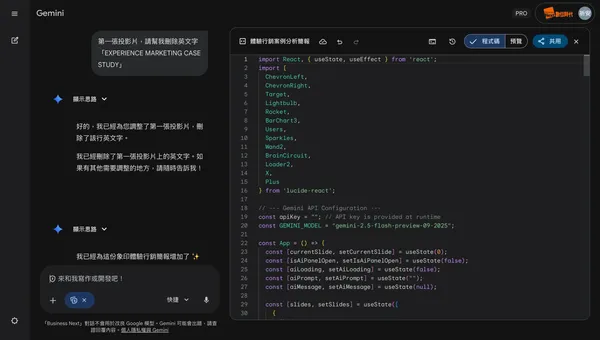
在本次實測中,也進一步輸入修改意見:第一張投影片,請幫我刪除英文字「EXPERIENCE MARKETING CASE STUDY」。
可見右側介面有了一些改變,首先是右上角出現「程式碼」的按鈕,點選後會出現程式碼視圖(Code View),讓使用者能直接檢視、複製或手動編輯應用程式的底層結構與邏輯。
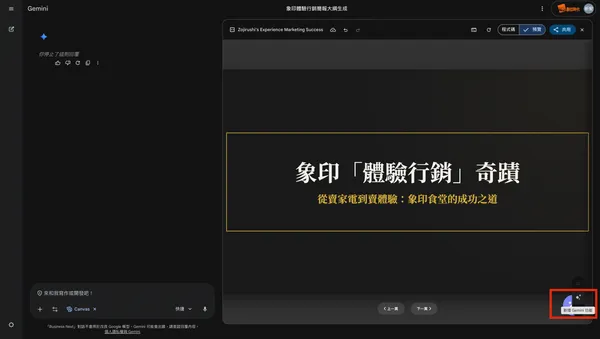
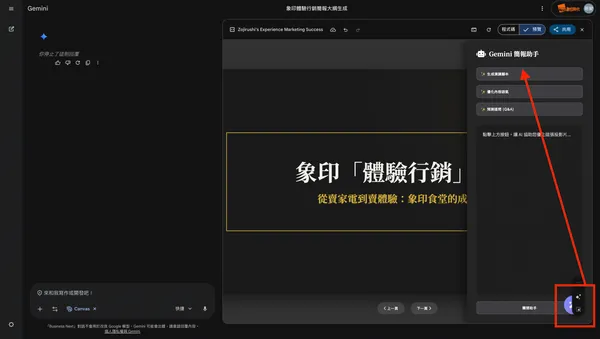
其次是右下角出現一個「新增 Gemini 功能」按鈕。點擊「新增 Gemini 功能」後,可以透過自然語言對話,要求 Gemini 為當前開發的應用程式加入 AI 賦能,例如:生成演講腳本、優化內容語氣、預測提問等。
3. 引導式學習:
此功能將 Gemini 從回答者轉化為「個人導師」。它不會直接給出答案,而是透過互動提問將複雜概念拆解為步驟,引導你逐步掌握複雜概念。
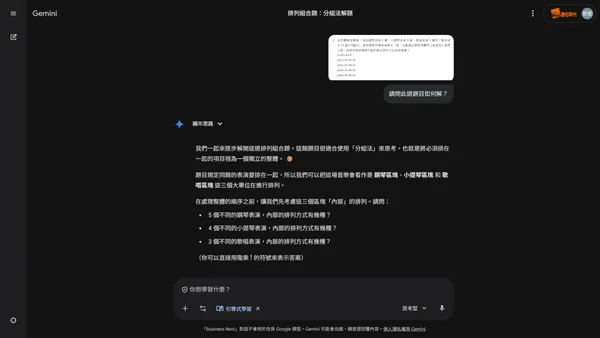
例如,將大考中心的數學題目上傳,並詢問 Gemini「請問此道題目如何解?」正確答案為選項 4(在測試時並未告知 AI 正確答案)。
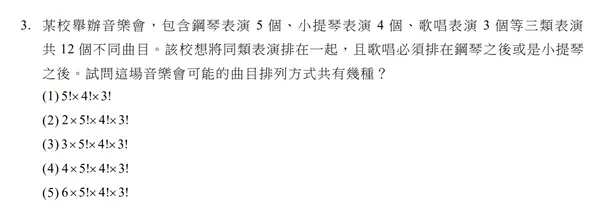
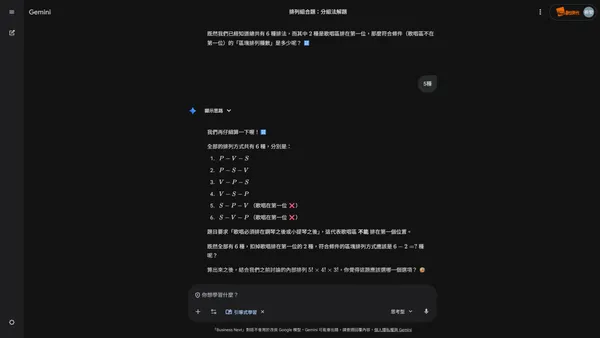
首先,Gemini 會先告訴你這個題目適合的解法為何,並藉由問題的形式引導使用者一起思考解題步驟。當使用者回答正確,它會進一步詢問;反之,若回答錯誤,它會針對該步驟進行更詳細的講解及說明。最終引導使用者回答出正確答案。
4. 視覺版面配置:
這是一項運用多模態技術的實驗性功能,能將單調的文字回答轉化為「雜誌風格」的沉浸式頁面,包含互動模組與精美圖像。
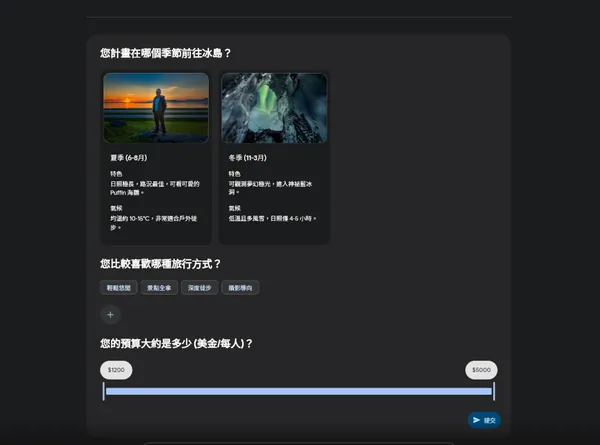
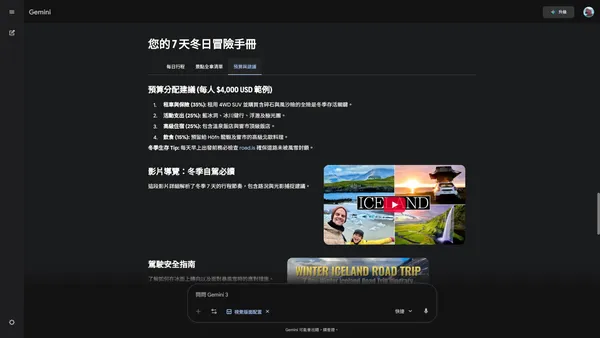
舉例來說,可以向 Gemini 輸入「規劃一場為期 7 天的冰島行程」,它會生成具備分日頁面、精美圖片的視覺化儀表板。
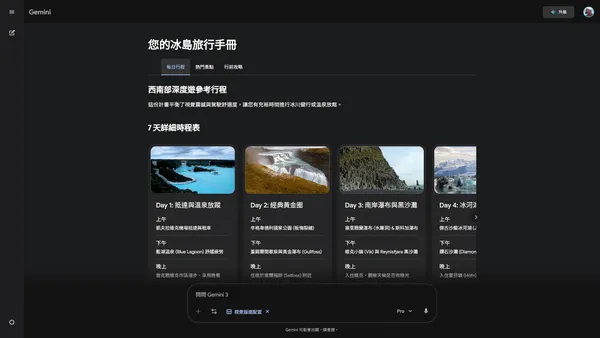
此外,Gemini 還會生成「您計畫在哪個季節前往冰島?」、「您比較喜歡哪種旅行方式?」、「您的預算大約是多少 (美金/每人)?」的問題,使用者可依據個人偏好選取並提交後,由此,可提供更貼近且聚焦使用者需求的回覆。
左側選單:開啟個人化設定
設定一、Gem(自訂 AI 專家):
如使用者有特定任務須請 Gemini 重複執行,如:有一位社群小編需重複利用同一組提示詞(prompt),二創多篇可在社群上傳播的文案版本,則可為該組提示詞建立專屬「Gem」,欲使用時點開該組 Gem 即可,而不需花費額外時間去尋找並複製提示詞。
如何建立 Gem?
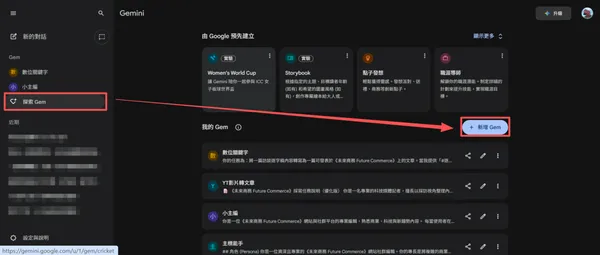
於左側選單中點選「探索 Gem」後,再點擊「+ 新增 Gem」。
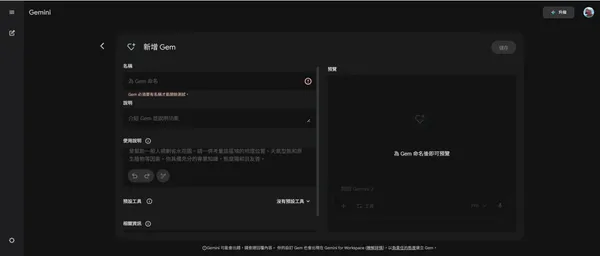
於 Gem 編輯器上進行編輯,包含名稱、說明、指令(提示詞)以及預設工具(發起新的 Gem 對話時,系統會自動選取預設工具。如建立圖像、Canvas、引導式學習)。編輯好 Gem 後也可進行預覽測試。
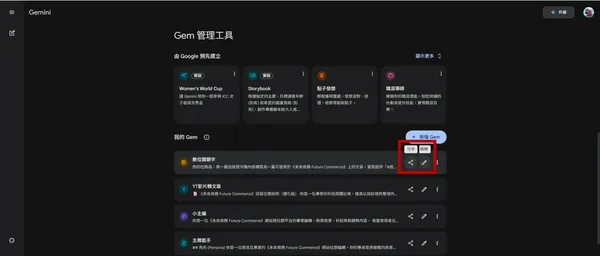
已建立好的 Gem,也可進行修改及分享。
設定二、給 Gemini 的指令
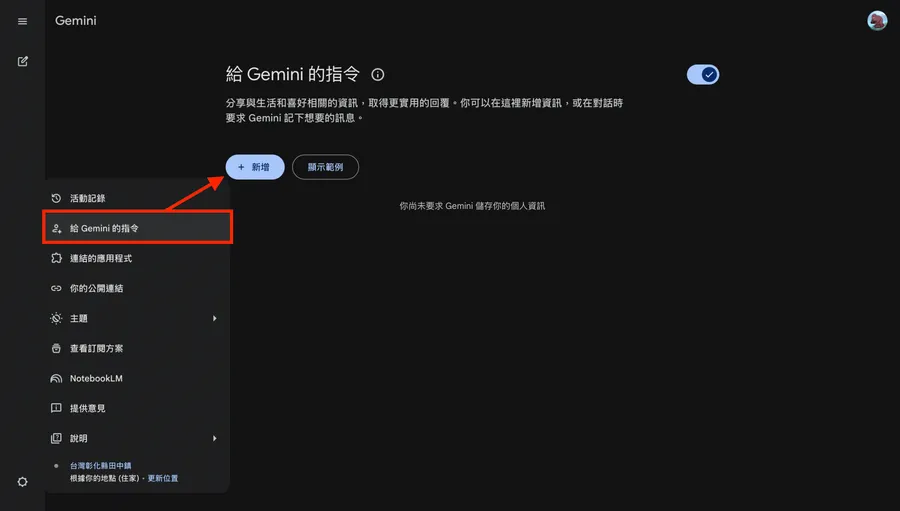
使用者可分享與生活、工作喜好相關的資訊,讓 AI 提供更具個人脈絡的回覆。你可以在此新增背景資訊,或在對話時要求 Gemini 記下特定的訊息,讓 AI 越來越懂你。
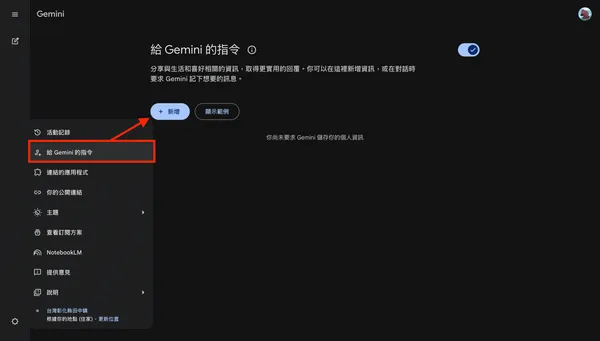
以下為 Gemini 提供的範例:
- 以簡單的語言回覆,避免專有名詞。
- 我吃素,因此請勿推薦含肉的食譜
- 回覆後請附上西班牙文翻譯
- 規劃旅遊時,請列出每日費用
- 我只會寫 JavaScript 的程式碼
- 我比較喜歡簡潔有力的回覆
設定三、排定的動作:
使用者可以要求 Gemini 在特定時間執行任務,讓 AI 具備主動提醒與自動化管理的能力。使用者可在對話框輸入含「執行時間與頻率」的提示詞。不過此功能為須訂閱 Google AI Pro 或 Google AI Ultra 的用戶才可使用。
以下為 Gemini 提供的範例:
- 每天統整日曆行程、待辦事項和未讀郵件內容,為新的一天做規劃。
- 每天提供最新天氣資訊,並根據你分享的現有服飾清單,生成新的穿搭建議。
- 每週提供喜愛藝人的最新消息/近期活動詳情。
- 每週彙整當地新開的咖啡廳和餐廳,方便你在週末光顧。
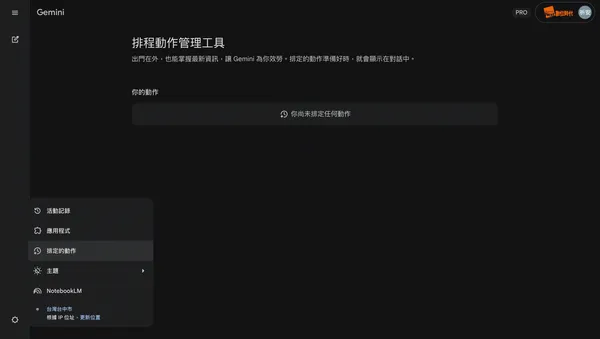
如欲查看、編輯或暫停任務,則可於左側選單中,點擊「設定與說明」>「排定的動作」進行修改。
本文授權轉載自FC未來商務