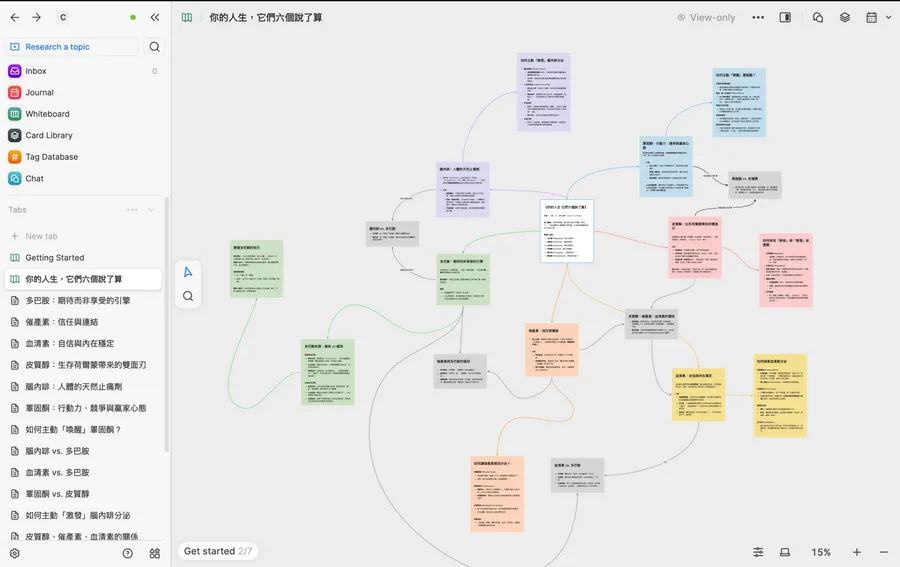

在生產力與筆記軟體圈,有一款由台灣團隊開發的工具「Heptabase」一直都具有很高的討論度,許多知識工作者對它愛不釋手。Heptabase主打「視覺化知識管理」,筆記不再是冗長的純文字文件,而是一張張可以放在無限白板上自由移動、連線、重組的「思維卡片」,幫助使用者把抽象的大腦思緒,透過展開在白板上的方式釐清。
跟其他筆記軟體提供免費版相比,Heptabase除了一開始提供7天試用,之後都要以訂閱的方式使用。以最便宜的Pro方案來說,一個月也要11.99美元(約382元新台幣)。
那麼作為一款付費軟體,Heptabase實際應該怎麼用?它本身有哪些優勢?《數位時代》以下整理Heptabase的介面介紹與用法,一起往下看吧!
文章目錄
Heptabase的運作邏輯
Heptabase介面介紹
實測:如何用Heptabase做讀書筆記?
Heptabase跟Notion差在哪?
Heptabase的運作邏輯
在正式進入使用教學之前,我們需要先了解 Heptabase 背後的兩大核心邏輯。這也是它之所以能讓「思考」這件事變得具體可見的關鍵:
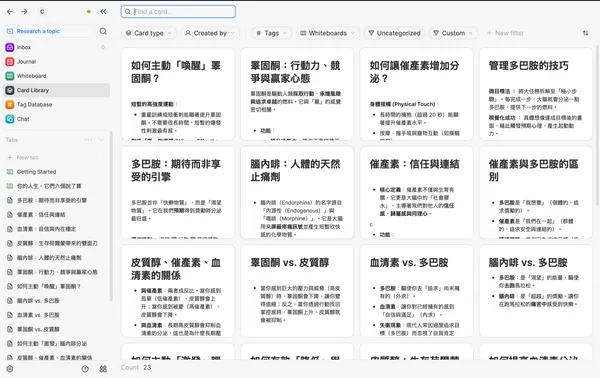
- 原子化的卡片筆記:
在 Heptabase 裡,知識被拆解為獨立的「卡片」。原則上一張卡片只記錄一個核心概念。這種做法能避免資訊過於臃腫,且這些獨立的知識單元未來可以被重複使用,或是組合到不同的主題中。
-
視覺化的空間白板:
有了卡片後,Heptabase 提供無限延伸的白板空間,讓你將相關的卡片擺放在一起。你可以透過空間排列、建立箭頭連線,清楚標示出資訊之間的因果、對比或包含關係。相較於傳統的文件層級,這種方式更能呈現出知識的脈絡。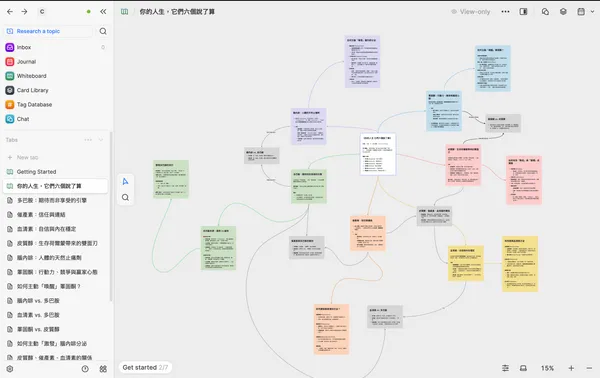 圖/ 數位時代
Heptabase介面介紹
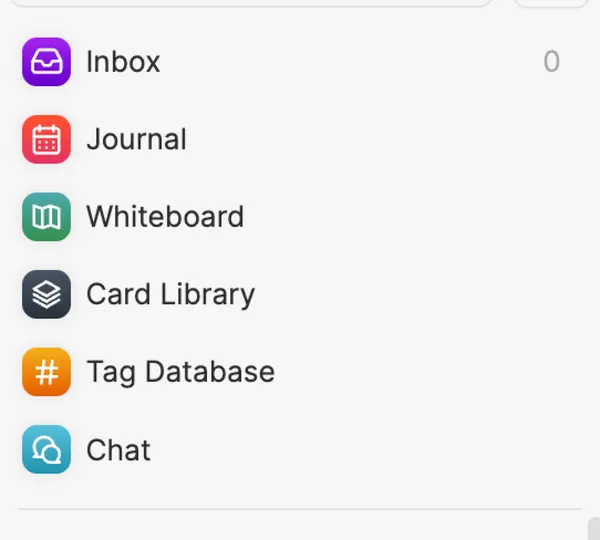
為了支援這套邏輯,Heptabase 的系統架構主要由以下核心功能構成:
- Inbox(收件匣): 快速紀錄資訊,適合存放尚未分類的零散想法。
- Journal(日誌): 適合捕捉每日靈感、會議記錄或隨手筆記。
- Whiteboard(白板): 針對特定主題進行組織與產出的空間,你可以將卡片庫中的內容拖曳至此進行視覺化排版。
- Card Library(卡片庫): 儲存所有建立過的卡片,方便隨時檢索與管理。
- Tag Database(標籤資料庫): 透過標籤將卡片分類,並以資料庫的形式進行結構化管理。
- Chat(AI助手):Heptabase內建的AI助理,喚出後會顯示在右側邊欄,可以在裡面針對卡片內容做延伸詢問,也可以請它針對白板的結構給予優化建議
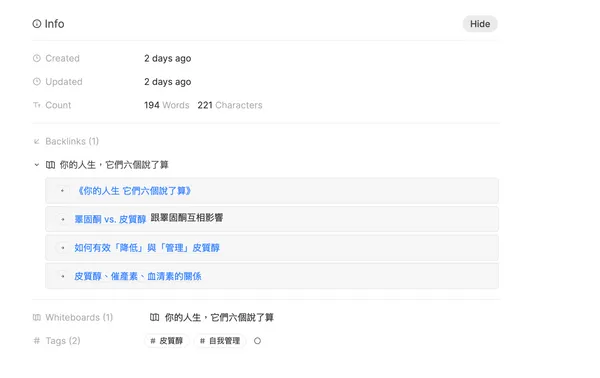
卡片裡的細節
在 Heptabase 中,卡片不只是一張寫滿文字的頁面,往下拉我們可以透過這個面板,掌握一張卡片在Heptabase中的「身分資訊」。
- 基礎資料(Metadata) : 自動記錄建立與更新時間、字數統計。
- 雙向連結(Backlinks) : 它會顯示有哪些卡片「連結」了這張卡片。例如在讀《你的人生,它們六個說了算》這本書時,當我們點開「皮質醇」的卡片,面板會自動跳出它與「睪固酮」、「血清素」等概念的關聯。即使忘了當初在哪裡寫下這段話,系統也會幫你找回思考的脈絡。
- 白板蹤跡(Whiteboards) : 顯示這張卡片目前被放在哪些白板中。Heptabase 允許同一張卡片「同時存在」於多個不同的主題中(例如:這份筆記可以同時出現在《健康筆記》與《讀書心得》兩個白板裡),且內容會同步更新。
- 標籤(Tags) : 使用者可以在面板中快速加入標籤(如:#皮質醇、#自我管理)。這些標籤會連動到左側的 Tag Database,讓你可以像管理資料庫一樣,一次篩選出所有相關概念。
如何用 Heptabase 做讀書筆記?
在一般的筆記軟體中,我們習慣「由上而下」地記錄。這種直線往下的模式雖然整齊,但當筆記長度增加,後面的內容往往會蓋掉前面的記憶,我們也很難看清不同章節、不同概念之間的橫向關聯。
Heptabase 則提供了一套完全不同的工作流,適合用來進行發散性的思考與組織:
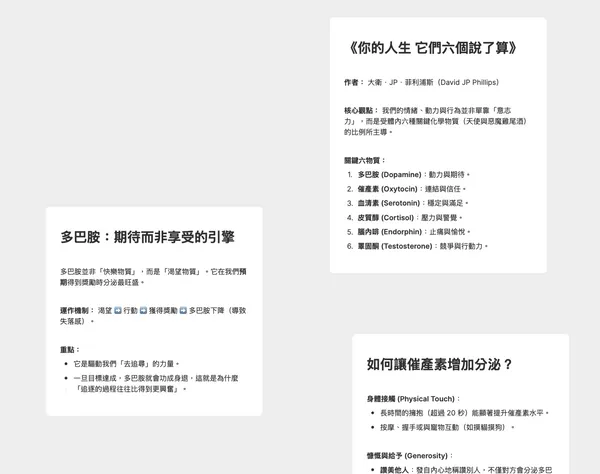
1. 從輸入開始將資訊「原子化」
在讀書時,我們通常會遇到許多零碎的重點。在 Heptabase 中,你可以直接將精華內容紀錄到卡片上。
注意:每張卡片只承載一個概念,這種做法的關鍵在於讓原本厚重的一本書變成一堆可以隨意調度的「知識積木」。
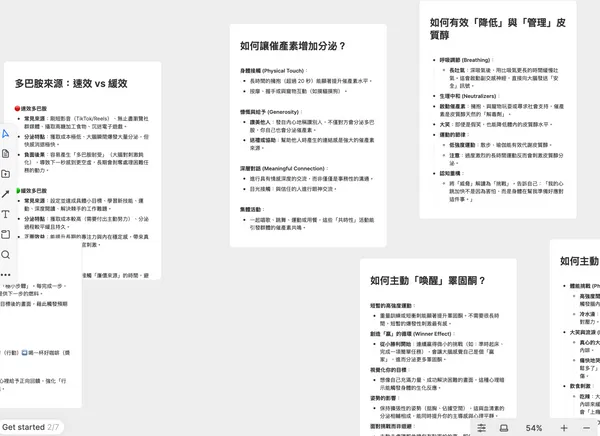
2. 讓腦袋中的資訊呈發散式佈局
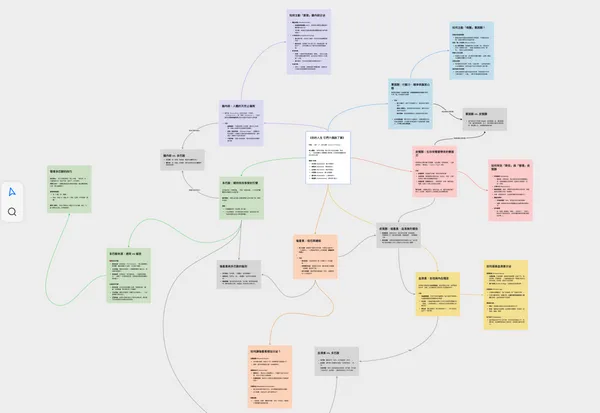
這是 Heptabase 最核心的特色。當你將書中的重點拆解成卡片後,你不需要被迫按照書本的目錄順序排列,而是可以根據自己的理解,在白板上進行發散式的佈局。
- 空間排列: 你可以把相關的概念放在一起,不相關的拉開。
- 打破框架: 你的大腦在想什麼,白板上的卡片就怎麼擺。這種非線性的自由度,能幫助你擺脫閱讀時的既定框架,從更高層級的視角看清全書架構。
3. 建立網狀連結,梳理邏輯脈絡
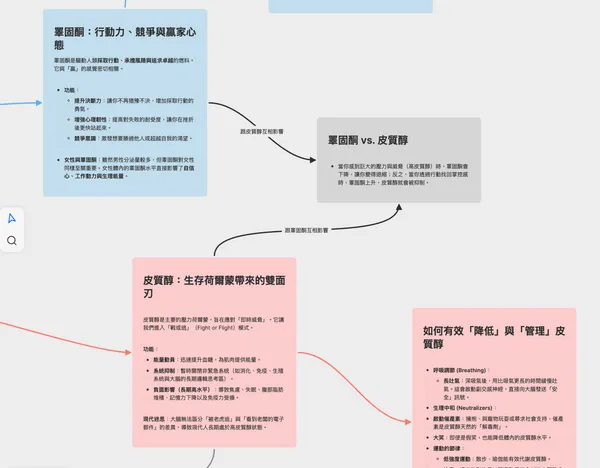
當卡片攤開在白板上後,你可以透過「拉箭頭」的方式,將發散的資訊串連起來。
- 標註關係: 例如 A 概念是 B 概念的前提,或是 C 理論反駁了 D 觀點。
- 建立連結: 透過箭頭與連線,原本孤立的知識點會交織成一張網。這時你的筆記不再只是「書摘」,而是經過你大腦重新消化、編排後的「知識地圖」。
4. 跨越單一書本思考
在Heptabase中,我們可以將不同書本、不同主題的卡片同時放在同一個白板中對比。當有兩本不同的書在談論相似的核心邏輯」時,透過將卡片在白板上組合起來,能讓我們的知識結構更加完整,這種筆記方式,是傳統線性筆記難以提供的。
例如,你可能在讀一本商業書時提到「習慣」,又在另一本心理學書看到類似的理論。在 Heptabase 裡,你可以直接把這兩本書的卡片拉到同一個白板上並列,觀察不同作者如何詮釋同一個觀念。
這種方式能讓你的筆記不再只是死板的書摘,而是讓你開始建立自己的知識網絡。你的筆記會隨著你讀的書越多而持續增加,變成一個思考系統,而不僅僅是存在電腦裡的靜態檔案。
Heptabase跟Notion差在哪?
許多人常將 Heptabase 與 Notion 拿來做比較,但其實兩者在功能定位上是不一樣的。與其說它們是競爭對手,不如說它們分別代表了兩種完全不同的思維模式。
- Notion(直線與層級): 它的結構像是一本書、一個檔案櫃。你必須先決定好頁面、資料庫(Database)在哪裡,才能開始填入內容。這非常適合用來建立 SOP、整理既有的文件或進行團隊協作。
- Heptabase(發散與網狀): 它的核心是那張無限的白板。你不需要先決定分類,只需把腦袋裡的碎點子丟出來,再透過視覺化的排列,讓邏輯從混亂中慢慢「長」出來。
如果你的工作包含從無到有的創造、或是深度的知識研究,兩者其實可以這樣搭配:
- 前期(Heptabase): 當專案還在雛形階段,或者你在讀一本艱澀的好書時,這時思緒通常是發散且雜亂的。利用 Heptabase 的白板進行腦力激盪、釐清專案邏輯,就像是在進行專案的大腦手術,讓你看清全局。
- 後期(Notion): 當你已經在 Heptabase 梳理出清晰的架構、確立了執行步驟後,再將這些「確定的事」移到 Notion 做層級管理。利用 Notion 強大的資料庫進行任務追蹤、時程控管或與團隊溝通,讓專案真正落地執行。
| 比較維度 | Heptabase | Notion |
|---|---|---|
| 核心架構 | 視覺化白板、獨立卡片 | 階層式頁面、關聯式資料庫 |
| 知識累積方式 | 網狀連結 | 樹狀結構 |
| 排版與自訂性 | 聚焦內容,排版功能精簡 | 區塊積木式,排版極度自由 |
| 團隊協作 | 適合個人深度思考與研究 | 極強大,適合企業或團隊協同作業 |
| 最佳適用場景 | 學習筆記、論文研究、寫作構思 | 專案追蹤、Wiki 知識庫、All-in-one 系統 |
在學習新知識時,大部分人面對的問題通常是「如何消化這份資訊」。Heptabase 最吸引人的地方,在於它讓我們的思考過程變得「視覺化」。當你親手將散落的點子連成一條線、拼成一個區域時,那些知識才真正轉化為你自己的東西。
延伸閱讀:Notion教學|Notion是什麼?如何用它做筆記、管理專案?中文版設定、安裝方式一次看
超好用筆記軟體教學!如何用Obsidian生成「知識網路」筆記?它跟Notion差在哪?