
我發現 AI 最容易發揮效果的地方,就是那些你本來做了也覺得挺痛苦的瑣事。
比如:會議紀錄。
如果同事語速飛快、會議討論發散,可惜你打字不快、思考也有點沒跟上。最後,只能看著自己胡亂打下的文字,不知道該怎麼整理……?
巨思校園大使李芳儒説,現在這問題他都靠 NotebookLM 解決,讓你開會時能 100% 專心聽,散會後只要 3 分鐘,就能寄出內容和格式都完美的會議紀錄。
來看要怎麼做吧。
貓貓贊助區開放中!不用很多,一點點支持就很珍貴,歡迎大家點擊後贊助,幫貓貓買貓糧,也支持我繼續把內容做好。
你也想跟我分享運用 AI 的方式?點擊這裡留言報名~
3 個關鍵,試試 AI 幫你整理會議紀錄
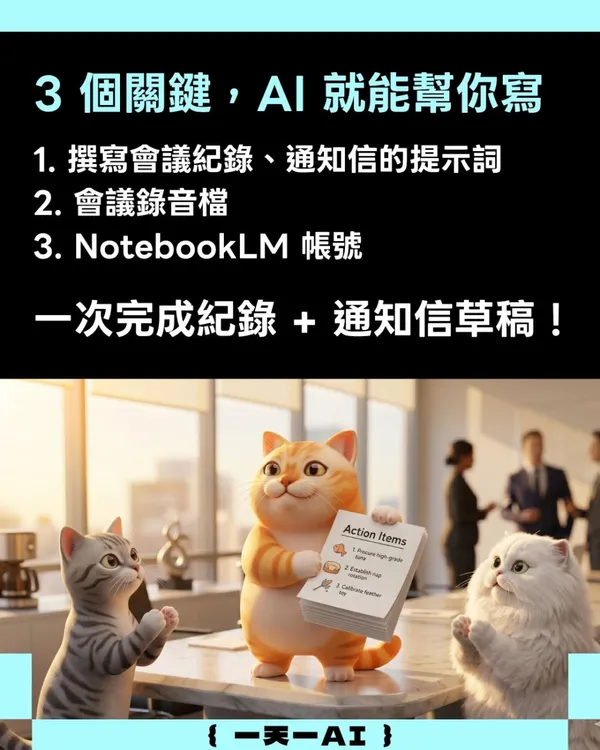
只要善用 AI 工具 NotebookLM,掌握 「3 個關鍵」,就能讓你一次輕鬆完成結構清晰的會議紀錄,甚至連要寄給同事的通知信草稿都能順手完成!
這三個關鍵要素分別是:
- 撰寫會議紀錄、通知信的提示詞(Prompt)
- 會議錄音檔
- 一個 NotebookLM 帳號
接著,依照以下 3 步驟來執行。
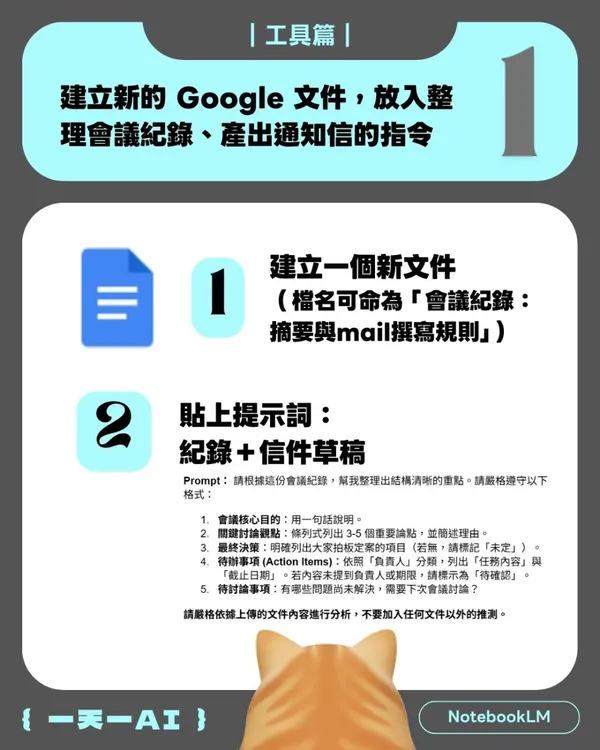
步驟一:建立專屬的「提示詞」Google 文件
首先,我們需要先制定好 AI 產出紀錄的標準格式。 請建立一個新的 Google 文件(檔名可以命名為例如:「會議紀錄:摘要與mail撰寫規則」),並在裡面貼上以下這段提示詞(Prompt)指令,你也可以修改成公司想要的會議紀錄格式:
請根據這份會議紀錄,幫我整理出結構清晰的重點。請嚴格遵守以下格式:
- 會議核心目的: 用一句話說明。
- 關鍵討論觀點: 條列式列出 3-5 個重要論點,並簡述理由。
- 最終決策: 明確列出大家拍板定案的項目(若無,請標記「未定」)。
- 待辦事項 (Action Items): 依照「負責人」分類,列出「任務內容」與「截止日期」。若內容未提到負責人或期限,請標示為「待確認」。
- 待討論事項: 有哪些問題尚未解決,需要下次會議討論?
請嚴格依據上傳的文件內容進行分析,不要加入任何文件以外的推測。
步驟二:開啟 NotebookLM,上傳資料
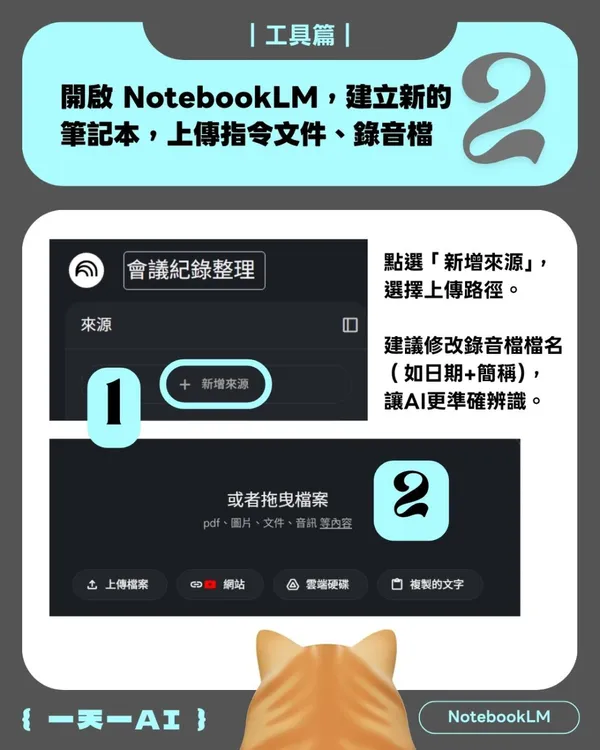
- 登入 NotebookLM 並建立一個新的筆記本。
- 點選「新增來源」,將你剛剛做好的「提示詞指令文件」以及該場會議的「錄音檔」一起上傳。
實用小建議: 上傳前,建議先修改錄音檔的檔名(例如:日期+會議簡稱,如 0501課程組會議.m4a),這樣能讓 AI 在後續作業時更準確地辨識你要處理哪一場會議。
步驟三:勾選指定檔案,下達最終指令
當資料都上傳完畢後,就可以開始讓 AI 工作了!
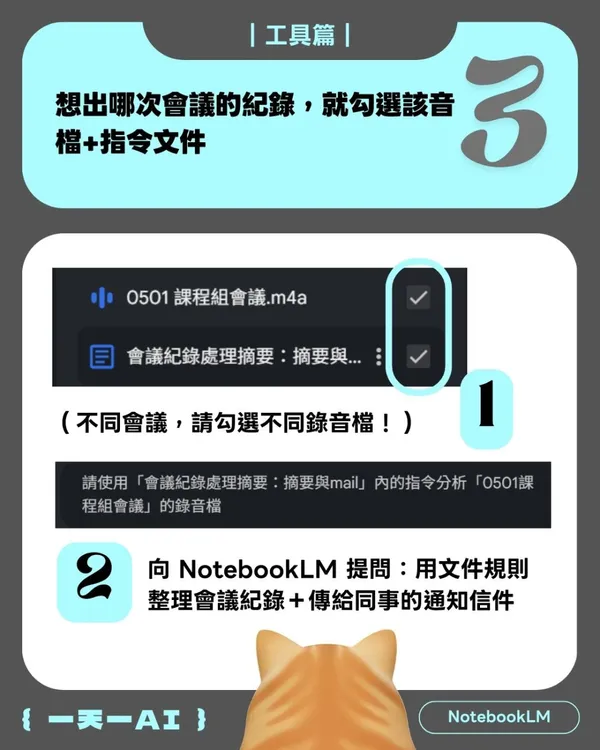
- 在來源清單中,勾選你要整理的「會議錄音檔」以及「提示詞指令文件」。(注意:若筆記本內有多場會議,請務必只勾選你要處理的那一場錄音檔。)
- 在對話框向 NotebookLM 提問,例如輸入: 「請使用『會議紀錄處理摘要與mail』內的指令,分析錄音檔,整理出會議紀錄與傳給同事的通知信件。」
最後的關鍵提醒:人工覆核不可少!
雖然 AI 處理文字和語音非常強大,但 AI 的語音辨識在遇到「專有名詞」或「與會者姓名」時,仍有可能出錯。
因此,在 AI 產出結果後,請務必發揮人工檢查的作用,核對一下人名與重要專有名詞是否正確。確認無誤後,就可以直接輸出成 Google 文件,完美留存這份會議紀錄,並將信件草稿一鍵寄送給同事了。

訂閱《一天一AI》日報 ,每天跟你分享超實用的AI小技巧!
延伸閱讀:Claude用量爆掉先別急著買!工程師5招「省token」大法,光PDF處理就差22倍
寫給所有AI的「關於我」說明書,換Claude、ChatGPT不用重新磨合了!好用提示詞快收