
貓貓 LINE 貼圖上架囉,我做了兩款:不爽問AI啊,和貓貓的荒謬奇想。喜歡的話,歡迎購買哈。
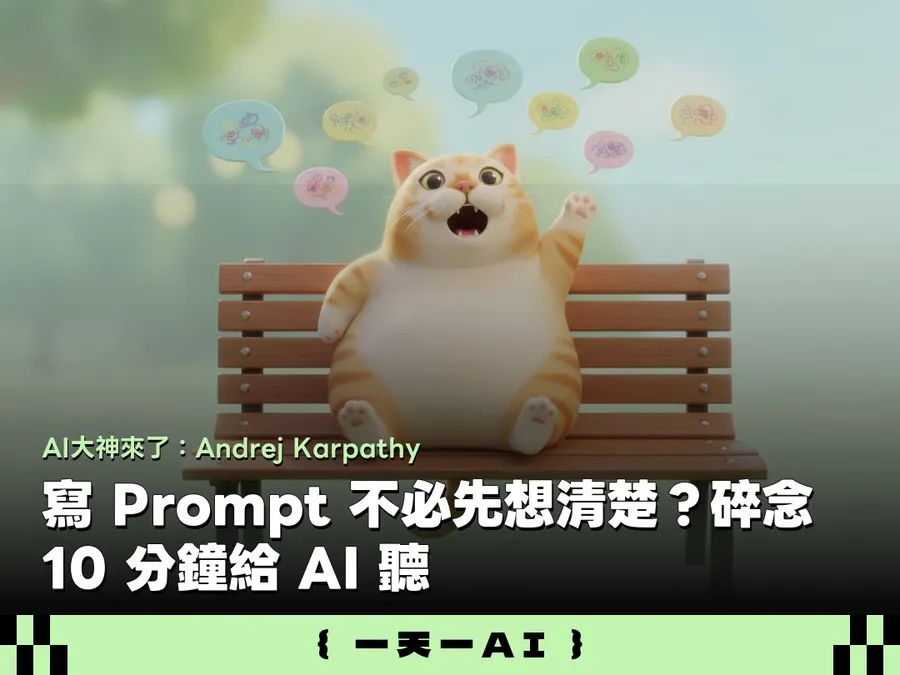
AI 大神 Andrej Karpathy 前幾天在 X 分享了他的工作習慣:懶得打字的時候,就切到語音,對著 AI 意識流碎念 10 分鐘,全程亂講也沒關係。
之前吳相勳老師也教過這個 AI 碎念之術,啟動門檻比用打字的簡單多了。為此,我開啟了 Mac 的聽寫功能,一個快捷鍵就能呼叫語音輸入,講中文也 OK。Windows 也有類似的語音輸入功能,免費。
實際碎念有 3 個小技巧要知道,哪時候不適合用也很重要,我整理成圖卡給你!
覺得實用?點此連結跟我分享心得,我都會看。

AI 最擅長的事:從你講的一大段話,總結出你要的事
大型語言模型很會混亂的語句裡,推測使用者意圖。比起精簡卻漏掉背景的提示詞,你把自己思考的情境、顧慮、卡住的點全部說出來,AI 反而可以更快抓到你的需求。
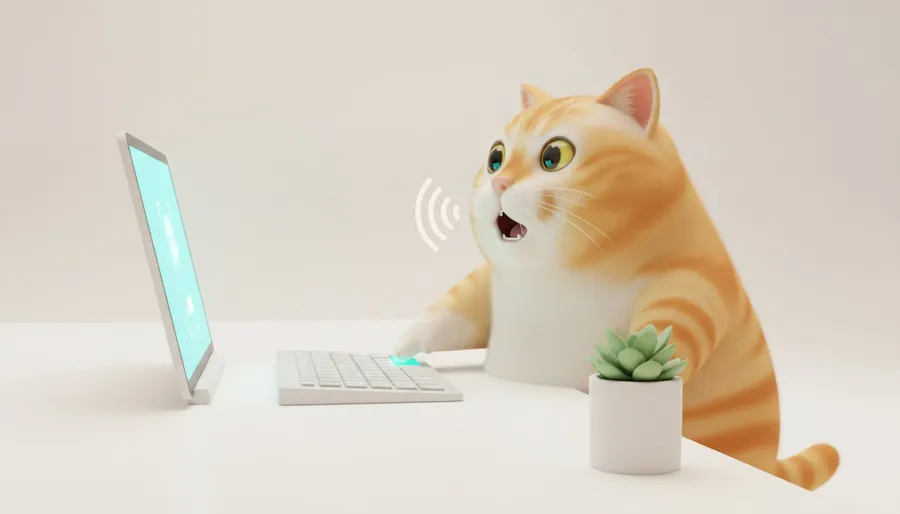
怎麼開語音輸入?Mac 和 Windows 各有系統內建的方法
Mac 可以點左上的蘋果 icon,進入「系統設定 → 鍵盤 → 聽寫(設成開啟)」,設一個自訂快捷鍵(我設成按 F5),呼叫之後,任何輸入框都能聽中文、輸入字。Windows 的話按 Win + H 就能開啟免費內建的語音輸入工具,不用裝任何東西。

碎念的第一句,先跟 AI 說「我要說的比較跳」
先聲明「接下來是語音轉文字,我可能說得比較跳,錯字請包涵」。這樣 AI 會把辨識錯字和語句跳躍視為噪音過濾,不會因為文字亂而理解錯方向。之後就放心講吧,跳躍、改口、自我矛盾都沒關係,那些細節反而是 AI 理解你的線索。
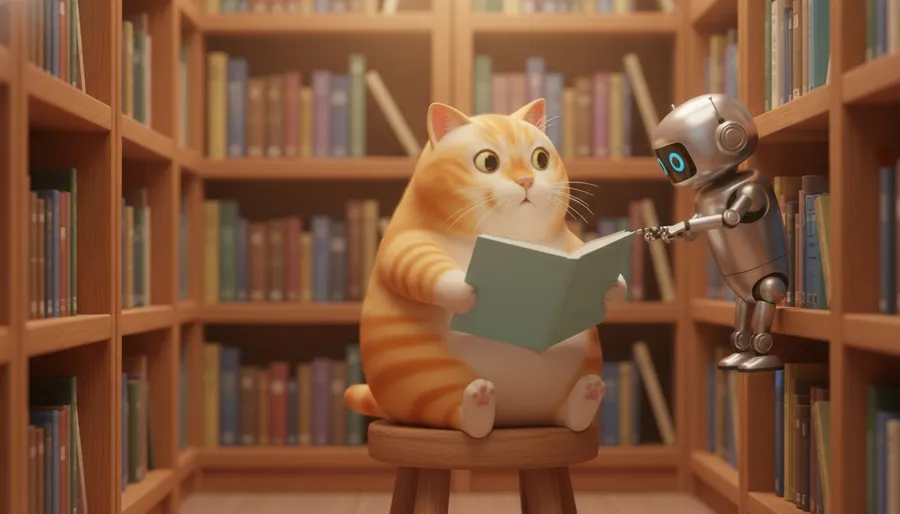
說完之後,先叫它回顧和對齊
不要急著叫 AI 開始做。先說:「你理解我想要什麼嗎?用你的話說一遍,然後問我 2 到 3 個你還不確定的地方。」這就跟交辦部屬任務一樣,得先確認它真正理解了你的意圖,再動工,後續修改成本會低很多。
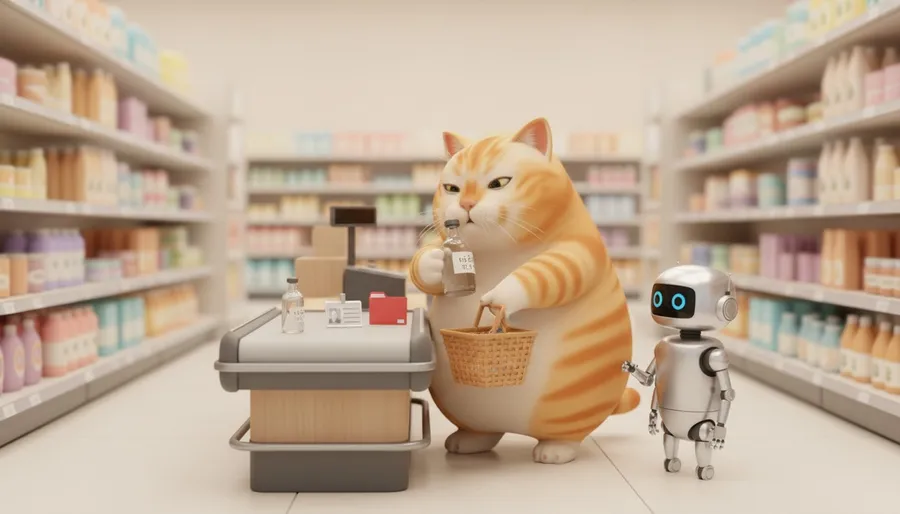
這三種資訊要特別小心
數字和名稱透過語音輸入的方式,可能都會出錯,在 AI 回顧的時候記得確認一遍。也要留意 AI 有沒有過度超譯,把你沒講的資訊補進去。最後是語音都會送到 AI 公司的伺服器處理,如果涉及公司機密或個資,就建議先別這麼做。
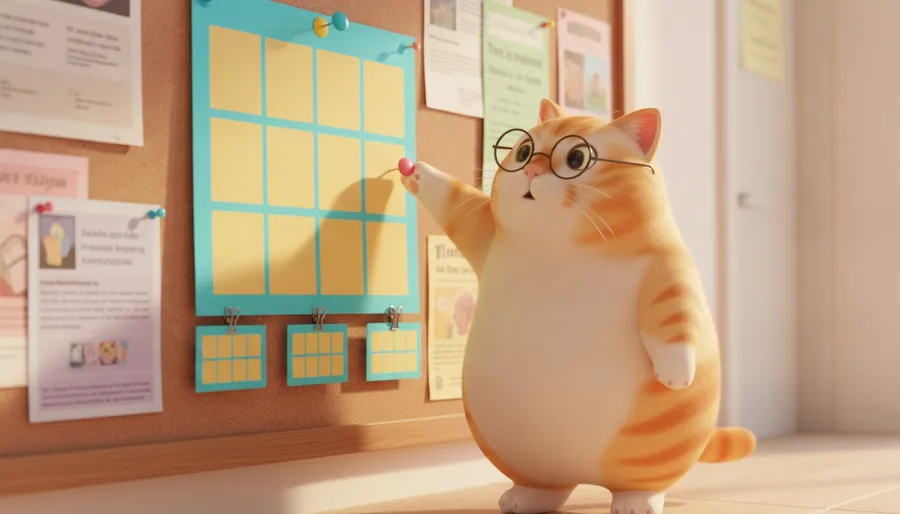
下次打開 AI,你就這樣說
接下來我用語音輸入,可能說得比較跳,請先聽完再整理。我想請你幫我 [任務]。[把所有顧慮、背景、卡住的點說出來]。我說完後,請用你的話告訴我你理解的任務是什麼,再問我 2 到 3 個你還不確定的地方。
訂閱《一天一AI》日報,每天跟你分享超實用的AI小技巧!