
一支電鑽要退貨,現在可以直接叫 ChatGPT 幫你操作網站。
自 2017 年經營 AI 工具教學頻道、累積 47 萬訂閱與 1,100 多支影片的 YouTube 創作者 Paul J Lipsky ,就實際示範了 ChatGPT 內建瀏覽器的用法。他沒有自己打開 Home Depot 網站,而是直接下指令:
用你的瀏覽器打開 homedepot.com,開啟線上客服,把我最近買的那支電鑽退掉,訂單資訊在我信箱裡。
接著他就去忙別的事。ChatGPT 自己找到客服入口、啟動退貨流程,再從信箱找出訂單編號填入客服對話。
這背後靠的就是 ChatGPT 桌面版內建瀏覽器(Browser):AI 不只可以讀網頁,還能點擊、輸入資料、開啟分頁,甚至代替使用者完成多步驟的網頁操作。
OpenAI 獨立推出的 AI 瀏覽器 ChatGPT Atlas 已在 2026 年 8 月 9 日停止服務,但這不代表 ChatGPT 的瀏覽器功能消失。相關能力已整合進 ChatGPT 桌面版 App,使用者不必另外開 Atlas,就能讓 ChatGPT 直接瀏覽、操作網站。
那麼 ChatGPT 內建瀏覽器怎麼用?要怎麼設定權限?內建瀏覽器、雲端瀏覽器又有什麼差別? 以下先從 3 個必要設定開始,再整理 10 個實際應用技巧。
ChatGPT內建瀏覽器怎麼用?先完成3個設定
1. 開啟「讓ChatGPT控制內建瀏覽器」
第一,到設定裡的瀏覽器頁面,打開「讓 ChatGPT 控制內建瀏覽器」。這個開關沒開,它就只能看、不能點。
2. 匯入Chrome Cookie與密碼
第二,把登入資料匯進來。官方文件說明,內建瀏覽器用的是與你日常瀏覽器分開的獨立設定檔,裡面一開始什麼都沒有。Lipsky 的做法是從右上三點選單選匯入 cookie 與密碼,再挑指定的 Chrome 個人設定檔。等於把一整組登入狀態交給 AI,不想全開的人可以跳過匯入,只在需要的網站手動登入。
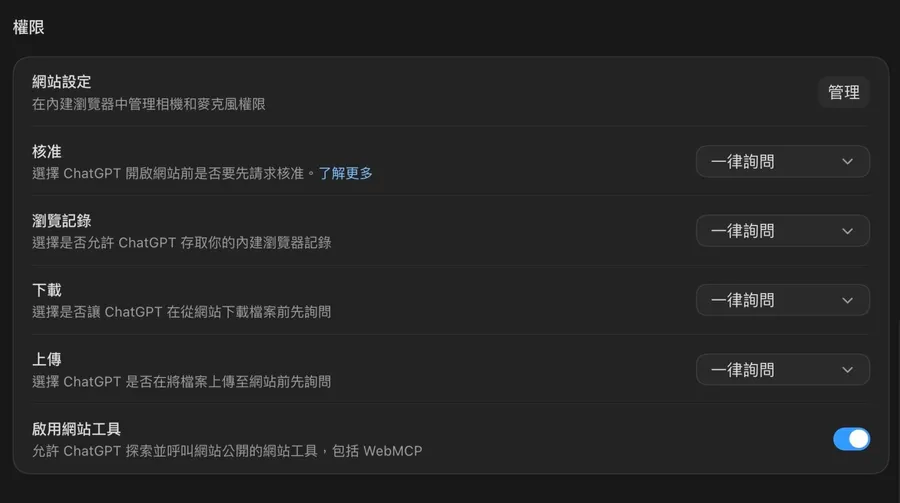
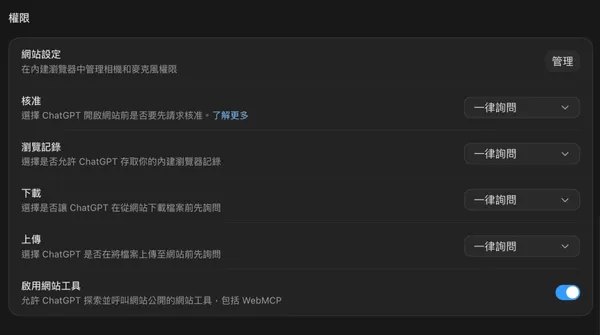
3. 設定網站操作權限與白名單
第三,權限採「一律先問」當底,再對特定網域開白名單。Lipsky 的情境是每天要 ChatGPT 掃 Facebook 動態牆找潛在客戶,於是單獨把 facebook.com 設成永遠允許,其餘維持逐次確認。
ChatGPT內建瀏覽器、雲端瀏覽器差在哪?與Chrome擴充功能一次比較
它決定你的自動化能不能在你關掉電腦之後繼續跑。OpenAI 官方文件把瀏覽器分成兩套,加上 Chrome 擴充共三條路線。
ChatGPT目前有3種操作網頁的方式:內建瀏覽器、ChatGPT Work雲端瀏覽器,以及Chrome擴充功能。最大的差異,在於瀏覽器跑在哪裡、使用哪一組登入資料,以及電腦關掉後任務能不能繼續執行。
| 路線 | 跑在哪 | 登入資料放哪 | 適合什麼 |
|---|---|---|---|
| 內建瀏覽器 | 你的電腦,桌面 App 側邊欄 | 獨立的瀏覽器設定檔,可從 Chrome 匯入 | 你人在電腦前、要邊看邊改的任務 |
| 雲端瀏覽器 | OpenAI 的伺服器 | 獨立的登入流程,支援雙重驗證,密碼不進模型 | 你不在場也要跑完的多步驟任務 |
| Chrome 擴充 | 你原本的 Chrome | 沿用你現有的 Chrome 設定檔與分頁 | 任務非得用到現有 Chrome 環境時 |
白話說,內建瀏覽器是「它跟你共用一台電腦」,雲端瀏覽器是「它自己有一台」。後者屬於 ChatGPT Work,能不能用要看你的方案與工作區設定。
ChatGPT內建瀏覽器可以做什麼?10個實用技巧與指令
ChatGPT內建瀏覽器不只能摘要網頁,也能操作客服、填寫表單、跨分頁比價、讀取網站資料,甚至搭配連接器完成工作。以下整理 Paul J Lipsky 實際示範的 10種ChatGPT Browser用法,並附上可以直接修改使用的指令。
如果還不熟悉ChatGPT Apps與連接器,可以先看:ChatGPT連接器怎麼用?Gmail、Google Drive等服務如何串接
以下 10 招出自 Lipsky 的實際示範,指令是依他的操作改寫,讀者可以複製後換掉自己的資料即可。
1. 用ChatGPT摘要目前瀏覽的網頁
開著任何一篇文章,點畫面下方的「work with ChatGPT」輸入框直接問。他自己的習慣是先把模型切到比較快的檔位,瀏覽網頁時速度比推理深度重要。
把這一頁的重點整理給我,條列五點以內。
2. 讓ChatGPT自動操作線上表單與申請流程
每年一次的公司年報申報、久久用一次的政府網站,這類每次都要重新找一遍的流程最適合交出去。他的做法不是要求一次做完,而是讓它跑到卡住為止。
幫我開始跑今年的公司年報申報,能做到哪一步就做到哪一步,需要我本人確認的地方再叫我。
3. 用ChatGPT Browser與線上客服對話
開頭那個電鑽退貨就是這一招。這裡有個關鍵提醒:**指令裡要明講用瀏覽器,否則 ChatGPT 有時候會全部繞去用連接器,忘記自己有瀏覽器可以開。**官方文件給的正式寫法是在指令裡加上 @Browser 指定內建瀏覽器。
用瀏覽器打開 homedepot.com,找到線上客服,幫我退掉最近買的那支電鑽,訂單資訊在我的信箱裡。
4. 讓ChatGPT一次開多個分頁比價
這招是雙向的。你可以要它把研究結果直接開成分頁,也可以在自己找完之後,要它讀你開著的所有分頁。
我想把 Starlink Mini 裝在露營車車頂,找四到五個評價好、安裝簡單的固定架,每個都用獨立分頁打開。
把我現在開著的這幾個分頁做成功能比較表。
5. ChatGPT瀏覽器搭配Gmail、Notion等連接器
連接器(connectors,官方介面也叫 Apps,指讓 ChatGPT 直接讀寫 Notion、Gmail 等外部服務的官方串接)好用,但你每次都得描述清楚要改哪一頁。把 Notion 網頁版開在內建瀏覽器裡就不必了。
把這一頁改短一點。
他指出,這時 ChatGPT 用瀏覽器判斷你在看哪一頁,實際改寫仍走連接器,因為那樣比較省。
6. 讓ChatGPT操作Grok等其他AI工具
他在瀏覽器裡登入 Grok,設了一個叫 Ask Grok 的技能。每次做研究,ChatGPT 除了自己查,還會順手開 Grok 問一輪,把即時社群討論併進報告。他坦言這是懶人解法,Twitter 有官方 API,但他不想學也不想付費。
研究這個主題,除了你自己查,也開瀏覽器去問 Grok 一輪,把兩邊的結果整合成一份報告。
7. 沒有ChatGPT連接器的網站,改用瀏覽器操作
有些服務沒有連接器,有些有但太陽春,也有些是免費方案不給接。他舉 LinkedIn 為例:官方連接器撈不到他要的東西,改用瀏覽器就能讓 ChatGPT 自己捲動態牆。
用瀏覽器打開 LinkedIn,捲我的動態牆,找出可能需要 AI 顧問服務的潛在客戶,整理成清單。
8. 任務完成後,讓ChatGPT主動傳訊息通知
這招他說沒看過別人談。做法是幫 ChatGPT 開一個它自己的信箱與 Google Chat 帳號,任務跑完由它主動發訊息通知你。理由很實際:手機的 ChatGPT 推播不一定會到,人就只能守在電腦前等。
開始跑這個任務,做完之後開瀏覽器登入 Google Chat 發訊息給我。
9. 用ChatGPT標註模式直接修改網頁元素
用 ChatGPT 寫網頁或小工具時,改介面不必再用文字描述位置。開啟標註模式直接圈選畫面元素,按住 shift 可複選多個,再把意見打上去。改完它可以自己回瀏覽器把滑鼠移上去驗收,還是橘色就再改一輪。
我不喜歡這幾個元素滑過去會從藍色變成橘色。
這一招建議把設定裡的「標註截圖」一併打開,它會多拿一張截圖當上下文,回答準很多,但官方明講這會增加方案用量。
10. 用ChatGPT排程,自動訂位、搶票或下單
熱門營地、餐廳訂位、演唱會票,這類開放瞬間就秒殺的東西最吃反應速度。他的示範是洛磯山國家公園的營地。
查洛磯山國家公園的營地什麼時候開放預訂,然後排一個定時任務,開放的那一刻進網站幫我訂 9 月 18 日那個週末。
他的示範是在桌面 App 裡排程。若要讓這類任務在你關掉電腦之後照跑,依官方文件的分工,能接手的會是前面說的雲端瀏覽器,動手前先確認你的方案有沒有。
ChatGPT操作瀏覽器安全嗎?3個風險要注意
把網站操作權限交給ChatGPT之前,有3件事要先確認:網站服務條款、帳號與登入安全,以及自動化操作限制。
首先是服務條款。Lipsky 示範掃 LinkedIn 尋找潛在客戶時也特別提醒,自動捲動、蒐集資料等操作可能違反部分網站的服務條款。
第二是帳號安全。OpenAI官方文件指出,雲端瀏覽器會透過獨立安全表單處理登入,帳號密碼不會直接進入模型;但部分網站仍可能阻擋自動化操作,或要求使用者自行完成驗證碼。
第三則是功能仍持續調整。ChatGPT Atlas 從2025年10月21日上線,到2026年8月9日停止服務僅約10個月,相關功能名稱、設定位置與操作方式仍可能改變,因此實際使用時仍應以OpenAI最新官方文件為準。
ChatGPT內建瀏覽器新手怎麼開始?先從摘要網頁開始
第一次使用ChatGPT內建瀏覽器,不需要立刻把購物、訂位或客服流程全部交給AI。最簡單的起點,是先讓ChatGPT摘要你目前正在瀏覽的網頁,熟悉它如何讀取頁面內容。
接著再設定網站權限與白名單,嘗試讓ChatGPT點擊、輸入或切換分頁。等熟悉操作方式後,再挑一件每個月都要重做、每次都得重新查流程的工作交給它,例如填表、客服、資料蒐集或比價,最容易感受到瀏覽器自動化帶來的差異。
延伸閱讀:
ChatGPT Agent怎麼用?3步驟開啟、免費付費版限制、 4個好用情境指令教學一次看
ChatGPT指令大全!潦草塗鴉風、模擬你的百歲人生、莫蘭迪色手繪風⋯100組提示詞一次整理
資料來源:Paul J Lipsky 影片:10 Incredible Things ChatGPT Browser Use Can Do、ChatGPT 官方瀏覽器說明文件、ChatGPT 官方 Chrome 擴充說明文件、《9to5Mac》Atlas 關閉報導、《TechRepublic》Atlas 關閉與轉移指南、Paul J Lipsky 個人網站
本文初稿為AI編撰,整理.編輯/ 李先泰