
當使用 ChatGPT 幫忙整理報告或規劃行程時,雖然得到解答,卻依然得花費大量時間自行搜尋資料、比對數據與排版格式,AI似乎只幫忙完成了最基礎的第一步。
要縮短這段銜接斷層,可以透過設定 ChatGPT Agent(智慧體)模式 ,其整合了網頁瀏覽與深度資料處理的能力,讓指令能夠直接轉換成具體的行動與實際成果。
本文梳理 Agent 模式的核心差異與方案限制,並透過 4 個上班族必學的實務情境,帶你快速掌握這項能有效提升產出的工具:
文章目錄
一、ChatGPT Agent 是什麼?與一般對話差在哪?
二、ChatGPT Agent 免費版能用嗎?Go、Plus、Pro 方案與額度差多少?
三、ChatGPT Agent 怎麼開啟?3 步驟圖解啟動與授權教學
四、ChatGPT Agent 怎麼用?訂票、做簡報指令範例一次收
五、ChatGPT Agent 會自己亂點網頁嗎?使用前必讀的 4 大限制與安全規範
六、ChatGPT Agent 進階應用:結合記憶功能+專案功能,讓 Agent 執行更精準
一、ChatGPT Agent 是什麼?與一般對話差在哪?
一般的 ChatGPT 定位是回答使用者提出的問題;Agent 模式則是代替使用者動手把事情做完。
OpenAI 於 2025 年 7 月推出這項新功能,整合了能操作網頁的「Operator」以及能進行深度資料蒐集的「Deep Research」兩大能力。
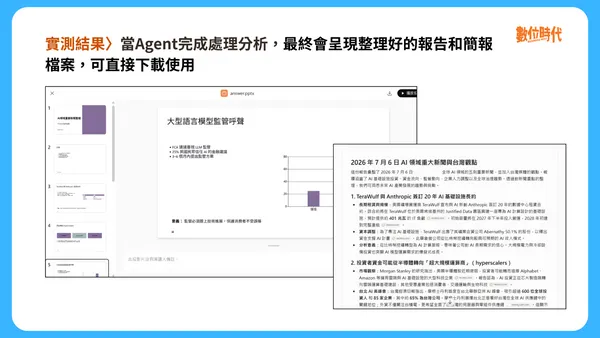
與一般對話最大的差異在於, Agent 配備了自己的一組專屬工具:包含視覺瀏覽器、文字瀏覽器、終端機,以及 API 連接器。 換句話說,當你交辦一項任務,Agent 會在一個虛擬環境裡自己開網頁、讀檔案、填表單、跑運算等,最後直接交出成品,而非把待辦事項丟回給使用者自己做。
二、ChatGPT Agent 免費版能用嗎?Go、Plus、Pro 方案與額度差多少?
Agent 模式目前僅開放部分付費用戶,免費版帳號暫時無法使用。
| 支援方案 | 是否可用 Agent | 額度說明 |
|---|---|---|
| 免費版(Free) | ❌ 不支援 | 工具選單中不會出現 Agent 選項 |
| Go | ❌ 不支援 | Go 方案目前沒有 Agent 權限 |
| Plus | ✅ 支援 | 每月 40 次 Agent 請求 |
| Pro | ✅ 支援 | 每月 400 次 Agent 請求 |
| Business | ✅ 支援 | 每月 40 次 Agent 請求(若採 Flexible Pricing 則改以每次消耗 30 Credits 計算) |
| Enterprise / Edu | ✅ 支援 | 支援 Agent,額度由組織管理員依方案設定或管理,適合企業與教育機構大量使用。 |
Agent 的每月使用額度會由 OpenAI 依服務狀況進行調整,因此實際可執行的任務數可能會有所變動。
值得注意的是,只有使用者最初發起的 Agent 任務會計入額度,後續在同一任務中的追問、修改或確認等互動,都不會另外扣除使用次數。實際限制以 OpenAI 官方說明頁公布的最新資訊為準。
三、ChatGPT Agent 怎麼開啟?3 步驟圖解啟動與授權教學
Step 1:從工具選單叫出 Agent 模式
在 ChatGPT 對話框下方的工具列中,點擊並選擇「智慧體模式」(英文介面為 Agent mode),也可以直接在輸入框輸入「/agent」,快速切換至智慧體模式。
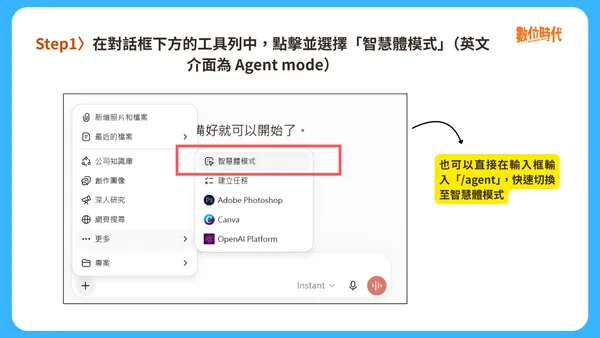
若選單中沒有出現智慧體,可能代表帳號尚未取得此功能,或目前使用的方案尚未支援。
Step 2:輸入任務,讓 Agent 開始執行
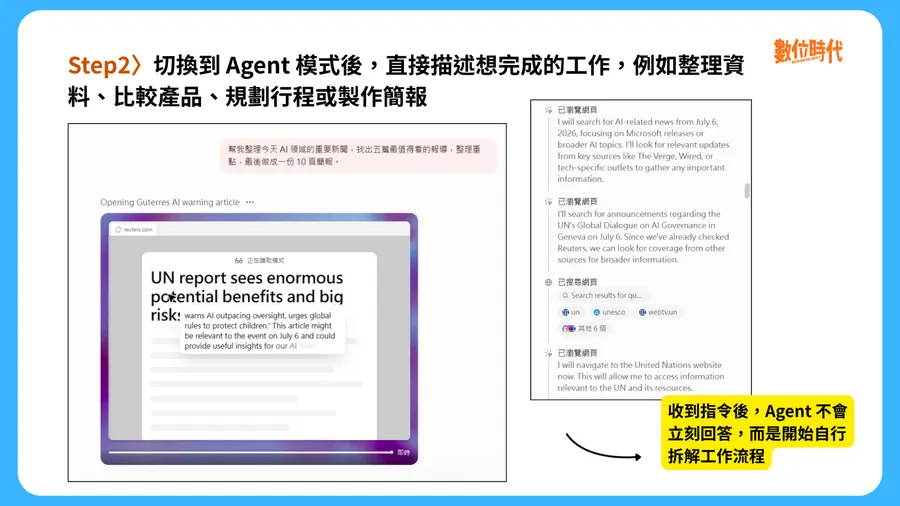
切換到 Agent 模式後,直接描述想完成的工作,例如整理資料、比較產品、規劃行程或製作簡報。Agent 會先理解你的需求,再自動規劃執行步驟,並視情況使用瀏覽器、程式工具或其他功能完成任務。
範例:「幫我整理今天 AI 領域的重要新聞,找出五篇最值得看的報導,整理重點,最後做成一份 10 頁簡報。」
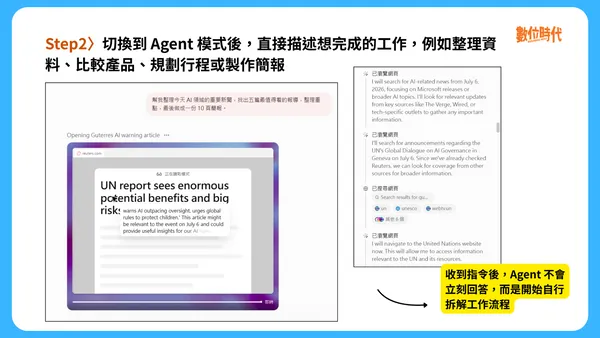
如果任務需要登入網站、存取外部服務或執行可能影響資料的操作,Agent 會先徵求你的同意,再繼續執行。
Step 3:隨時調整方向,必要時接手操作
Agent 執行任務時,畫面會即時顯示目前的處理進度。若想補充需求、修正方向或改變目標,可以直接在對話中提出,Agent 會依照最新指示調整後續工作。
範例:「再加入台灣媒體的觀點。」
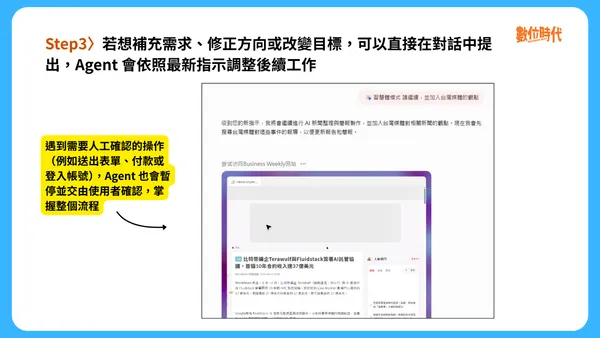
如果新的需求影響到目前的執行流程,AI 可能會重新規劃任務,或暫停等待你的確認,再繼續完成後續步驟。整個過程中,你也可以透過畫面查看 Agent 正在執行哪些工作,以及目前的進度。
遇到需要人工確認的操作(例如送出表單、付款或登入帳號),Agent 也會暫停並交由使用者確認,掌握整個流程。
四、ChatGPT Agent 怎麼用?訂票、做簡報指令範例一次收
如果不確定該把什麼工作交給 Agent,以下整理了 4 個上班族最常遇到的情境。可直接複製表格中的指令範例,修改成自己的需求:
| 應用情境 | 解決問題 | 指令範例(可直接複製修改) |
|---|---|---|
| 情境一:一秒把數據截圖轉成簡報 | 過去需要自己看著數據慢慢排版,現在只要上傳截圖,AI 就能直接產出簡報檔。 | 「把這張儀表板螢幕截圖整理成 5 頁簡報,每頁聚焦一個重點,並附上對應的具體數字。」 |
| 情境二:自動彙整主題深度研究報告 | 讓 AI 自己上網蒐集、比對多方資料再彙整成文,非常適合會議前快速補足背景知識。 | 「幫我查『2026 年台灣電動機車市場』的最新市占率與補助政策,整理成一份 1,000 字摘要,並明確列出資料來源。」 |
| 情境三:代勞旅遊行程規劃與篩選 | 從找飯店到排行程,AI 會直接上網抓取最新的價格與空房資訊供你挑選。 | 「幫我規劃 8 月中旬東京 4 天 3 夜行程,找兩間車站附近、每晚台幣 4,000 元以內的旅館,列出選項讓我挑。」 |
| 情境四:自動摘要信件與行事曆 | (需先串接 Connectors)將繁雜的未讀信件與會議行程自動化整理,一眼看出今日重點。 | 「摘要我今天收到的未讀郵件重點,並整理出需要我優先回覆的三封信。」 |
五、ChatGPT Agent 會自己亂點網頁嗎?使用前必讀的 4 大限制與安全規範
根據OpenAI官方說明,在使用 Agent 前,仍有些限制與安全規範須先了解:
敏感動作需人工授權: 凡是涉及登入帳號、下載檔案、送出資料或刷卡下單等敏感行為,Agent 都會先停下來向使用者詢問授權,不會自作主張,確保主控權依然在你手上。
無法存取即時同步的雲端文件: 目前 Agent 無法直接存取具備即時同步機制的應用程式資料(例如 Google 雲端硬碟裡的協作文件)。
受限於系統速率上限: 同時能執行的任務數量有其上限。當伺服器繁忙或交辦大量工作時,任務可能需要排隊等待處理。
六、ChatGPT Agent 進階應用:結合記憶功能+專案功能,讓 Agent 執行更精準
若希望 Agent 執行任務後產出的成品能完全符合你的預期,可以將 Agent 模式與「記憶功能」及「專案功能」搭配使用,建立精準的資訊分層架構:
記憶功能: 預先讓 ChatGPT 記住你的個人職業背景、慣用排版與行文語氣,能確保 Agent 在任何對話中,都預設了解使用者的標準,免去每次重新提醒的基本功。設定步驟可參考這篇 ChatGPT 記憶功能設定教學。
專案功能: 如果經常需要處理固定品牌語氣、反覆查閱同一批資料的任務,可以把特定素材和專屬指令集中建立在同一個工作區。關於如何建立這個專屬工作區,可參考這篇 ChatGPT 專案功能設定教學。
當你在設定完善的專案區塊中喚醒 Agent 時,它便會自動整合長期習慣與特定專案的規則。如此一來,Agent 每次接手時就能直接按照你的專業標準,省下重複交代背景的溝通力氣。
延伸閱讀:ChatGPT Agent 可以幫忙網購、寫報告、做 PPT⋯還有什麼酷功能?
Codex 怎麼用?新手完整教學+3大提示詞原則,讓 AI 從問答機變工作代理人
我需要養龍蝦嗎?圖解 AI 階段,ChatGPT、n8n、Agent 怎麼選一次搞懂
資料來源:ChatGPT、OpenAI Help Center
本文初稿為 AI 編撰,整理・編輯/蘇柔瑋