手邊有好幾頁紙本講義、會議資料或筆記,想整理成電子檔,現在可以直接透過ChatGPT完成掃描。
OpenAI於2026年10月1日為ChatGPT手機版推出「Scan」文件掃描功能,使用者可以連續拍攝多頁紙本資料,由系統自動合併成一份PDF,方便上傳至對話。上傳後還能請AI摘要內容、尋找特定資訊或整理待辦事項,不必在不同App之間切換。
這項功能目前正逐步向iOS用戶開放,Android版本的推出時間尚未公布。以下整理操作步驟,以及歸納成電子檔後,依不同情境可直接套用的提問指令。
ChatGPT文件掃描教學:5步驟將多頁資料合併成PDF
過去要把多頁紙本資料交給ChatGPT,得逐張拍照上傳;現在使用者可以一次連續拍完,系統會自動將所有頁面合併成單一PDF,再上傳至對話處理。
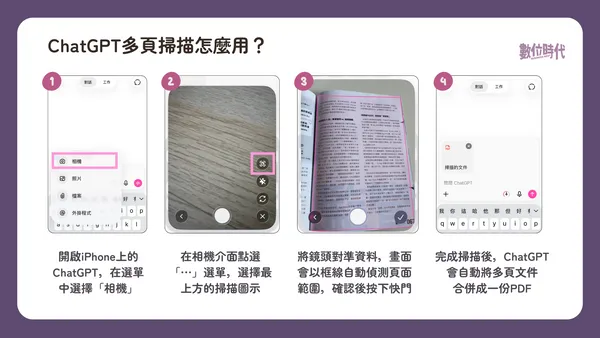
步驟1:從輸入框開啟相機
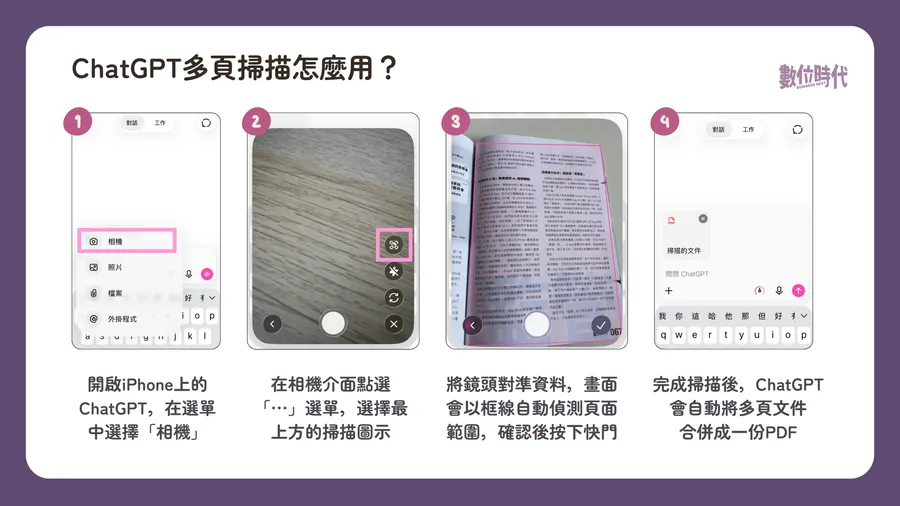
開啟iPhone上的ChatGPT App,點選輸入框左側的「+」,在選單中選擇「相機」。
步驟2:切換至「Scan」掃描模式
在相機介面點選「⋯」選單,選擇最上方的掃描圖示,進入文件掃描模式。
步驟3:依序拍攝多頁文件
將鏡頭對準紙本資料,畫面會以框線自動偵測頁面範圍,確認框線貼齊頁面邊緣後按下快門。拍好的頁面會以縮圖排列在畫面上方,若有拍糊或拍錯的頁面,可點縮圖右上角的「×」刪除重拍。建議在光線充足的環境下操作,避免陰影遮住文字。
步驟4:完成拍攝,自動合併成PDF
所有頁面拍完後,ChatGPT會自動將多頁文件合併成一份PDF,並以「掃描的文件」附加在輸入框中。
步驟5:輸入指令並送出
在輸入框輸入想請ChatGPT處理的內容,例如摘要重點、查找特定日期或整理表格,再按送出。建議先確認AI能正確讀取文件內容,再進行後續分析。
掃描完PDF怎麼問?依情境套用4種指令
完成掃描後,提問方式會影響回答品質。與其只說「幫我摘要」,不如明確指定要找的資訊與輸出格式,並加上必要的限制條件。例如,比起「幫我整理這份PDF」,改成「找出所有截止日期、整理成表格、附上頁碼」,通常更容易得到符合需求的結果。
以下依常見情境,整理可直接套用的指令。
1. 學生整理講義、課堂筆記:快速摘要
上課拿到的紙本講義或累積多頁的手寫筆記,掃描後可請ChatGPT統整重點,也能根據內容出題複習。
請整理這份PDF的5個核心重點,每個重點用2~3句話說明,並標示對應頁碼。最後根據內容出5道選擇題。
2. 查閱活動通知、說明書:擷取日期與費用
產品說明書、活動通知或申請文件往往篇幅長、資訊分散,直接詢問比逐頁翻找省時。
請找出這份PDF中所有日期、截止期限及費用資訊,整理成表格,並附上來源頁碼。未提及的資訊請不要自行補充。
3. 上班族整理會議資料:轉成待辦清單
會議紀錄、專案文件或工作交辦資料,可請ChatGPT找出決議事項與負責人,整理成便於追蹤的清單。
請根據這份PDF,整理出所有待辦事項,以「事項、負責人、截止日期」製作表格。沒有明確記載的資訊請標示「未提及」。
4. 核對數字較多的文件:找出前後矛盾
文件中若有大量日期或數字,可請ChatGPT協助檢查是否有不一致之處。
請檢查這份PDF是否有前後矛盾的日期、數字或敘述,列出相關內容及頁碼。如果有無法辨識的文字,請另外標示,不要自行推測。
ChatGPT掃描PDF有哪些限制?使用前注意3件事
- 辨識結果可能有誤: 手寫文字、模糊照片或複雜表格都可能增加辨識難度。即使已掃描成PDF,ChatGPT仍可能漏讀或誤讀部分內容。
- 重要資訊仍需核對: 涉及金額、日期或合約條款時,建議對照原始文件,確認AI是否正確擷取資訊。
- 注意文件隱私: 上傳前應確認文件是否含有個資、財務資訊或公司機密,必要時先遮蔽敏感內容。
延伸閱讀:Google Drive文件掃描器怎麼用?3個新功能一次看,多頁文件不用再狂按快門
ChatGPT教學地圖|3大模式差別、方案比較、Projects、生圖提示詞··· 30篇教學一次收藏