Excel新手必收!樞紐分析表怎麼做?3步驟設定範圍,秒速完成資料分析

要想精進 Excel 技巧,別急著投入研究各種複雜的函數,而是先弄懂 Excel 內建的「樞紐分析」。這個項目操作起來簡單、方便上手,但功能卻十分強大,可以說是 Excel 最重要的精髓!《Excel 工作現場實戰寶典》作者王作桓指出,精熟樞紐分析技巧,幾乎可以解決 8 成 Excel 分析需求,幫你洞察資料內真正有意義的訊息。下面以市場調查的問卷資料為例,說明樞紐分析的做法。

Excel 樞紐分析教學|1. 設定資料分析範圍,建立樞紐分析表

假設《經理人月刊》希望針對願意花比較多錢買雜誌的人推出新雜誌,為了滿足潛在顧客的需求,特別請行銷部做了一次市場調查,以決定應該跨入的領域。身為專案負責人,如果想從這一批調查問卷資料裡快速歸納出建議的策略,最適合的處理工具就是樞紐分析表。

按圖可放大

圖說明

1. 點選「插入」索引標籤裡的「樞紐分析表」

請 Excel 新增一張樞紐分析表。

2. 在「建立樞紐分析表」的對話框確認表格範圍「樞紐! $A$1:$I$151」

告訴 Excel 你想分析的資料在哪裡。我們把「樞紐」設定為這張工作表的名稱,「$A$1:$I$151」是指這張工作表中 A1 到 I151 的所有資料。大部分的時候 Excel 會預抓資料範圍,但假如你的資料中間有空白列,就必須自己重新輸入資料範圍來設定。

3. 選擇放置樞紐分析表的位置「新工作表」

你也可以選擇放在現有的工作表中,但除非原本的資料內容很少,否則為了避免雜亂,推薦做法還是把樞紐分析放在新工作表。

Excel 樞紐分析教學|2. 調整樞紐分析表的組成,把想分析的欄位放進去

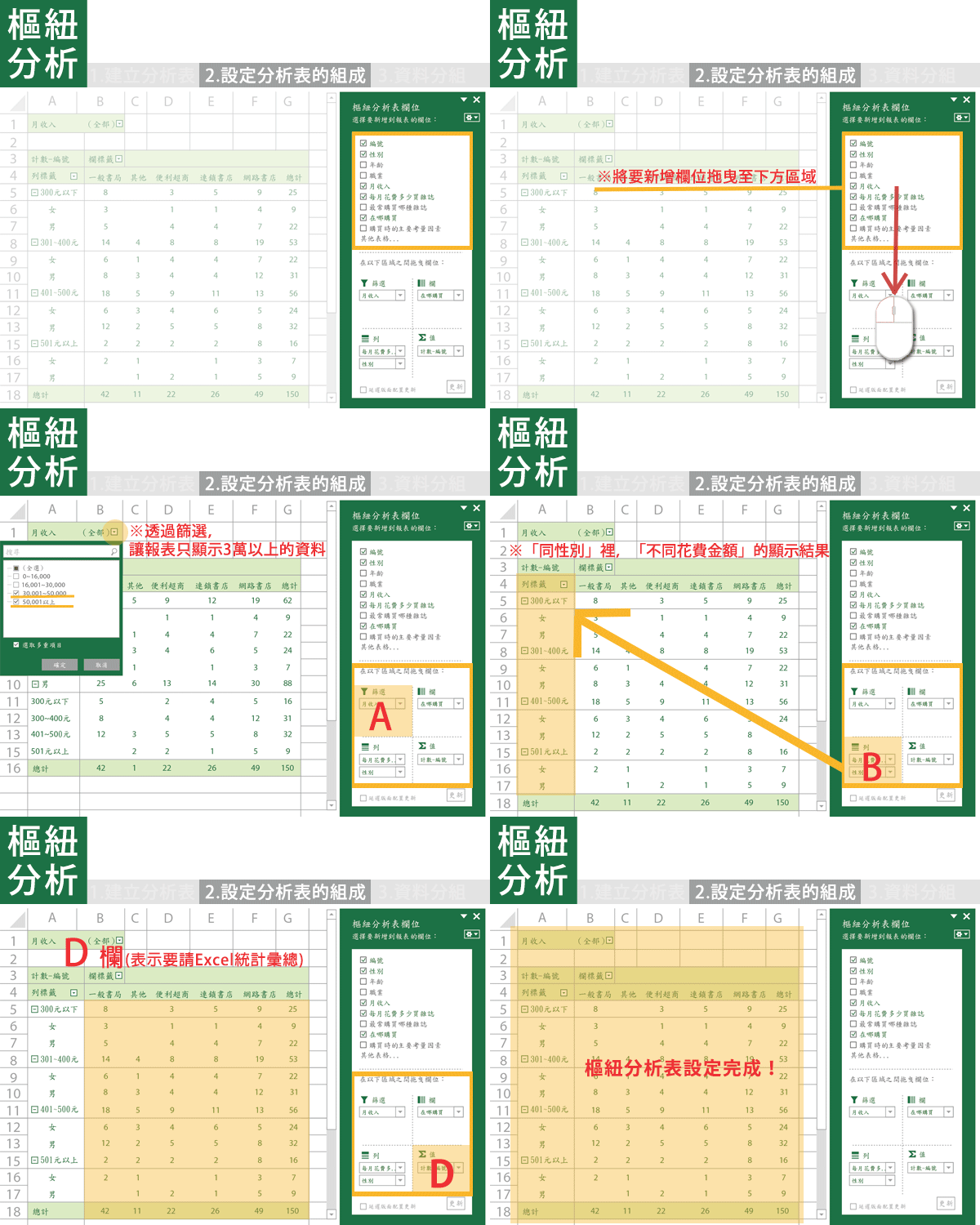
在樞紐分析的使用方法前,先解釋一下樞紐分析工作表的版面配置。左邊是最終報表呈現的區域,右邊的「樞紐分析表欄位」是用來控制報表呈現內容,只要調動設定,左邊報表會立即更新。

按圖可放大
圖說明

樞紐分析表欄位又分為上下兩個區塊,上半部是勾選想出現在報表的資料欄位(貼心提醒:為了顯示資料欄位,原始資料清單的第一列都要有欄位名稱),下半部則是你希望這些資料出現在報表中的哪個位置(篩選、列、欄、值),就把上半的資料欄位拖曳到對應的區域:

A 篩選:拖曳至該區域的欄位,將做為篩選整張報表資料的依據。

比方說把「月收入」放在這,你就能透過篩選,讓報表只顯示3萬以上的資料。

B 列:拖曳至該區域的欄位,會變成樞紐分析表的列資料。

填入超過一個欄位資料,Excel會在報表上進行分組,例如先放入「性別」,再放「每月花費多少錢買雜誌」,報表呈現就會是同性別裡、不同花費金額的統計結果,如果想要改變分組的順序,變成像上一頁中每月花費相同金額買雜誌、不同性別的統計結果,就要透過拖曳,把「每月花費多少錢買雜誌」放在「性別」之後。

C 欄:拖曳至該區域的欄位,會變成樞紐分析表的欄資料。

拖曳至該區域的欄位,會變成樞紐分析表的欄資料。和列標籤一樣,只要填入超過一個欄位的資料,Excel就會幫忙分組來統計資料。想改變分組的方式,就要調動欄位在欄標籤的擺放順序。

D 值:拖曳至該區域的欄位,表示要請Excel統計匯總。

拖曳至該區域的欄位,表示要請 Excel 統計匯總。針對放入此區域的項目右側箭頭按下左鍵,點選「值欄位設定」,設定你希望 Excel 是計算加總、平均值、項目個數、最大值,還是最小值等。

這張分析表,你可以這樣解讀:

本來的銷售策略是希望針對願意花比較多錢買雜誌的人推出新雜誌,那應該把通路設定在哪?假設願意花比較多錢是指「每月花費 400 元以上」買雜誌的人。

你會發現如果要主打男生,網路書店會是不可或缺的通路之一,但願意花更高消費金額在雜誌上的女生,反而沒這麼依賴網路。而一般書店則是不論男女,都會購入雜誌的管道。

Excel 樞紐分析教學|3. 時間、金額等數字資料,可以再做合併

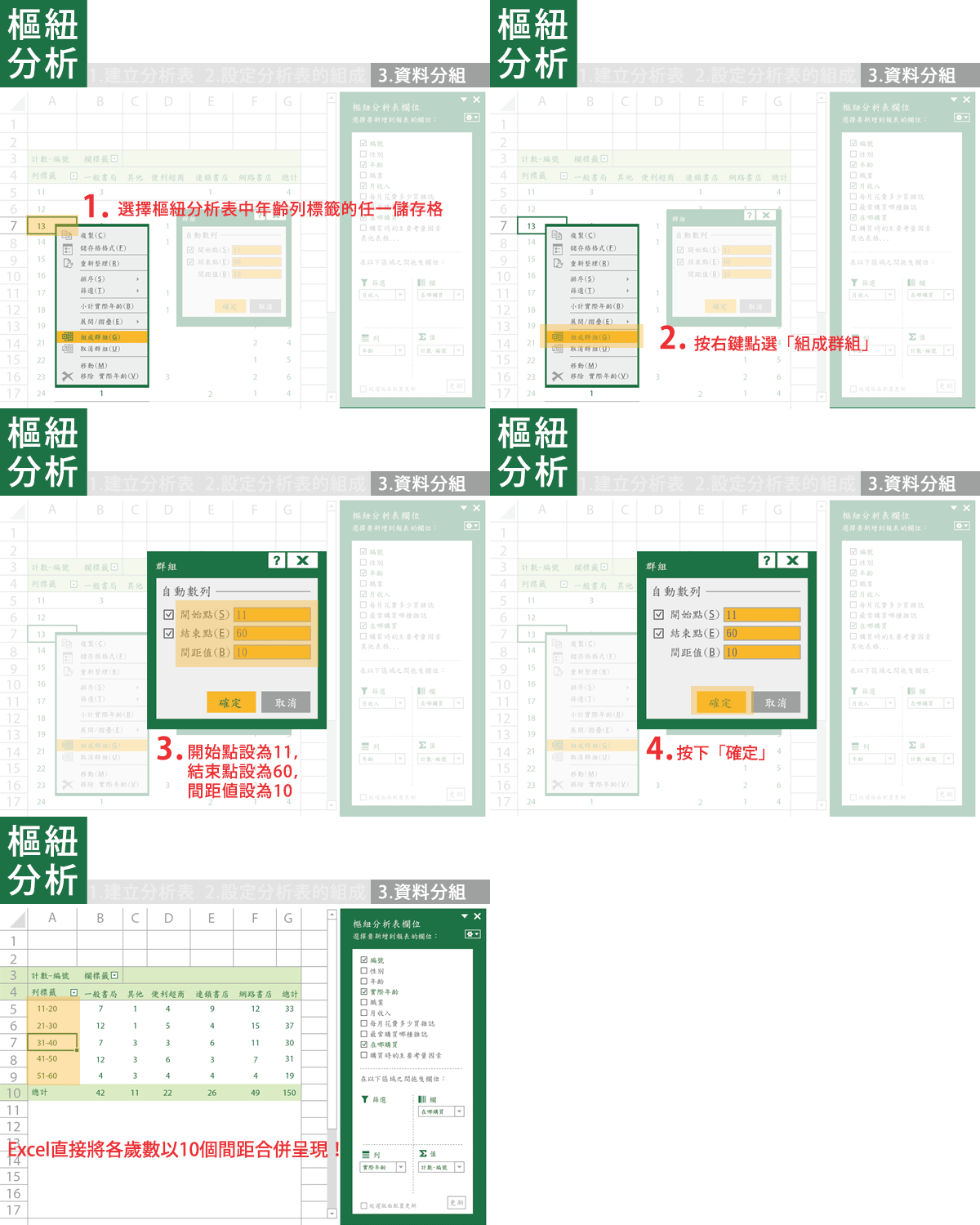
如果本來的問卷設計是請受訪者直接填寫「實際年齡」,而不是勾選年齡範圍,當資料丟進樞紐分析後,就會出現各個歲數的分析結果,顯得太過詳細,不方便判別。

針對這種數字資料,Excel 可以幫你用群組功能,把同一個區段的資料併成一組,以年齡來說,你可以讓 Excel 把各歲數合併為 11~20、21~30、31~40、41~50、51~60 來呈現。這個做法,在分析「時間」相關的資料也格外好用,可以把資料按照年、月、季、天數來分組呈現,方便你進行比較。

按圖可放大
圖說明

做法如下:
1. 選擇樞紐分析表中、年齡列標籤的任一儲存格
2. 按右鍵點選「群組」
3. 開始點設為 11,結束點設為 60,間距為 10
4. 按下「確定」就完成

延伸閱讀:Word的「合併列印」怎麼用?人人都該學!大量發通知、印收據用它最省時
免費打造一款心理測驗!OOOPEN Lab實測:4個步驟,開啟互動式使用體驗

本文授權轉載自:經理人

往下滑看下一篇文章
影音體驗成行動網路新戰場!Opensignal 揭台灣大哥大奪「雙料冠軍」,連網穩定撐起高負載影音與 AI 協作

現代人手機不離手,通勤時滑短影音、午休追串流影劇、下午開視訊會議,網路影音應用成為工作與生活的普遍情境。然而,一旦畫面卡頓、畫質不穩,或聲畫不同步,使用體驗立刻打折,甚至影響工作效率與專業判斷。

也因此,網路品質不再只是「快不快」的問題,更關乎能否在高使用量的日常情境下,維持穩定、連續的表現;對此,第三方評測也採用更貼近使用者情境的方式衡量網路體感。而 Opensignal 最新報告指出,台灣大哥大在影音體驗相關項目是業界唯一同時拿下「影音體驗」與「5G 影音體驗」雙項獎項的電信商,其中,關鍵的差異是什麼?

為何「影音體驗」是網路品質的關鍵指標?

愈來愈多消費者入手旗艦機,追求的不只是硬體規格,還有流暢的 AI 應用與多工協作。然而,無論是視訊即時翻譯或雲端會議,這些高階功能都有一個共同前提:網路必須穩定。一旦網路品質不佳導致畫質下降或音畫不同步,旗艦級的 AI 功能將形同虛設。

這也意味著,檢驗網路價值的標準已經改變。如今,不能只看單點測速的瞬間峰值,更重要的是高負載情境下的耐力表現。因此,比起單點測速,影音體驗會是更完整的測試標準,直接挑戰了網路在室內深處、移動途中或人潮聚集時的網路實力;而唯有在長時間串流下依然不卡頓、不降畫質,才稱得上是高品質的連線。

換言之,隱身在硬體背後的電信商,才是發揮旗艦機性能的關鍵;唯有透過最佳網路品質,才能讓手中的旗艦機既是規格領先、也是體驗領先。

唯一影音體驗雙料冠軍,Opensignal 權威認證的有感體驗

雖然相較於測速數據,影音體驗更貼近日常使用,但也更難量化。對此,國際權威認證 Opensignal 的「影音體驗分數」,依循 ITU 國際標準,透過真實用戶裝置在行動網路上進行影音串流的實測數據,觀察不同電信網路在實際使用情境下的表現。

簡單來說,評測聚焦三項核心指標:影片載入時間、播放期間的卡頓率,以及畫質(解析度)是否能穩定維持。使用者從開始播放到持續觀看的整體品質,分數以 0–100 呈現,分數愈高,代表在三項指標的表現愈佳。相較於單點測速,這類評測更能呈現長時間、高使用量下的網路品質。

人流情境不降速.jpg
圖/ 數位時代

而在今年最新公布的 Opensignal 評測中,台灣大哥大獲得「影音體驗」獎項唯一雙料冠軍。其中,「整體影音體驗」為全台獨得第一名,「5G 影音體驗」則與遠傳並列第一。

之所以能在影音體驗拔得頭籌,關鍵在於台灣大哥大目前是全台唯一整合 3.5GHz 頻段 60MHz 與 40MHz、形成 100MHz 總頻寬的電信業者,亦是現階段全台最大 5G 黃金頻寬配置。頻寬愈寬,代表單位時間內可傳輸的資料量愈大;在大量使用者同時進行影音串流、視訊互動的狀態下,更能維持穩定傳輸、減少壅塞發生機率。

台灣大獲權威認證,NRCA技術撐起穩定基礎

除了頻寬帶來的流量優勢,台灣大哥大也採用「NRCA 高低頻整合技術」,也就是透過高低頻協作,讓 3.5GHz 負責高速傳輸、700MHz 補強覆蓋與室內連線,改善室內深處與移動情境的訊號落差,提升連線連續性。

同時,為了讓住家、通勤動線、商圈與觀光熱點等高使用場域維持穩定表現,台灣大哥大已在全台超過213個住宅、觀光及商圈熱點完成 100MHz 布建,提升人流密集區的網路覆蓋率。

5G高速(小).jpg
圖/ dreamstime

值得注意的是,在今年的 Opensignal 評比中,台灣大哥大還拿下了「5G 語音體驗」與「網路可用率」兩項第 1 名,累計獲得 4 項獎項。這意味著不僅具備影音體驗優勢,在語音互動與連線率等關乎用戶日常應用的基礎指標,皆有亮眼成績。

尤其,隨著影音與即時互動成為新世代的工作常態,網路品質的重要性只會持續上升。無論是遠距協作所仰賴的視訊與畫面共享即時同步,內容創作對直播與即時上傳連續性的要求,或是 AI 視訊互動、即時翻譯與會議摘要等新應用,都高度依賴低延遲與穩定的資料傳輸。網路品質因此不再只是連線條件,更是支撐內容生產、協作效率與新應用落地的基礎能力,甚至直接牽動競爭力。

而台灣大哥大經 Opensignal 認證、於多項關鍵指標領先業界,不僅將成為 AI 時代的重要後盾,也讓使用者能更充分發揮高階手機的效能,把「快、穩、滑順」落實在每天的工作與生活中。

登入數位時代會員

開啟專屬自己的主題內容,

每日推播重點文章

閱讀會員專屬文章

請先登入數位時代會員

看更多獨享內容

請先登入數位時代會員

開啟收藏文章功能,

請先登入數位時代會員

開啟訂閱文章分類功能,

請先登入數位時代會員

我還不是會員, 註冊去!
追蹤我們
2026 大重啟
© 2026 Business Next Media Corp. All Rights Reserved. 本網站內容未經允許,不得轉載。
106 台北市大安區光復南路102號9樓