
還在煩惱 AI 生成的圖片或簡報沒辦法做細節修改嗎?Canva 推出全新 AI 功能 Magic Layers(魔術圖層),解決長久以來「扁平圖片不可修改」的問題。
雖然生成式 AI 讓圖片製作速度大幅提升,然而多數結果最終以 JPEG 或 PNG 呈現,創作者若只想微調一句標語、換個背景或調整物件位置,往往得重新輸入提示詞、從頭生圖。Canva 指出,Magic Layers能將原本「已完成」的平面圖片,轉換為在 Canva 編輯器中可操作的多圖層設計檔,不論圖片是透過 Canva 內建 AI 工具產生,或由其他 AI 平台生成後匯入,只要交由 Magic Layers 處理,就能重新打開為可編輯的設計。
這意味著,行銷團隊在更新活動素材、調整文案或更換品牌元素時,不再需要重建版面,而能夠直接在原圖上進行精確的修正。
Magic Layers怎麼運作?圖片如何分層?
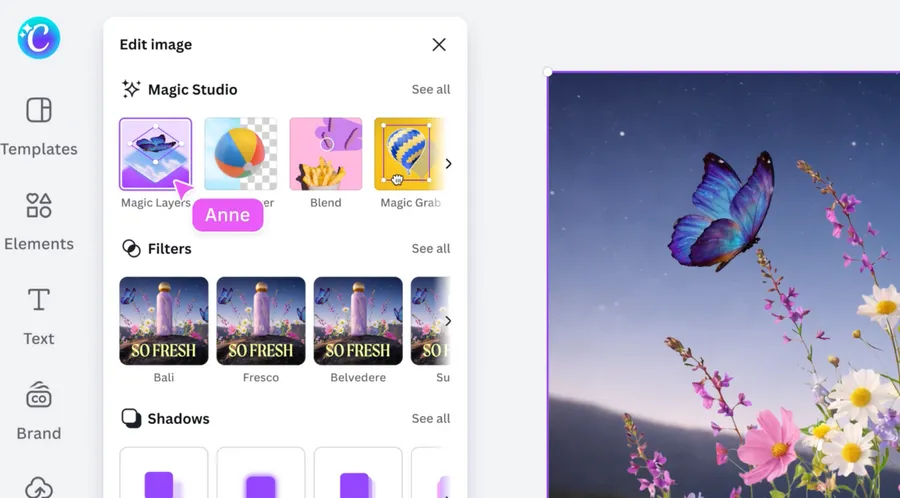
Canva 說明,Magic Layers 會先分析整張圖的排版結構,再在 Canva 編輯器中重建出多個可獨立操作的圖層。文字會被還原成可選取、可改內容與字型的文字框,畫面中的圖案與物件則被拆解為可移動、可縮放、甚至可進一步加上動畫效果的元素;背景則被妥善保留於後方,與前景清楚分離。更關鍵的是,原本影響視覺平衡的對齊方式與區塊比例,在轉換後仍會盡可能維持,使設計在重新開啟時看起來與原圖一致,但同時具備完整的可編輯性。
實測:3步驟打開Magic Layers
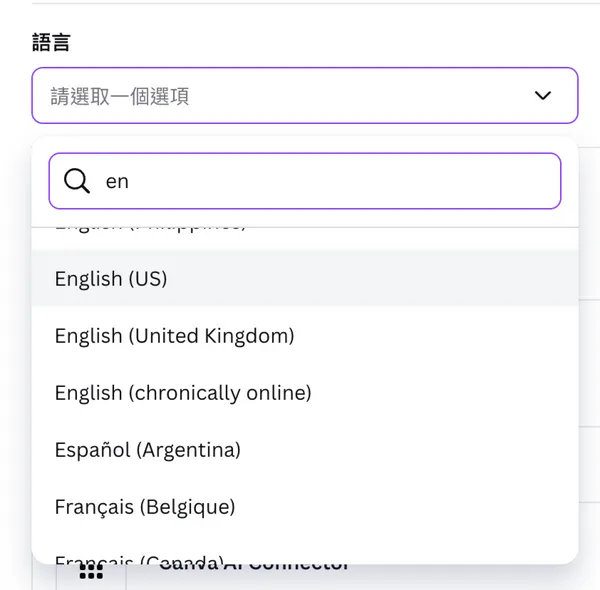
一、切換介面語言
目前 Canva 的 Magic Layers 功能仍在逐步推送階段,使用者開啟 Canva 後進入「設定」頁面,需要將介面語言改成英文版本,系統才會顯示最新的 Magic Layers 功能入口。
二、找到 Magic Layers
語言調整完成後回到 Canva 首頁,在上方或側邊工具列中即可看到新增的「Magic Layers」按鈕,點擊進入功能頁面。

三、上傳圖片啟用圖層
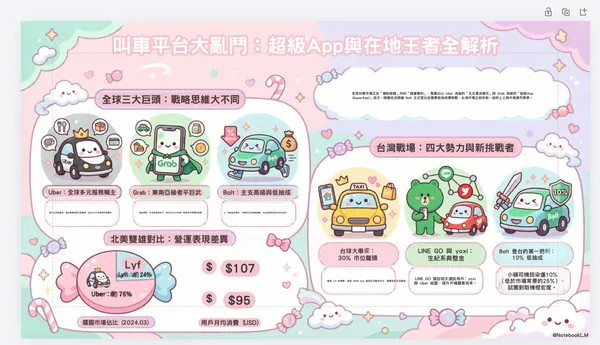
在 Magic Layers 介面中上傳想要編輯的簡報或圖表圖片,待系統自動辨識完成後,畫面中的文字與圖形會被拆解成可獨立調整的圖層,方便使用者直接進行細部修改。
小撇步:修改模糊的圖片物件
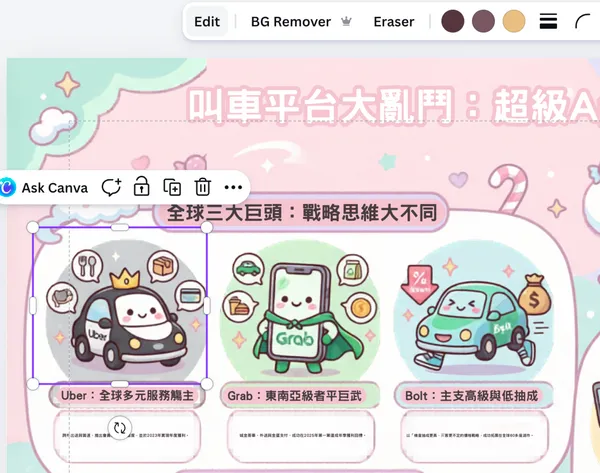
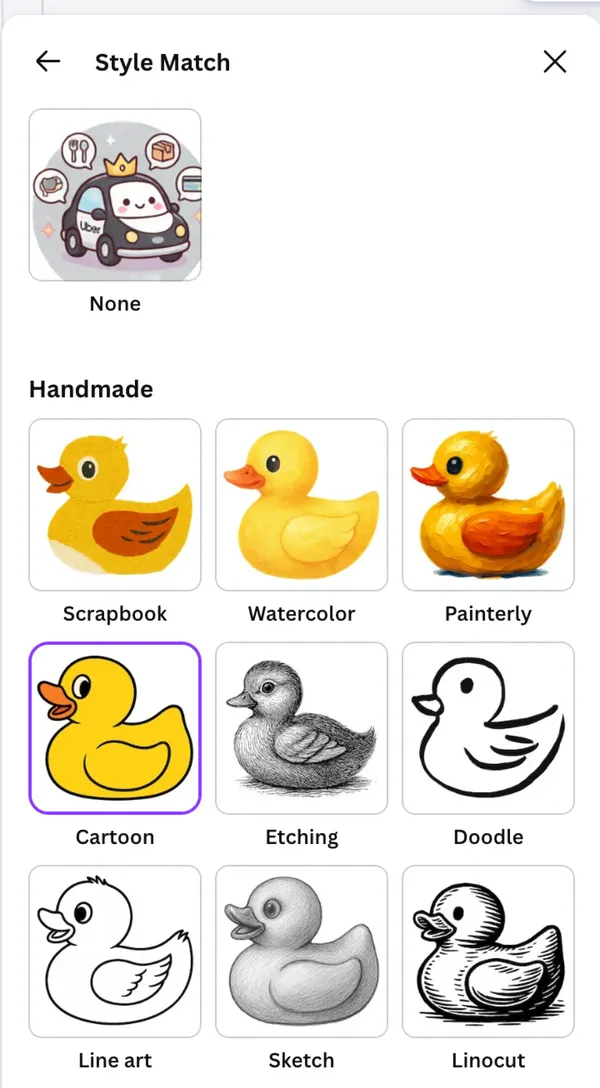
AI 生成的圖片難免有解析度不夠高的情況,若我們想讓圖片的物件變得更清晰,只需要點擊該物件,選擇上方工具列的「Edit」,選擇左邊工具欄的「Style Edit」,再找到自己想要替換的風格,原本模糊不清的圖片物件就會變清晰了。

Canva:品牌一致性與細節品質,是AI時代勝出關鍵
Canva 認為,在 AI 讓圖像創作變得快速且大量的同時,真正拉開差距的,不再只是誰能「生出更多圖」,而是誰能在海量內容中,持續維持品牌一致性與細節品質。對企業行銷團隊、小型商家與內容創作者來說,Magic Layers 帶來的,是對既有素材的再塑能力——例如調整季節促銷文案、為不同地區市場改寫文字、為不同平台重新排版,或為既有圖片加上動畫與互動效果,都不必回到原始設計檔重做。
官方將 Magic Layers 定位為 Canva 朝 AI Visual company 邁進的重要里程碑,強調在 AI 生成內容的速度與規模之外,平台同樣重視創作者對作品的主導權與控制力。透過將原本「靜態終點」的圖片轉化為「可再創作」的設計檔,Canva 期望讓用戶在 AI 浪潮下,仍能保有對設計作品中,每一個細節的決定權。
資料來源:Canva
本文初稿為AI編撰,整理.編輯/黃若彤